Diese Übersetzung wurde maschinell erstellt und noch nicht von einem Menschen überprüft. Sprichst du diese Sprache? Schau es dir an.

HP Pavilion 15-ba003ds optisches Laufwerk Ausbau

Kristen Gismondi und
Zuletzt aktualisiert am 31. Jul 2026
Aufrufe: 480
Statistik anzeigen:
- Letzte 24 Stunden:
- 2
- Letzte 7 Tage:
- 10
- Letzte 30 Tage:
- 48
- Insgesamt:
- 480
Kommentare: 0
Es gibt noch keine Kommentare zu dieser Anleitung. Schreibst du den ersten?
Zu den KommentarenAbgeschlossen: 0 1
Diese Anleitung hat noch niemand absolviert. Mach du den Anfang!
1 Person hat diese Anleitung schon erfolgreich absolviert: Du! Gut gemacht!
Favoriten: 0 1
Diese Anleitung hat noch niemand unter Favoriten gespeichert (und abonniert). Mach du den Anfang!
1 Person hat diese Anleitung als Favorit gespeichert (und abonniert) – du!
Einleitung
Zu Schritt 1 der Anleitung ↓Wenn das optische Laufwerk deines HP Pavilion 15-ba003ds ungewöhnliche Klickgeräusche macht oder Discs nicht mehr richtig liest, ist das Laufwerk möglicherweise defekt. Dies kann an einer mit Staub bedeckten Linse liegen, die verhindert, dass das Laufwerk die Disc lesen kann, wodurch sie wiederholt gesucht wird.
Falls die Reinigung der Linse das Problem nicht behebt, bietet dir diese Anleitung eine Schritt-für-Schritt-Anleitung, um sicher auf das optische Laufwerk zuzugreifen und es auszubauen.
Bevor du mit der Reparatur beginnst, achte darauf, den Modellnamen, die Produktnummer und die Seriennummer deines Laptops zu notieren. Diese findest du auf einem Aufkleber auf der Unterseite deines Geräts oder bei manchen Modellen hinter dem Akku. Der Modellname sieht etwa so aus: „Pavilion 15-bxxxxxx“, während die Produktnummer aus Buchstaben und Zahlen besteht, wie zum Beispiel „D8X43UA“. Diese Angaben sind wichtig, um die richtigen Schraubendreher zu finden und Unterstützung zu erhalten.
Egal, ob du ein defektes Laufwerk austauschst oder auf ein neues aufrüstest, diese Anweisungen helfen dir, den Vorgang abzuschließen.
Achte darauf, dein Gerät auszuschalten und es vom Stromnetz zu trennen, bevor du mit der Reparatur beginnst, um mögliche Schäden oder Sicherheitsrisiken zu vermeiden.
Was du brauchst
Werkzeuge

-
-
-
Ziehe das Netzteil vom entsprechenden Anschluss am Laptop ab.
-
Drücke mit den Fingern die beiden Schlitten direkt unter dem Akku auf beiden Seiten, um den Akku aus dem Laptop zu entriegeln.
-
Schiebe den Akku vorsichtig aus dem Laptop-Rahmen und lege ihn an einen sicheren Ort.
 Frag FixBot
-
-
-
-
-
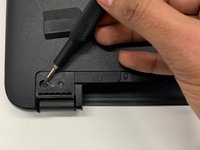
Entferne die zwei Gummifüße neben dem Akku mit einem Spudger.
-
-
-
-
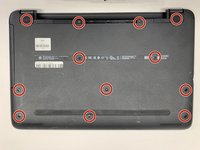
Entferne mit einem Kreuzschlitz Schraubendreher der Größe #00 zwölf 8 mm Schrauben von der Unterseite deines Laptops, einschließlich der zwei Schrauben unter den Gummifüßen.
-
-




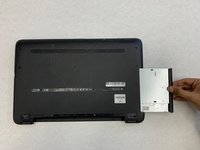
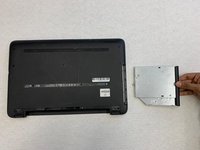
Um dein Gerät wieder zusammenzubauen, folge den Schritten dieser Anleitung in umgekehrter Reihenfolge. Entsorge deinen Elektromüll sachgerecht.


