Diese Übersetzung wurde maschinell erstellt und noch nicht von einem Menschen überprüft. Sprichst du diese Sprache? Schau es dir an.

HP Pavilion G7-2235DX Lüfter austauschen

Joseph Lampley und
Zuletzt aktualisiert am 31. Jul 2026
Aufrufe: 1475
Statistik anzeigen:
- Letzte 24 Stunden:
- 2
- Letzte 7 Tage:
- 19
- Letzte 30 Tage:
- 79
- Insgesamt:
- 1.475
Kommentare: 0
Es gibt noch keine Kommentare zu dieser Anleitung. Schreibst du den ersten?
Zu den KommentarenAbgeschlossen: 2 3
2 Personen haben diese Anleitung schon erfolgreich absolviert. Du auch?
3 Personen haben diese Anleitung schon erfolgreich absolviert, unter anderem du. Gut gemacht!
Favoriten: 1 2
1 Person hat diese Anleitung unter Favoriten gespeichert (und abonniert). Willst du auch der Anleitung folgen?
2 Personen haben diese Anleitung unter Favoriten gespeichert (und abonniert), unter anderem du!
Fehlende Angaben
Einige Details dieser Anleitung fehlen. Hilf anderen Nutzer:innen, indem du Werkzeuge, den Schwierigkeitsgrad oder die benötigte Zeit hinzufügst.
Was du brauchst


-
-
-
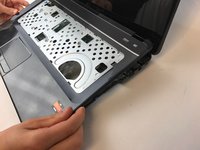
Löse die Tastatur mit dem Kunststoff-Öffnungswerkzeug oder dem Spudger aus dem Rahmen des Laptops.
-
Ziehe die Tastatur vorsichtig vom Laptop zu dir heran, bis sie vollständig vom Laptop gelöst ist.
-
-
-
-
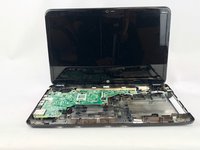
Hebe die Abdeckung vorsichtig an, um das Innere des Laptops freizulegen.
-
-
-
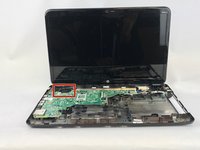
Der Lüfter befindet sich in der oberen linken Ecke. Er kann nun vorsichtig mit den Händen herausgehoben werden.
-

 Frag FixBot


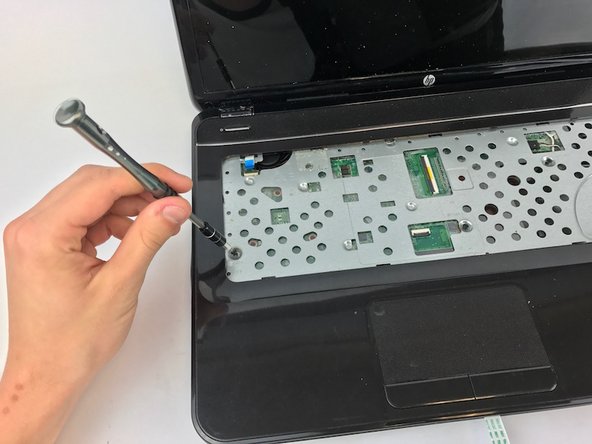
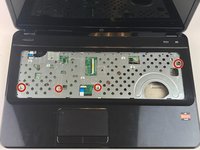
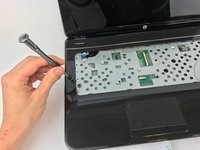


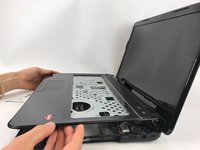


Um dein Gerät wieder zusammenzubauen, folge den Schritten dieser Anleitung in umgekehrter Reihenfolge.
Rückgängig: Ich habe diese Anleitung nicht absolviert.
2 weitere Personen haben diese Anleitung absolviert.

Team

USF Tampa, Team 1-7, Leahy Fall 2016 Mitglied von USF Tampa, Team 1-7, Leahy Fall 2016
USFT-LEAHY-F16S1G7
3 Mitglieder
60 Anleitungen geschrieben
