Diese Übersetzung wurde maschinell erstellt und noch nicht von einem Menschen überprüft. Sprichst du diese Sprache? Schau es dir an.

HP Pavilion g7-2023cl Arbeitsspeicher ersetzen

Thomas Maloney und
Zuletzt aktualisiert am 31. Jul 2026
Aufrufe: 1387
Statistik anzeigen:
- Letzte 24 Stunden:
- 4
- Letzte 7 Tage:
- 13
- Letzte 30 Tage:
- 51
- Insgesamt:
- 1.387
Kommentare: 0
Es gibt noch keine Kommentare zu dieser Anleitung. Schreibst du den ersten?
Zu den KommentarenAbgeschlossen: 0 1
Diese Anleitung hat noch niemand absolviert. Mach du den Anfang!
1 Person hat diese Anleitung schon erfolgreich absolviert: Du! Gut gemacht!
Favoriten: 0 1
Diese Anleitung hat noch niemand unter Favoriten gespeichert (und abonniert). Mach du den Anfang!
1 Person hat diese Anleitung als Favorit gespeichert (und abonniert) – du!
Einleitung
Zu Schritt 1 der Anleitung ↓Es gibt einige Gründe, warum du deinen Arbeitsspeicher (RAM) ersetzen möchtest. Entweder hast du nicht genug Arbeitsspeicher für ein bestimmtes Programm oder dein Gerät ist langsam. Was auch immer der Grund ist, diese Anleitung zeigt dir, wie du den Arbeitsspeicher ersetzt.
Dieses Gerät unterstützt bis zu 8 GB Arbeitsspeicher. Diese Anleitung wurde für die maximale Arbeitsspeicherkapazität deines Geräts geschrieben. Der Arbeitsspeicher, der für dieses Gerät im Handel erhältlich ist, kommt in Modulen zu jeweils 2 GB oder 4 GB. Du kannst 2-GB- und 4-GB-Module nicht zusammen verwenden. Wenn du planst, den Arbeitsspeicher des Systems aufzurüsten, müssen beide Arbeitsspeichermodule die gleiche Größe haben.
Was du brauchst


-
-
-
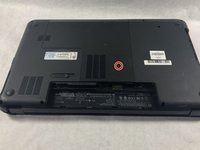
Lege deinen Finger auf den Verschlussschlitten und drücke ihn in Richtung der Mitte des Laptops, um den Akku zu entriegeln.
 Frag FixBot
-
-
-
Hebe mit dem Daumen den Rand des Akkus an und nimm ihn aus dem Gerät.
-
-
-
-
-
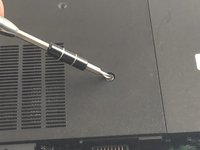
Löse die Schraube der Wartungsklappe mit einem Kreuzschlitz-Schraubendreher.
-
-
-
-
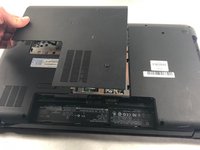
Hebe die Serviceklappe an und nimm sie vom Gerät ab.
-
-
-
-
-
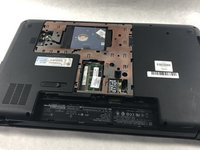
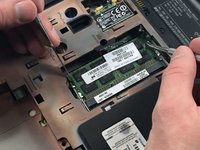
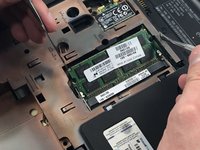
Drücke mit den Fingern oder einem Paar Spudger die Halteklammern nach außen, die die RAM-Module an ihrem Platz halten.
-
-
-
Das RAM-Modul springt in einem 45-Grad-Winkel nach oben.
-
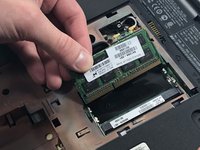
Entferne das RAM-Modul, indem du es im gleichen 45-Grad-Winkel aus dem Steckplatz ziehst.
-
Wiederhole diese Schritte, um das zweite RAM-Modul zu entfernen.
-






Um dein Gerät wieder zusammenzubauen, folge den Schritten dieser Anleitung in umgekehrter Reihenfolge.

Team

UMass Dartmouth, Team S8-G4, Bailey Spring 2019 Mitglied von UMass Dartmouth, Team S8-G4, Bailey Spring 2019
UMASSD-BAILEY-S19S8G4
3 Mitglieder
108 Anleitungen geschrieben
