Diese Übersetzung wurde maschinell erstellt und noch nicht von einem Menschen überprüft. Sprichst du diese Sprache? Schau es dir an.

HP Pavilion g7-2023cl Display-Einheit ersetzen

Thomas Maloney und
Zuletzt aktualisiert am 31. Jul 2026
Aufrufe: 1173
Statistik anzeigen:
- Letzte 24 Stunden:
- 2
- Letzte 7 Tage:
- 10
- Letzte 30 Tage:
- 56
- Insgesamt:
- 1.173
Kommentare: 1
1 Kommentar zu Schritten.
Abgeschlossen: 0 1
Diese Anleitung hat noch niemand absolviert. Mach du den Anfang!
1 Person hat diese Anleitung schon erfolgreich absolviert: Du! Gut gemacht!
Favoriten: 0 1
Diese Anleitung hat noch niemand unter Favoriten gespeichert (und abonniert). Mach du den Anfang!
1 Person hat diese Anleitung als Favorit gespeichert (und abonniert) – du!
Einleitung
Zu Schritt 1 der Anleitung ↓Es gibt einige Gründe, warum du deine Display-Einheit ersetzen möchtest. Die Display-Einheit ist kaputt, die Display-Einheit hat einen Riss, die meisten Komponenten der Display-Einheit sind beschädigt oder du möchtest die Display-Einheit lieber komplett austauschen, anstatt nur eine einzelne Komponente zu ersetzen. Was auch immer der Grund ist, diese Anleitung zeigt dir, wie du die Display-Einheit ersetzt.
Was du brauchst


-
-
-
Lege deinen Finger auf den Verschlussschlitten und drücke ihn in Richtung der Mitte des Laptops, um den Akku zu entriegeln.
 Frag FixBot
-
-
-
Hebe mit dem Daumen den Rand des Akkus an und nimm ihn aus dem Gerät.
-
-
-
-
-
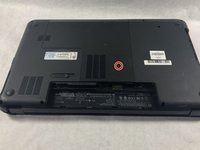
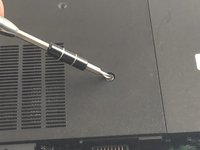
Löse die Schraube der Wartungsklappe mit einem Kreuzschlitz-Schraubendreher.
-
-
-
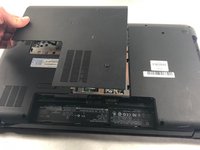
Hebe die Serviceklappe an und nimm sie vom Gerät ab.
-
-
-
-
-
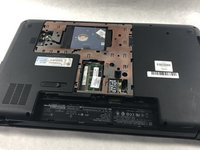
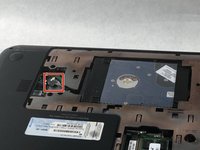
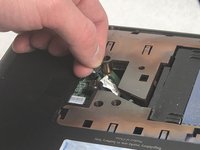
Suche die Zuglasche des Festplattenkabel-Steckers.
-
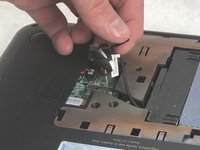
Greife die Zuglasche und ziehe sie nach oben vom Motherboard weg, um das Festplattenkabel zu trennen.
-
-
-
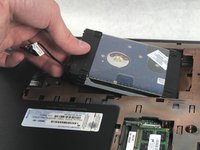
Hebe eine Seite der Festplatte mit einem Spudger oder einem anderen ESD-sicheren Hebelwerkzeug an und nimm sie aus dem Basisgehäuse.
-
-
-
Greife das Ende der Festplatte.
-
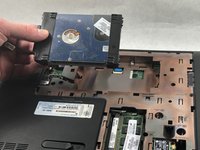
Ziehe die Festplatte in einem Winkel aus dem Basisgehäuse.
-
-
-
-
-
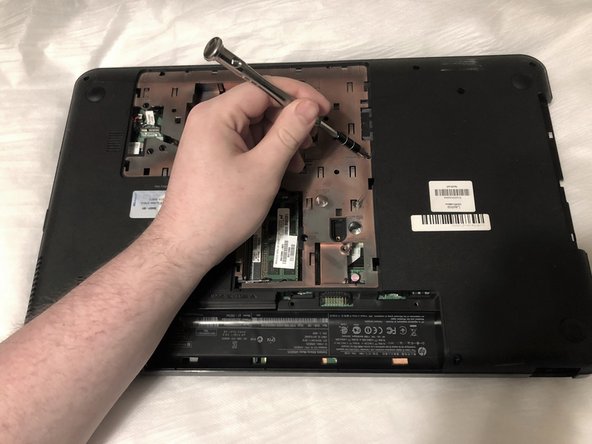
Entferne die Sicherungsschraube des optischen Laufwerks mit einem Kreuzschlitz-Schraubendreher.
-
-
-
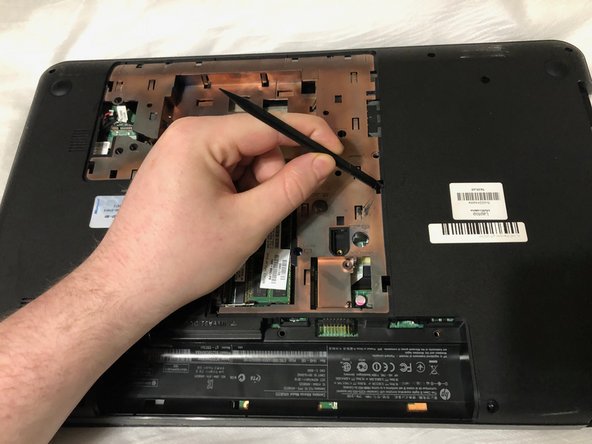
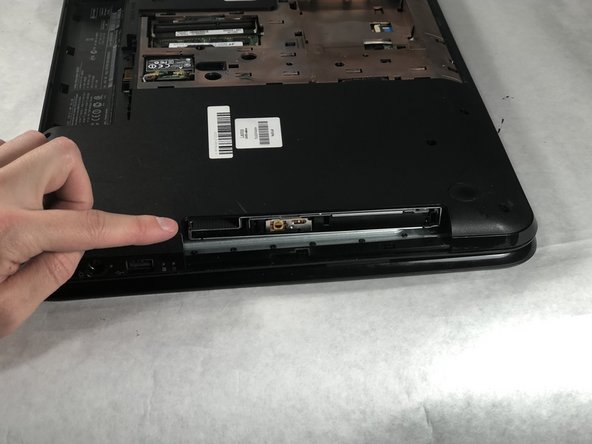
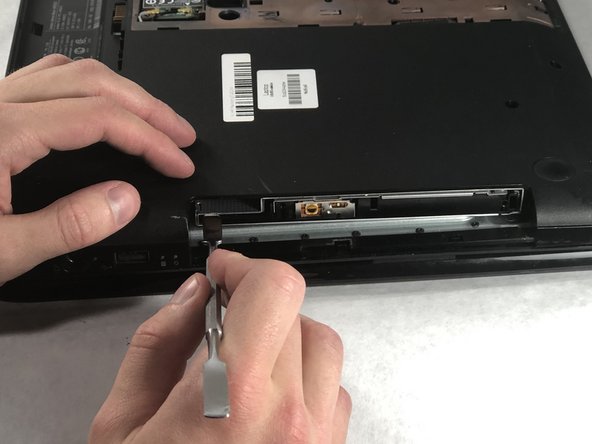
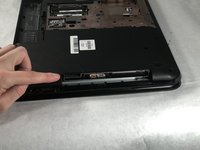
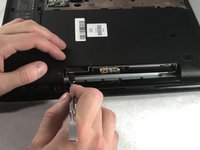
Führe das flache Ende eines Spudgers in die Öffnung zum Lösen des optischen Laufwerks ein.
-
-
-
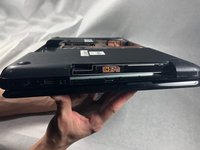
Richte das Gerät so aus, dass du das optische Laufwerk entfernen kannst.
-
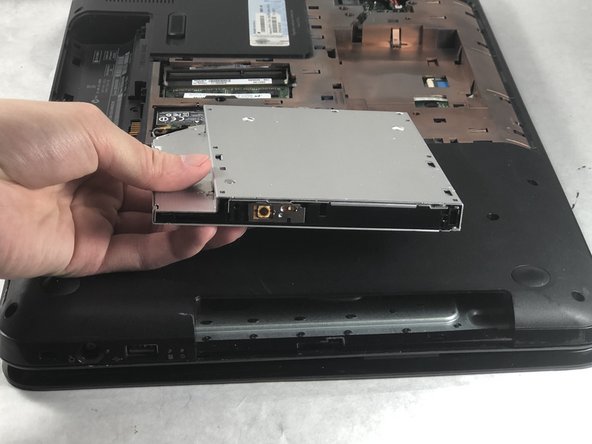
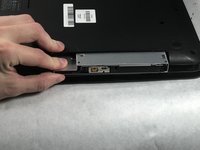
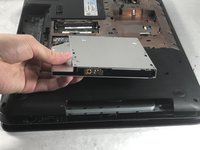
Schiebe das optische Laufwerk mit einem Spudger so weit heraus, dass du es mit der Hand greifen kannst.
-
-
-
-
-
-
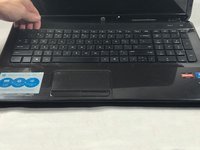
Entferne die Kreuzschlitzschraube M2.5×6.5, die die Tastatur sichert, mit einem Kreuzschlitz-Schraubendreher.
-
-
-
Führe die spitze Seite eines Spudgers in die beiden Tastatur-Löserlöcher ein und drücke nach unten, um die Tastatur vom Gerät zu lösen.
-
-
-
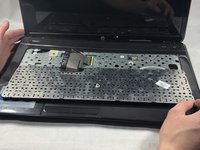
Greife die Ecke bzw. die Ecken der Tastatur mit den Fingern und hebe sie in Richtung des Display-Panels an.
-
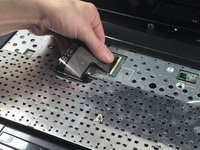
Klappe die Tastatur mit den Tasten nach unten auf die obere Abdeckung, sodass sie flach auf dem Trackpad liegt.
-
-
-
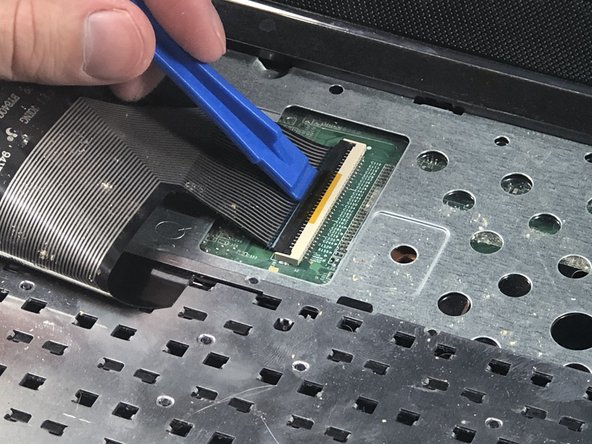
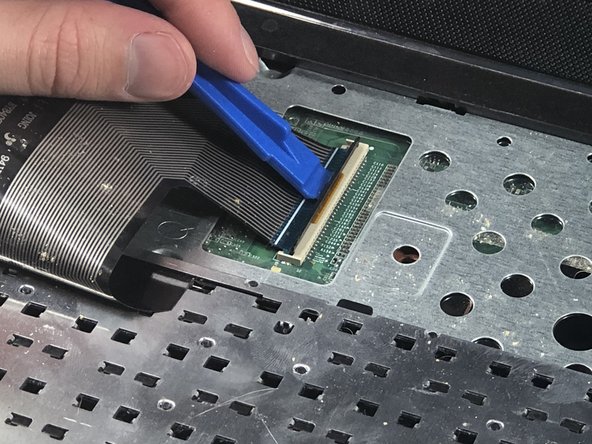
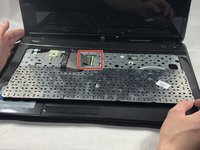
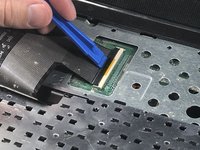
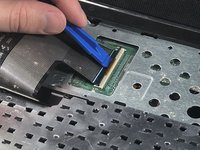
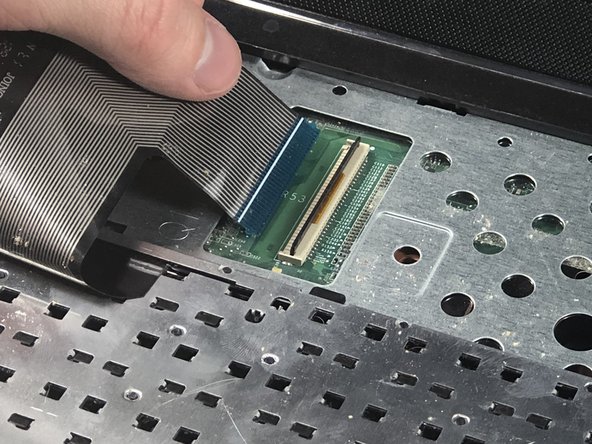
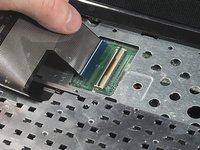
Suche den Stecker des Tastaturkabels.
-
Klappe die Verriegelungslasche am ZIF-Steckverbinder mit einem Kunststoff-Öffnungswerkzeug nach oben.
-
-
-
-
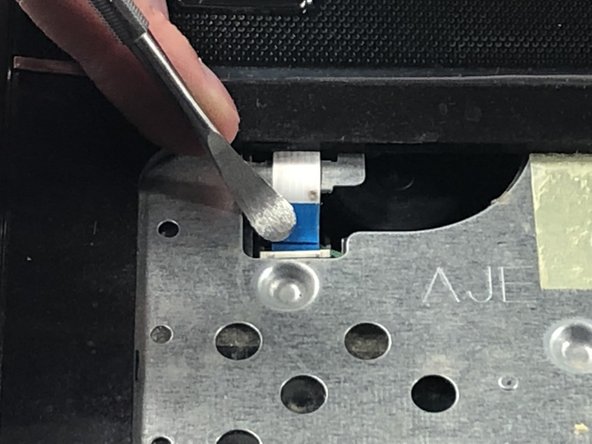
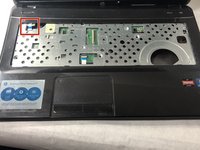
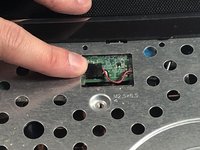
Suche das Power-Button-Kabel nahe der oberen linken Ecke der oberen Gehäuseeinheit.
-
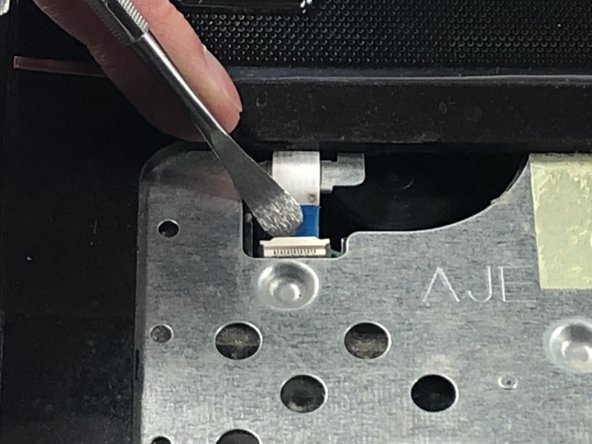
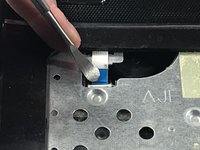
Klappe die Verriegelungslasche des Power-Button-Flachbandkabels mit einem Spudger nach oben.
-
-
In diesem Schritt verwendetes Werkzeug:Tweezers$4.99
-
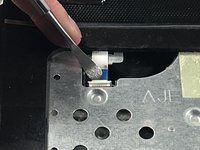
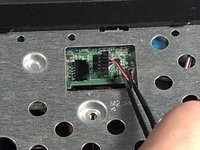
Ziehe das Strom-Flachbandkabel mit einer Pinzette vom Stecker ab.
-
-
-
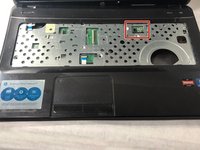
Trenne das Lautsprecherkabel mit einer Pinzette oder einem Kunststoff-Öffnungswerkzeug vom schwarzen Stecker, der sich in der Nähe der rechten Seite des Laptops befindet.
-
-
-
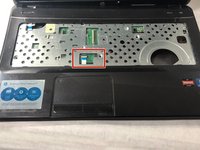
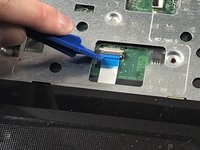
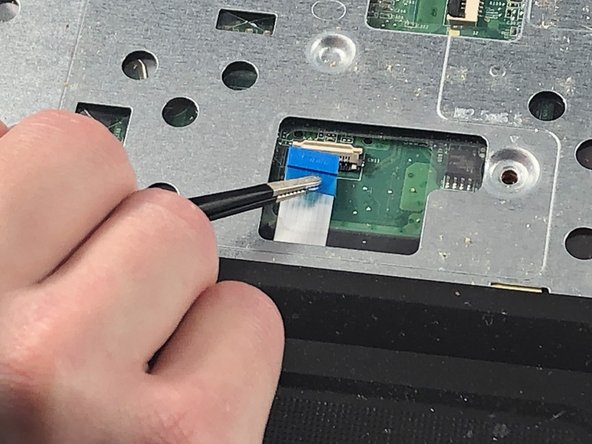
Suche das Trackpad-Kabel in der Nähe des Trackpads.
-
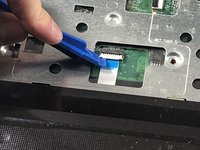
Klappe die Verriegelungslasche am ZIF-Steckverbinder mit einem Öffnungswerkzeug aus Kunststoff hoch.
-
-
-
Ziehe das Flachbandkabel des Trackpads mit einer Pinzette aus dem Stecker auf dem Motherboard.
-
-
-
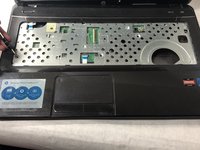
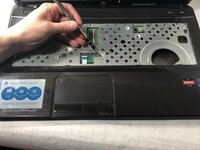
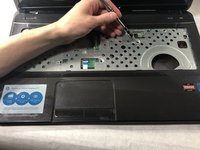
Suche die drei Kreuzschlitzschrauben M2.5 x 6.5 auf der Gehäuseoberteil-Baugruppe.
-
-
-
Entferne die drei Kreuzschlitzschrauben M2,5 x 6,5 von der Gehäuseoberbaugruppe mit einem Kreuzschlitz-Schraubendreher #0.
-
-
-
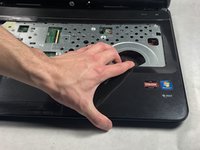
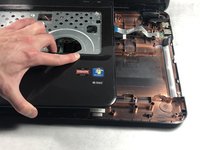
Entferne die obere Gehäusebaugruppe, indem du sie vom restlichen Laptop abhebst.
-
-
-
-
-
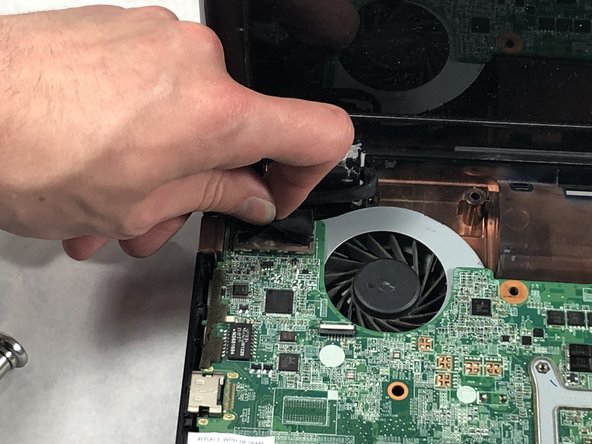
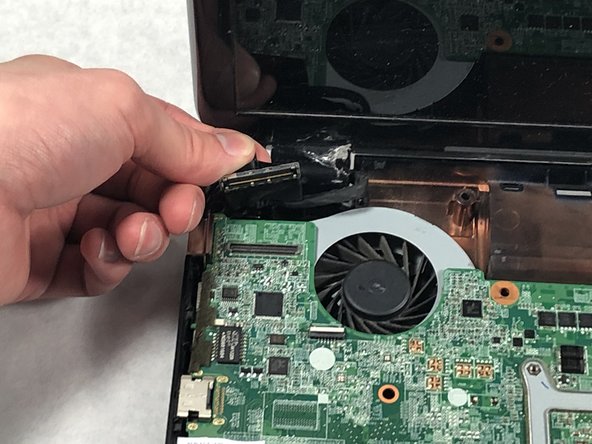
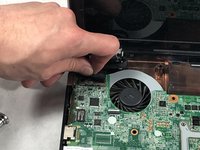
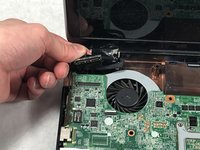
Suche das Displaykabel des Display-Panels.
-
Trenne das Displaykabel des Display-Panels.
-
-
-
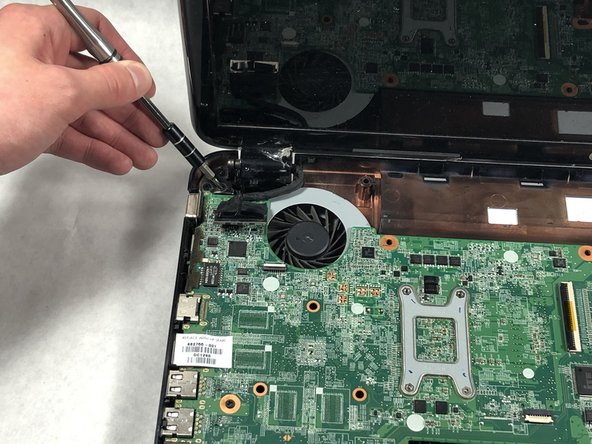
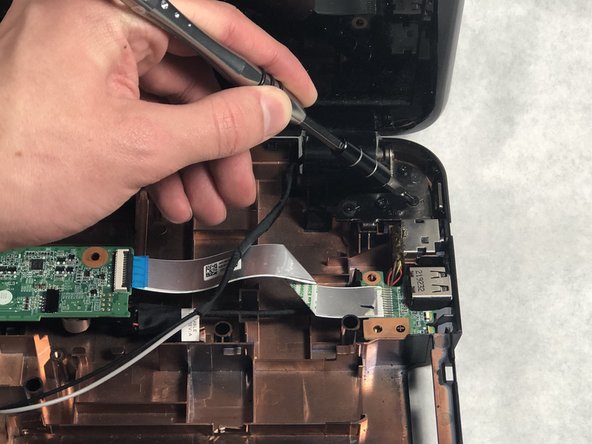
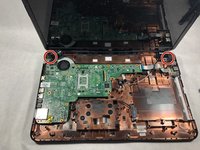
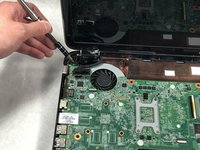
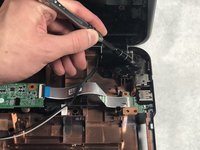
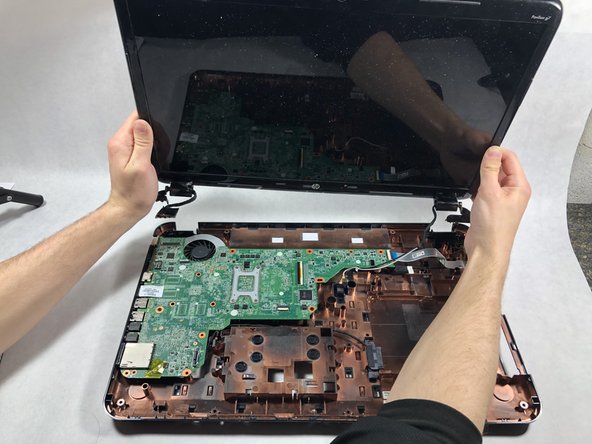
Entferne alle sechs Schrauben, mit denen die Scharniere der Display-Einheit am Laptop befestigt sind, mit einem Kreuzschlitz-Schraubendreher.
-
-














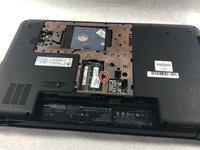
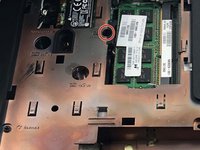


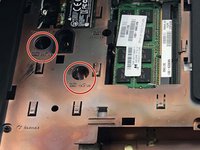
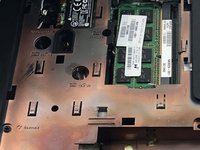


















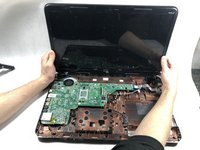
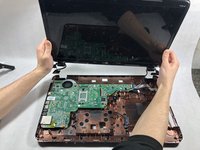
Um dein Gerät wieder zusammenzubauen, folge den Schritten dieser Anleitung in umgekehrter Reihenfolge.

Team

UMass Dartmouth, Team S8-G4, Bailey Spring 2019 Mitglied von UMass Dartmouth, Team S8-G4, Bailey Spring 2019
UMASSD-BAILEY-S19S8G4
3 Mitglieder
108 Anleitungen geschrieben
