Diese Übersetzung wurde maschinell erstellt und noch nicht von einem Menschen überprüft. Sprichst du diese Sprache? Schau es dir an.

HP Pavilion g7-2023cl Gehäuseoberteil austauschen

Thomas Maloney und
Zuletzt aktualisiert am 31. Jul 2026
Aufrufe: 921
Statistik anzeigen:
- Letzte 24 Stunden:
- 1
- Letzte 7 Tage:
- 11
- Letzte 30 Tage:
- 44
- Insgesamt:
- 921
Kommentare: 0
Es gibt noch keine Kommentare zu dieser Anleitung. Schreibst du den ersten?
Zu den KommentarenAbgeschlossen: 0 1
Diese Anleitung hat noch niemand absolviert. Mach du den Anfang!
1 Person hat diese Anleitung schon erfolgreich absolviert: Du! Gut gemacht!
Favoriten: 0 1
Diese Anleitung hat noch niemand unter Favoriten gespeichert (und abonniert). Mach du den Anfang!
1 Person hat diese Anleitung als Favorit gespeichert (und abonniert) – du!
Einleitung
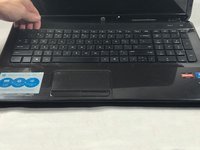
Zu Schritt 1 der Anleitung ↓Das Touchpad und der Power-Button sind bei diesem Gerät in das Gehäuseoberteil integriert. Es gibt verschiedene Gründe, das Gehäuseoberteil zu ersetzen. Das Gehäuseoberteil könnte beschädigt oder verrutscht sein, das Touchpad funktioniert nicht mehr oder der Power-Button ist defekt. Was auch immer der Grund ist, diese Anleitung zeigt dir, wie du das Gehäuseoberteil austauschst.
Was du brauchst


-
-
-
Lege deinen Finger auf den Verschlussschlitten und drücke ihn in Richtung der Mitte des Laptops, um den Akku zu entriegeln.
 Frag FixBot
-
-
-
Hebe mit dem Daumen den Rand des Akkus an und nimm ihn aus dem Gerät.
-
-
-
-
-
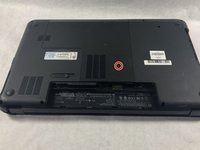
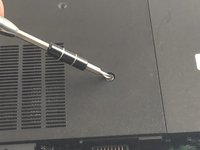
Löse die Schraube der Wartungsklappe mit einem Kreuzschlitz-Schraubendreher.
-
-
-
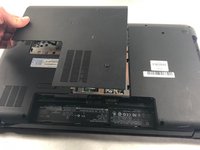
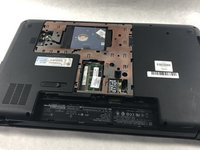
Hebe die Serviceklappe an und nimm sie vom Gerät ab.
-
-
-
-
-
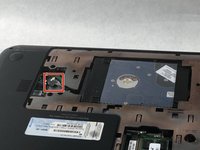
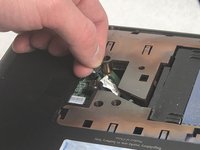
Suche die Zuglasche des Festplattenkabel-Steckers.
-
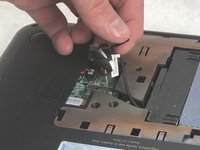
Greife die Zuglasche und ziehe sie nach oben vom Motherboard weg, um das Festplattenkabel zu trennen.
-
-
-
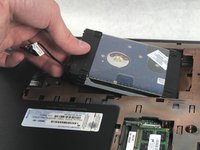
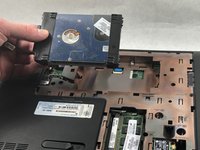
Hebe eine Seite der Festplatte mit einem Spudger oder einem anderen ESD-sicheren Hebelwerkzeug an und nimm sie aus dem Basisgehäuse.
-
-
-
Greife das Ende der Festplatte.
-
Ziehe die Festplatte in einem Winkel aus dem Basisgehäuse.
-
-
-
-
-
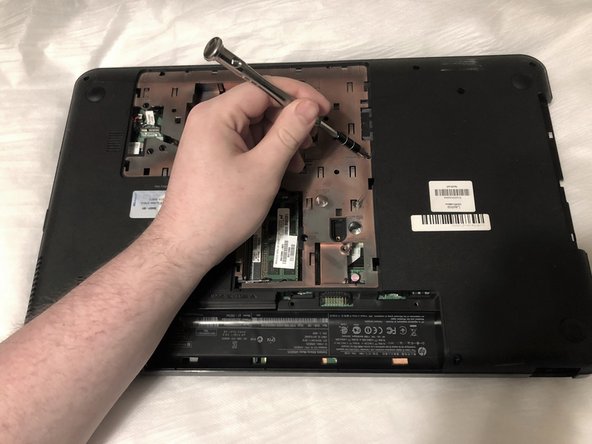
Entferne die Sicherungsschraube des optischen Laufwerks mit einem Kreuzschlitz-Schraubendreher.
-
-
-
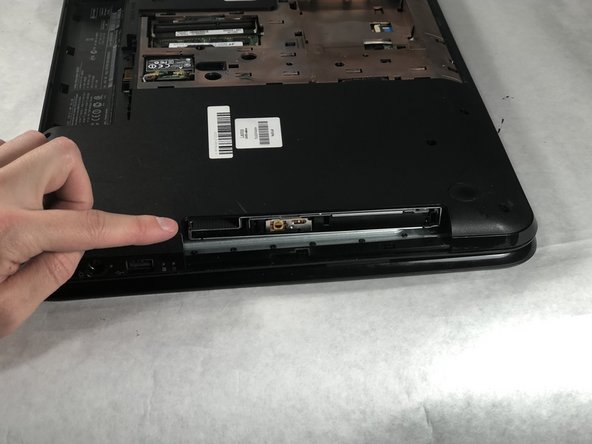
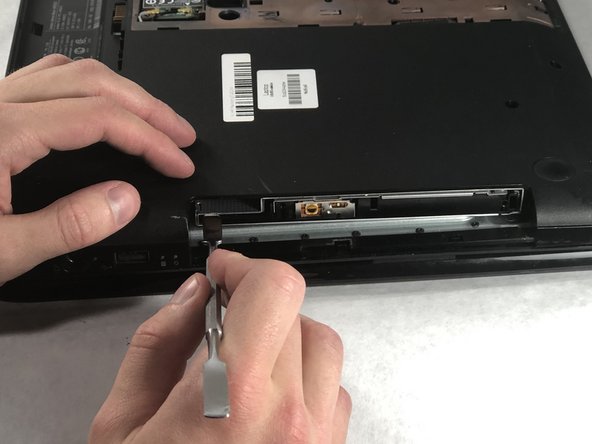
Führe das flache Ende eines Spudgers in die Öffnung zum Lösen des optischen Laufwerks ein.
-
-
-
-
Richte das Gerät so aus, dass du das optische Laufwerk entfernen kannst.
-
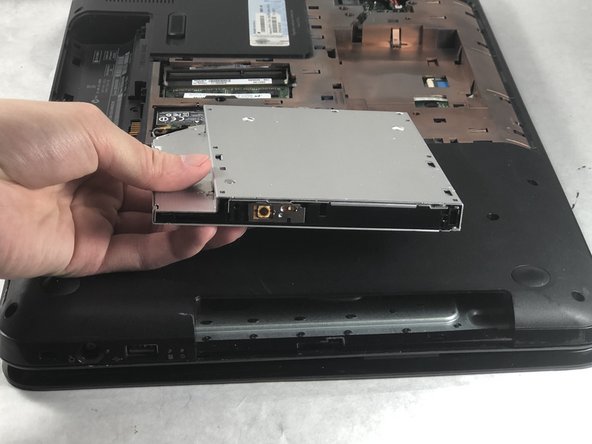
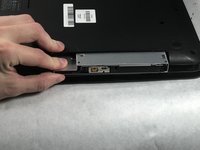
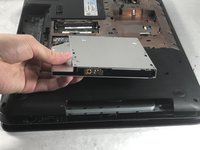
Schiebe das optische Laufwerk mit einem Spudger so weit heraus, dass du es mit der Hand greifen kannst.
-
-
-
-
-
Entferne die Kreuzschlitzschraube M2.5×6.5, die die Tastatur sichert, mit einem Kreuzschlitz-Schraubendreher.
-
-
-
Führe die spitze Seite eines Spudgers in die beiden Tastatur-Löserlöcher ein und drücke nach unten, um die Tastatur vom Gerät zu lösen.
-
-
-
Greife die Ecke bzw. die Ecken der Tastatur mit den Fingern und hebe sie in Richtung des Display-Panels an.
-
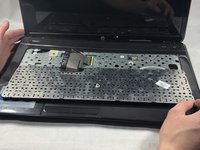
Klappe die Tastatur mit den Tasten nach unten auf die obere Abdeckung, sodass sie flach auf dem Trackpad liegt.
-
-
-
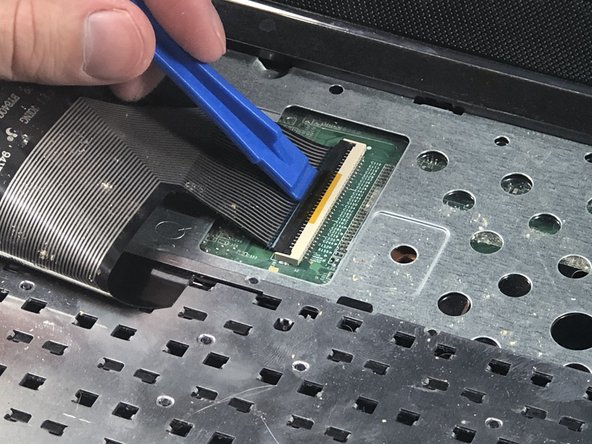
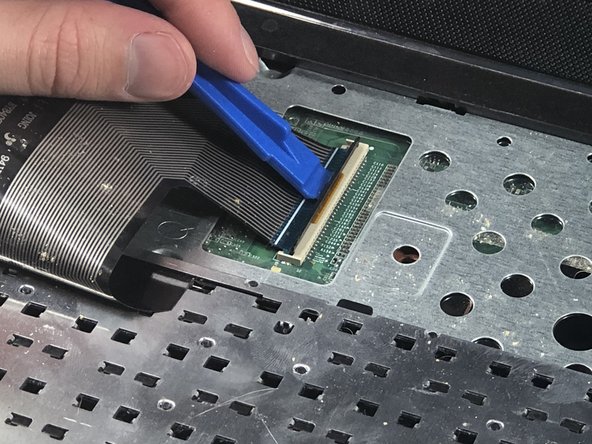
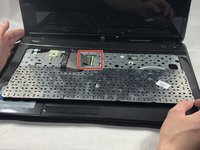
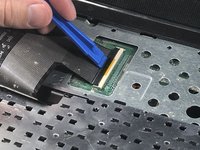
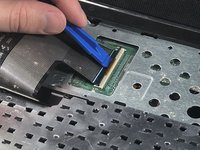
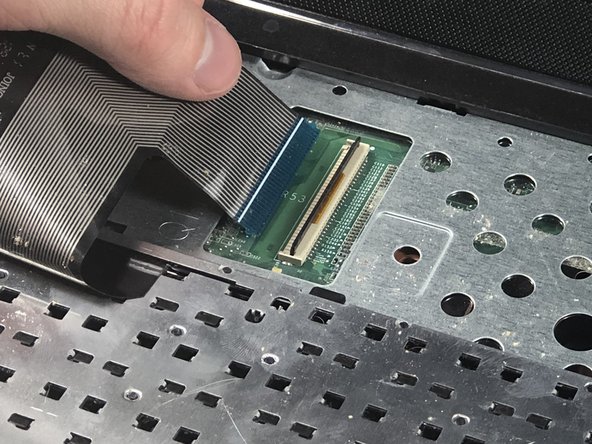
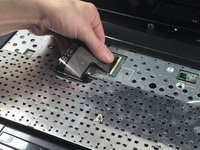
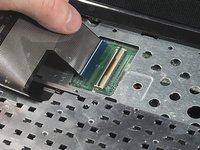
Suche den Stecker des Tastaturkabels.
-
Klappe die Verriegelungslasche am ZIF-Steckverbinder mit einem Kunststoff-Öffnungswerkzeug nach oben.
-
-
-
-
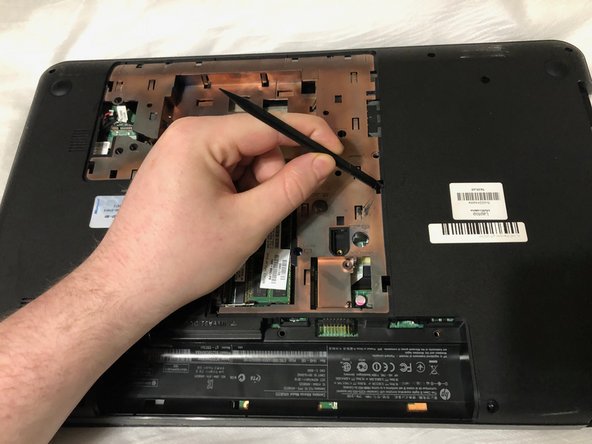
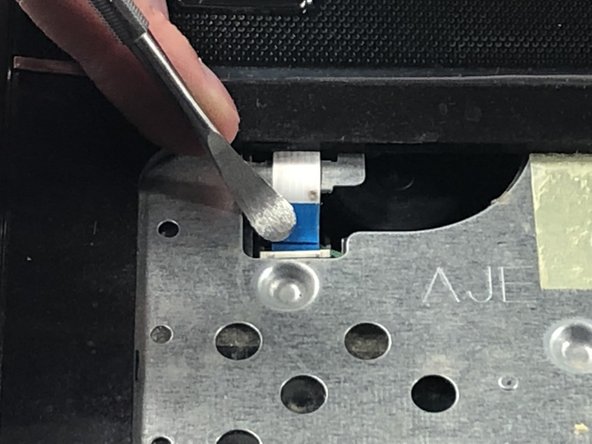
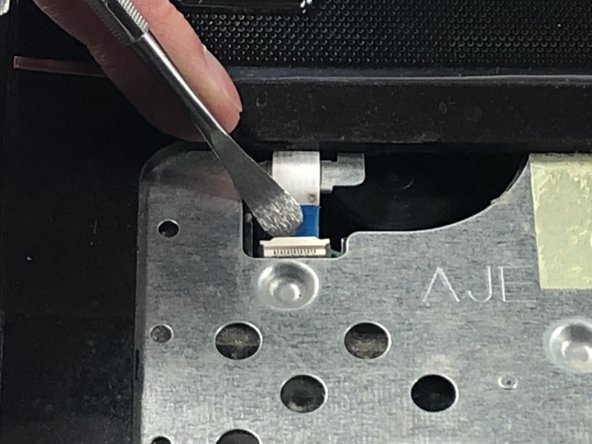
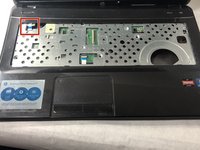
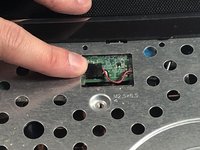
Suche das Power-Button-Kabel nahe der oberen linken Ecke der oberen Gehäuseeinheit.
-
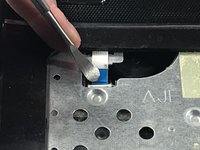
Klappe die Verriegelungslasche des Power-Button-Flachbandkabels mit einem Spudger nach oben.
-
-
In diesem Schritt verwendetes Werkzeug:Tweezers$4.99
-
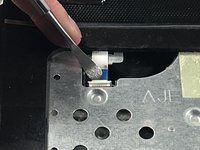
Ziehe das Strom-Flachbandkabel mit einer Pinzette vom Stecker ab.
-
-
-
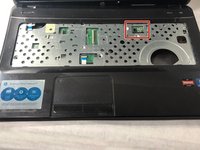
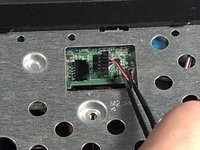
Trenne das Lautsprecherkabel mit einer Pinzette oder einem Kunststoff-Öffnungswerkzeug vom schwarzen Stecker, der sich in der Nähe der rechten Seite des Laptops befindet.
-
-
-
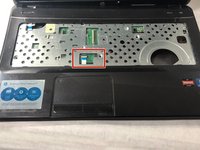
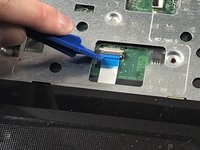
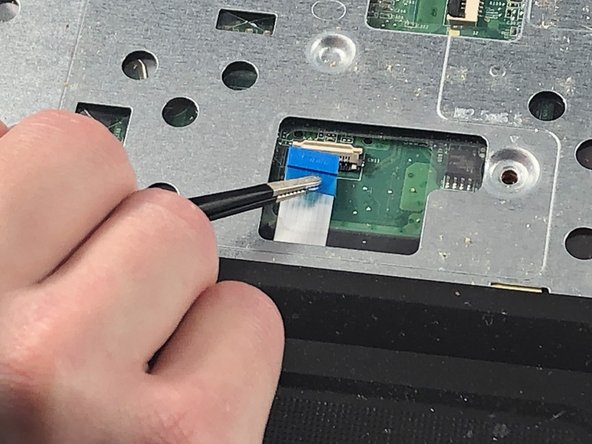
Suche das Trackpad-Kabel in der Nähe des Trackpads.
-
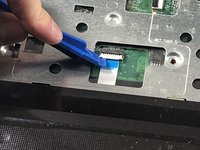
Klappe die Verriegelungslasche am ZIF-Steckverbinder mit einem Öffnungswerkzeug aus Kunststoff hoch.
-
-
-
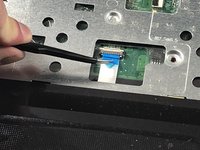
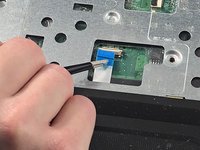
Ziehe das Flachbandkabel des Trackpads mit einer Pinzette aus dem Stecker auf dem Motherboard.
-
-
-
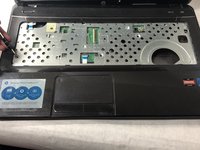
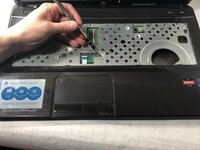
Suche die drei Kreuzschlitzschrauben M2.5 x 6.5 auf der Gehäuseoberteil-Baugruppe.
-
-
-
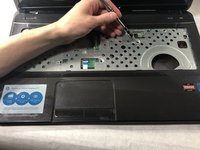
Entferne die drei Kreuzschlitzschrauben M2,5 x 6,5 von der Gehäuseoberbaugruppe mit einem Kreuzschlitz-Schraubendreher #0.
-
-
-
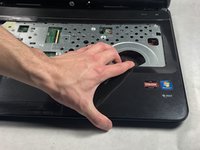
Entferne die obere Gehäusebaugruppe, indem du sie vom restlichen Laptop abhebst.
-
-














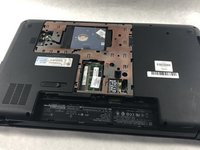
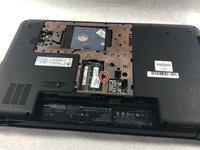
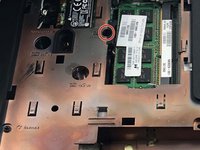


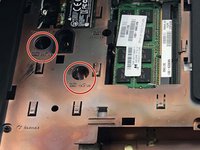
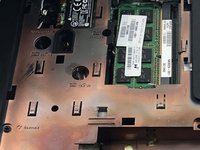















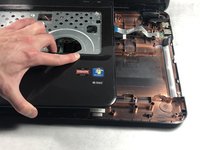
Um dein Gerät wieder zusammenzubauen, folge den Schritten dieser Anleitung in umgekehrter Reihenfolge.

Team

UMass Dartmouth, Team S8-G4, Bailey Spring 2019 Mitglied von UMass Dartmouth, Team S8-G4, Bailey Spring 2019
UMASSD-BAILEY-S19S8G4
3 Mitglieder
108 Anleitungen geschrieben
