Zum Hauptinhalt wechseln
Gemeinsam reparieren - Jetzt registrieren

Diese Übersetzung wurde maschinell erstellt und noch nicht von einem Menschen überprüft. Sprichst du diese Sprache? Schau es dir an.

HP Pavilion g7-2023cl optisches Laufwerk austauschen

Aufrufe: 517

Statistik anzeigen:

Letzte 24 Stunden:
1
Letzte 7 Tage:
9
Letzte 30 Tage:
41
Insgesamt:
517
Kommentare: 0

Es gibt noch keine Kommentare zu dieser Anleitung. Schreibst du den ersten?

Zu den Kommentaren
Abgeschlossen: 0

Diese Anleitung hat noch niemand absolviert. Mach du den Anfang!

Favoriten: 0

Diese Anleitung hat noch niemand unter Favoriten gespeichert (und abonniert). Mach du den Anfang!

Zeitaufwand: 40 Minuten
Schwierigkeitsgrad: Mittel
HP Pavilion g7-2023cl optisches Laufwerk austauschen

Es gibt einige Gründe, warum du dein optisches Laufwerk austauschen möchtest. Du hast den Rand (Laufwerksblende) verloren, das optische Laufwerk öffnet sich nicht, das optische Laufwerk funktioniert nicht mehr oder du möchtest auf ein Blu-ray-Laufwerk aufrüsten. Was auch immer der Grund ist, diese Anleitung zeigt dir, wie du das optische Laufwerk austauschst.

Die in der Anleitung aufgeführten Teile umfassen kompatible DVD- und Blu-ray-Laufwerke. Die Anweisungen in dieser Anleitung funktionieren für den Austausch beider optischer Laufwerke im Gerät. Du musst entscheiden, welches Laufwerk du an diesem Einbauort für das optische Laufwerk ersetzen möchtest.

Was du brauchst

Ersatzteile

Werkzeuge

    1. HP Pavilion g7-2023cl optisches Laufwerk austauschen, Akku: Schritt 1, Bild 1 von 1
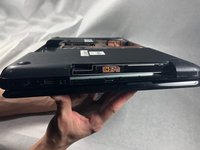
      • Schalte dein Gerät aus und trenne das Netzkabel. Trenne alle externen Geräte, die mit dem Gerät verbunden sind.

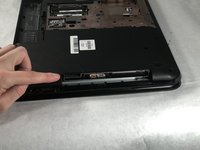
      • Lege deinen Finger auf den Verschlussschlitten und drücke ihn in Richtung der Mitte des Laptops, um den Akku zu entriegeln.

      • Ein Klickgeräusch signalisiert dir, dass der Akku entriegelt ist.

      Frag FixBot

      Kommentar hinzufügen

    2. HP Pavilion g7-2023cl optisches Laufwerk austauschen: Schritt 2, Bild 1 von 3 HP Pavilion g7-2023cl optisches Laufwerk austauschen: Schritt 2, Bild 2 von 3 HP Pavilion g7-2023cl optisches Laufwerk austauschen: Schritt 2, Bild 3 von 3
      • Hebe mit dem Daumen den Rand des Akkus an und nimm ihn aus dem Gerät.

      • Richte beim Einsetzen des Akkus die Kerbe am Akku am Akku-Sperriegel des Geräts aus. Drücke den Akku vorsichtig nach unten, bis du das Einrasten hörst – das signalisiert, dass der Akku sicher sitzt.

      Frag FixBot

      Kommentar hinzufügen

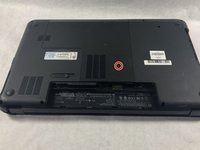
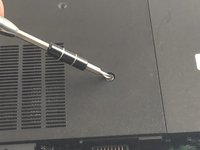
    1. HP Pavilion g7-2023cl optisches Laufwerk austauschen, Wartungsklappe: Schritt 3, Bild 1 von 2 HP Pavilion g7-2023cl optisches Laufwerk austauschen, Wartungsklappe: Schritt 3, Bild 2 von 2
      • Löse die Schraube der Wartungsklappe mit einem Kreuzschlitz-Schraubendreher.

      • Dies ist eine unverlierbare Schraube, die an der Wartungsklappe befestigt bleibt.

      Frag FixBot

      Kommentar hinzufügen

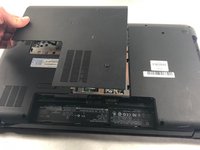
    2. HP Pavilion g7-2023cl optisches Laufwerk austauschen, Serviceklappe anheben: Schritt 4, Bild 1 von 2 HP Pavilion g7-2023cl optisches Laufwerk austauschen, Serviceklappe anheben: Schritt 4, Bild 2 von 2
      • Hebe die Serviceklappe an und nimm sie vom Gerät ab.

      Frag FixBot

      Kommentar hinzufügen

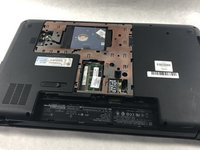
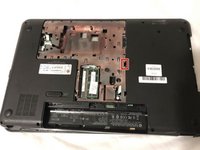
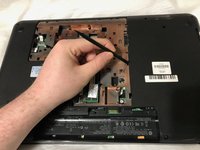
    1. HP Pavilion g7-2023cl optisches Laufwerk austauschen, optisches Laufwerk: Schritt 5, Bild 1 von 2 HP Pavilion g7-2023cl optisches Laufwerk austauschen, optisches Laufwerk: Schritt 5, Bild 2 von 2
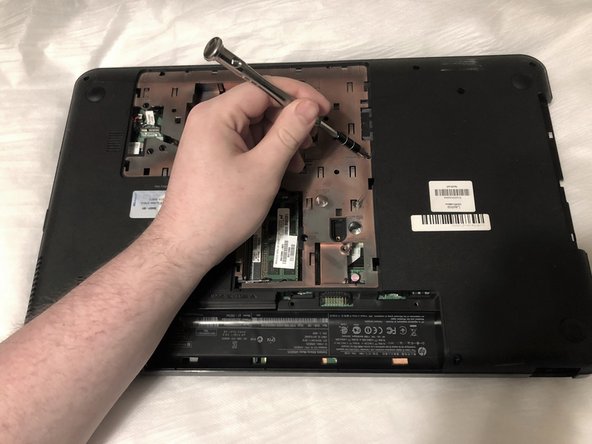
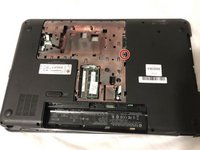
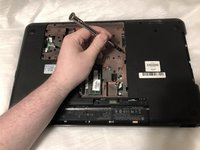
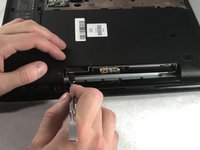
      • Entferne die Sicherungsschraube des optischen Laufwerks mit einem Kreuzschlitz-Schraubendreher.

      Frag FixBot

      Kommentar hinzufügen

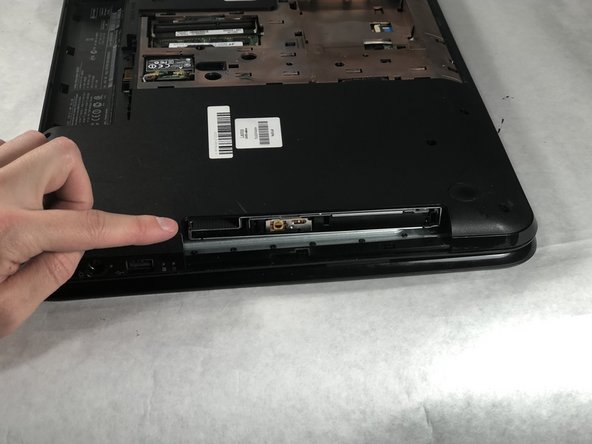
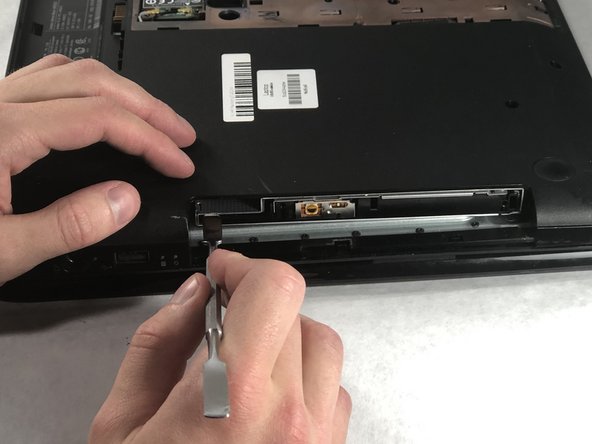
    2. HP Pavilion g7-2023cl optisches Laufwerk austauschen: Schritt 6, Bild 1 von 2 HP Pavilion g7-2023cl optisches Laufwerk austauschen: Schritt 6, Bild 2 von 2
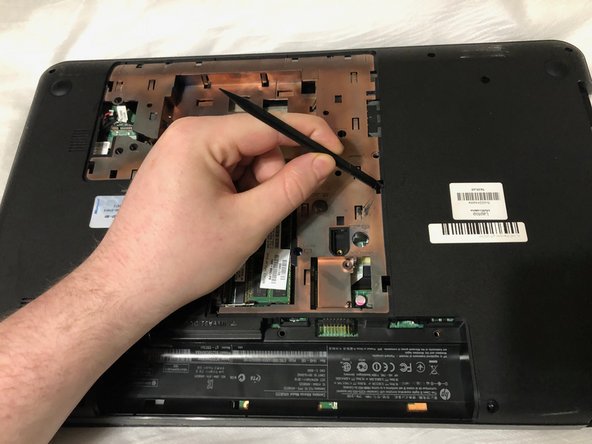
      • Führe das flache Ende eines Spudgers in die Öffnung zum Lösen des optischen Laufwerks ein.

      Frag FixBot

      Kommentar hinzufügen

    3. HP Pavilion g7-2023cl optisches Laufwerk austauschen: Schritt 7, Bild 1 von 3 HP Pavilion g7-2023cl optisches Laufwerk austauschen: Schritt 7, Bild 2 von 3 HP Pavilion g7-2023cl optisches Laufwerk austauschen: Schritt 7, Bild 3 von 3
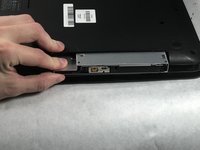
      • Richte das Gerät so aus, dass du das optische Laufwerk entfernen kannst.

      • Falls dir der Rand (die Vorderseite des optischen Laufwerks) fehlt oder du ihn bereits hast, funktionieren diese Schritte ebenfalls, um das optische Laufwerk zu entfernen.

      • Schiebe das optische Laufwerk mit einem Spudger so weit heraus, dass du es mit der Hand greifen kannst.

      Frag FixBot

      Kommentar hinzufügen

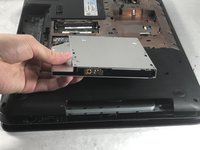
    4. HP Pavilion g7-2023cl optisches Laufwerk austauschen: Schritt 8, Bild 1 von 2 HP Pavilion g7-2023cl optisches Laufwerk austauschen: Schritt 8, Bild 2 von 2
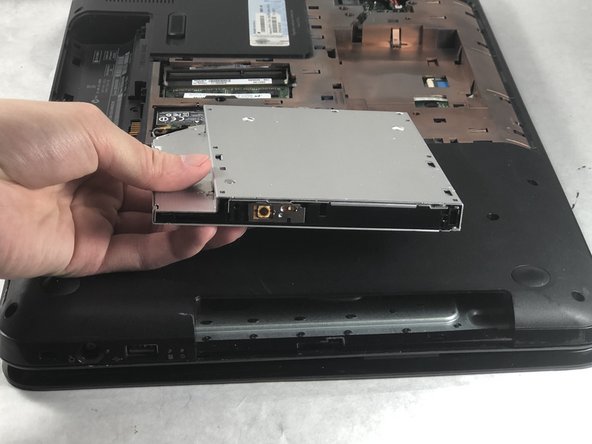
      • Entferne das optische Laufwerk, indem du es aus dem Gerät ziehst.

      • Wenn du das optische Laufwerk ersetzt, schiebe es vollständig in den Steckplatz, sodass es bündig abschließt.

      Frag FixBot

      Kommentar hinzufügen

Abschluss

Um dein Gerät wieder zusammenzubauen, folge den Schritten dieser Anleitung in umgekehrter Reihenfolge.

Rückgängig: Ich habe diese Anleitung nicht absolviert.

Tinte & Feder

mit

Thomas Maloney

Mitglied seit: 03/21/19

1.060 Reputation

9 Anleitungen geschrieben

Team

UMass Dartmouth, Team S8-G4, Bailey Spring 2019 Mitglied von UMass Dartmouth, Team S8-G4, Bailey Spring 2019

UMASSD-BAILEY-S19S8G4

3 Mitglieder

108 Anleitungen geschrieben

0 Kommentare zur Anleitung

Kommentar hinzufügen

Seitenaufrufe:

Letzte 24 Stunden: 1

Letzte 7 Tage: 9

Letzte 30 Tage: 41

Insgesamt: 517