Diese Übersetzung wurde maschinell erstellt und noch nicht von einem Menschen überprüft. Sprichst du diese Sprache? Schau es dir an.

HP Pavilion x360 Convertible 14-dw1025nr RAM austauschen

Amber Norton und
Zuletzt aktualisiert am 31. Jul 2026
Aufrufe: 938
Statistik anzeigen:
- Letzte 24 Stunden:
- 1
- Letzte 7 Tage:
- 11
- Letzte 30 Tage:
- 70
- Insgesamt:
- 938
Kommentare: 0
Es gibt noch keine Kommentare zu dieser Anleitung. Schreibst du den ersten?
Zu den KommentarenAbgeschlossen: 0 1
Diese Anleitung hat noch niemand absolviert. Mach du den Anfang!
1 Person hat diese Anleitung schon erfolgreich absolviert: Du! Gut gemacht!
Favoriten: 0 1
Diese Anleitung hat noch niemand unter Favoriten gespeichert (und abonniert). Mach du den Anfang!
1 Person hat diese Anleitung als Favorit gespeichert (und abonniert) – du!
Einleitung
Zu Schritt 1 der Anleitung ↓Wenn der Arbeitsspeicher deines HP Pavilion x360 Convertible 14-dw1025nr nicht richtig funktioniert, ist der RAM möglicherweise defekt. Nutze diese Anleitung, um ihn auszutauschen.
Der RAM steuert Funktionen wie das Laden von Anwendungen, das Browsen im Internet und das Wechseln zwischen diesen Aufgaben.
Der Austausch des RAM erfordert nur wenige Schritte, die für die beiden RAM-Sticks im Laptop wiederholt werden. Die einzigen Werkzeuge, die für den Austausch benötigt werden, sind Öffnungswerkzeuge aus Kunststoff, ein Kreuzschlitz-Schraubendreher #0, ein Kreuzschlitz-Schraubendreher #1 und ein Spudger.
Was du brauchst
Werkzeuge
-
-
Spudger4.9


-
-
-
Schalte das Gerät aus und lege es verkehrt herum hin. Die Scharniere sollten dabei von dir weg zeigen.
-
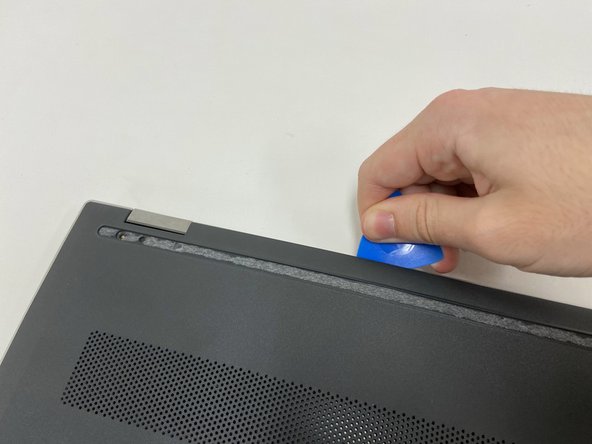
Führe das Plektrum unter den Griff. Hebe das Ende des Griffs an.
-
Ziehe den Griff vollständig ab. Wiederhole diesen Vorgang für den zweiten Griff.
 Frag FixBot
-
-
-
Entferne die 3-mm-Schraube von der unteren Mitte mit einem PH0-Schraubendreher.
-
Entferne die 6-mm-Schrauben von allen vier Ecken mit einem PH1-Schraubendreher.
-
-
-
-
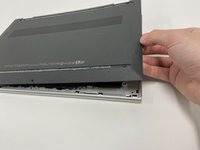
Verwende das Plektrum, um die Rückseite vom Gerät zu lösen.
-
Beginne nahe dem Scharnier und fahre vorsichtig am Rand entlang, bis du mit dem Plektrum alle vier Seiten umrundet hast.
-
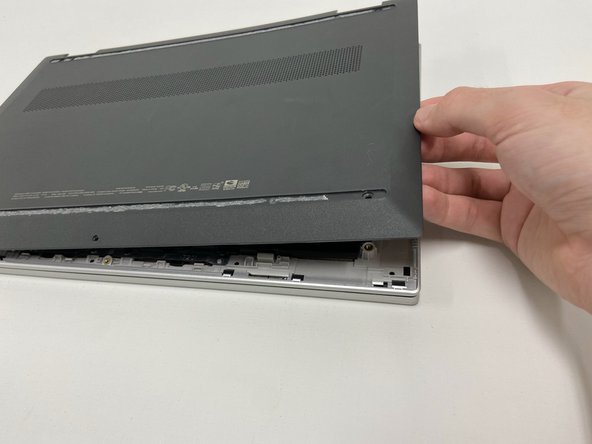
Nimm die Rückseite ab.
-
-
-
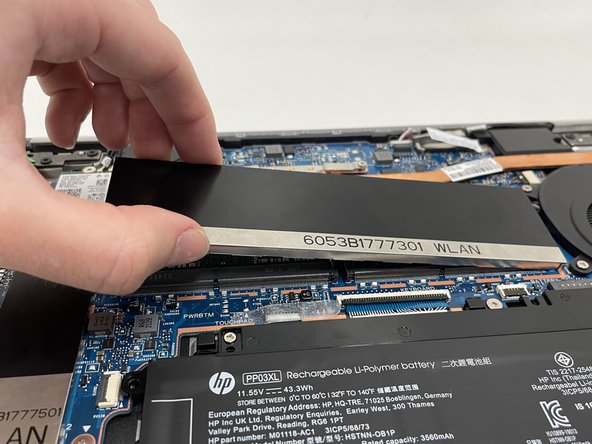
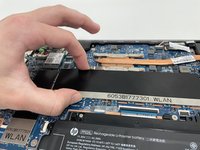
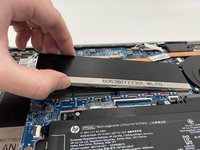
Drücke die schwarz-graue Platte mit der Aufschrift „WLAN“ zusammen und hebe sie an.
-
-
-
Hake die Verriegelungen auf beiden Seiten des grünen RAM-Sticks mit dem Spudger aus.
-
-
-
Ziehe den RAM-Stick vorsichtig nach oben heraus, um ihn zu entfernen.
-
-





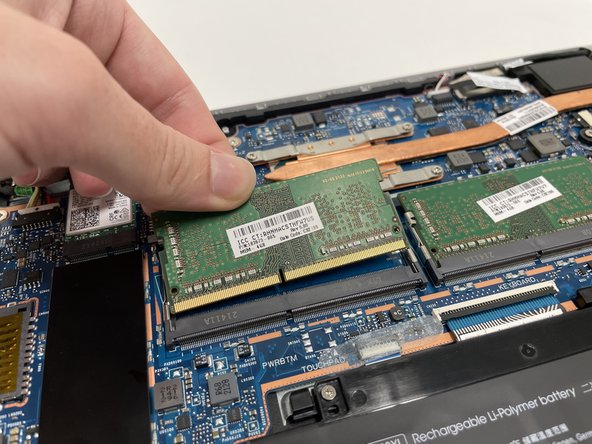
Um dein Gerät wieder zusammenzubauen, folge den Schritten dieser Anleitung in umgekehrter Reihenfolge.

Team

Western Carolina University, Team 1-3, Virtue Fall 2022 Mitglied von Western Carolina University, Team 1-3, Virtue Fall 2022
WCU-VIRTUE-F22S1G3
4 Mitglieder
60 Anleitungen geschrieben
