Diese Übersetzung wurde maschinell erstellt und noch nicht von einem Menschen überprüft. Sprichst du diese Sprache? Schau es dir an.

HP ProBook 4540s BIOS-Chip ersetzen

Jacky Lim und
Zuletzt aktualisiert am 31. Jul 2026
Aufrufe: 4638
Statistik anzeigen:
- Letzte 24 Stunden:
- 6
- Letzte 7 Tage:
- 42
- Letzte 30 Tage:
- 252
- Insgesamt:
- 4.638
Kommentare: 0
Es gibt noch keine Kommentare zu dieser Anleitung. Schreibst du den ersten?
Zu den KommentarenAbgeschlossen: 2 3
2 Personen haben diese Anleitung schon erfolgreich absolviert. Du auch?
3 Personen haben diese Anleitung schon erfolgreich absolviert, unter anderem du. Gut gemacht!
Favoriten: 0 1
Diese Anleitung hat noch niemand unter Favoriten gespeichert (und abonniert). Mach du den Anfang!
1 Person hat diese Anleitung als Favorit gespeichert (und abonniert) – du!
Einleitung
Zu Schritt 1 der Anleitung ↓Wenn bei deinem HP ProBook 4540s ein BIOS-Passwort festgelegt ist und du kein Betriebssystem installieren kannst, da du keinen Zugriff auf die BIOS-Einstellungen hast, löst ein Austausch des BIOS-Chips das Problem.
Der BIOS-Chip (Basic Input Output System) enthält ein Programm, das zum Starten des Computers verwendet wird. Um ein Betriebssystem auf dem Computer zu installieren, kann ein Zugriff auf die BIOS-Einstellungen erforderlich sein, damit der Computer beim Booten vorrangig vom CD-Laufwerk oder einem USB-Stick startet.
Bevor du diese Anleitung verwendest, versuche andere Lösungen, um den BIOS-Chip zu entsperren, wie zum Beispiel die Kontaktaufnahme mit dem Vorbesitzer des Laptops, um nach dem Passwort zu fragen. Wenn du der ursprüngliche Besitzer bist, kann der Produkthersteller (in diesem Fall HP) ein BIOS-Administratorpasswort entfernen. Wir empfehlen das Auslöten des BIOS-Chips von der Hauptplatine erst, nachdem alle anderen Möglichkeiten ausgeschöpft wurden.
Die Schritte 1 bis 22 führen dich durch die Demontage des Laptops, um den Austausch vorzunehmen.
Schritt 19 erfordert den Ausbau der Hauptplatine und die darauf folgenden Schritte leiten dich an, wie du den alten BIOS-Chip auslötest und den neuen BIOS-Chip auf die Hauptplatine lötest.
Wenn du noch nie gelötet hast, empfehlen wir dir, die Anleitung Löten und Entlöten von Verbindungen zu lesen, um verschiedene Techniken zu erlernen. Wir empfehlen besonders die Schritte 11 bis 14, da der BIOS-Chip über eine Oberflächenmontage auf der Hauptplatine verbunden ist.
Viel Erfolg!
Was du brauchst


-
-
-
Lege den Laptop mit der Gehäuserückseite nach oben.
-
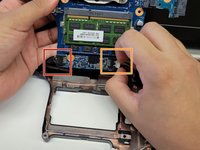
Entferne den Akku, indem du die Riegel gegeneinander schiebst.
-
Kippe den Akku nach oben und nimm ihn aus dem Anschluss.
 Frag FixBot
-
-
-
Drehe den Computer um 180 Grad.
-
Schiebe die Entriegelungen aufeinander zu.
-
Hebe die untere Abdeckung entgegen der Richtung des Akku-Anschlusses ab.
-
-
-
Entferne die vier 4,0 mm Kreuzschlitzschrauben PM2.0×4.0, die die Festplatte am Computer sichern.
-
Schiebe die Festplatte nach links und hebe sie vom Computer ab.
-
-
-
Entferne die 6,0 mm Kreuzschlitzschraube PM2.5×6.0, die das optische Laufwerk sichert.
-
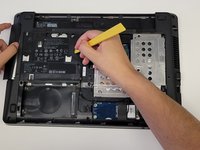
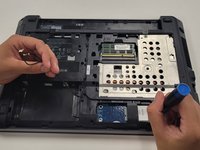
Drücke die Lasche des optischen Laufwerks mit einem Spudger nach links.
-
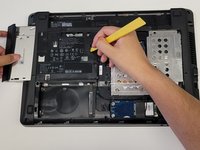
Ziehe das optische Laufwerk mit der anderen Hand vorsichtig nach links.
-
-
-
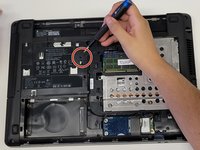
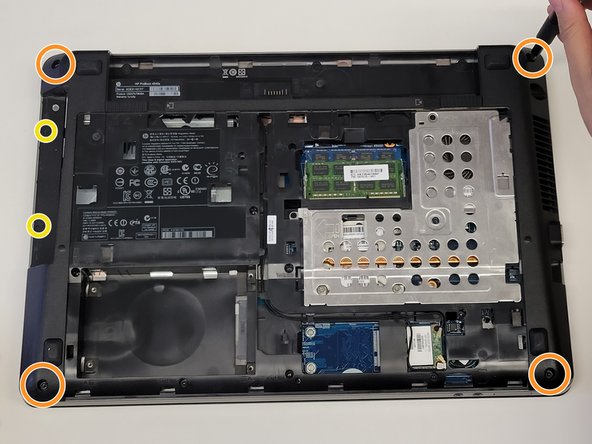
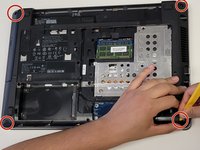
Verwende den Spudger, um die vier Gummi-Schraubenabdeckungen aus den Ecken des Laptops zu entfernen.
-
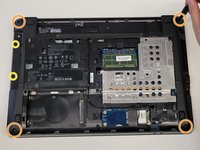
Entferne die vier 6,0 mm Torx-T8-M2,5x6,0-Schrauben aus den Ecken des Computers.
-
Entferne die zwei 2,5 mm Kreuzschlitz-PM2,0x2,5-Schrauben aus dem Schacht des optischen Laufwerks.
-
-
-
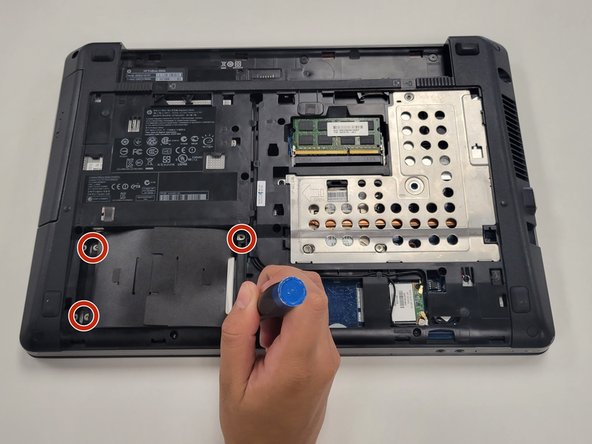
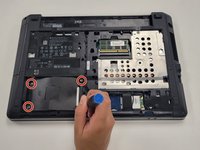
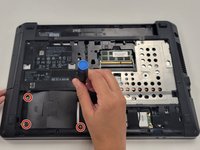
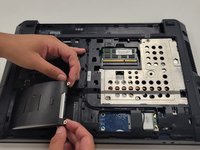
Entferne drei 2,0 mm Kreuzschlitz-Schrauben PM2.0×2.0 aus dem Akkufach.
-
Entferne eine 3,0 mm Kreuzschlitz-Sicherheitsschraube PM2.0×3.0 aus dem Akkufach.
-
-
-
Entferne die zwei 6,0 mm Kreuzschlitzschrauben (PM2,5×6,0), die die Tastatur am Computer sichern.
-
-
-
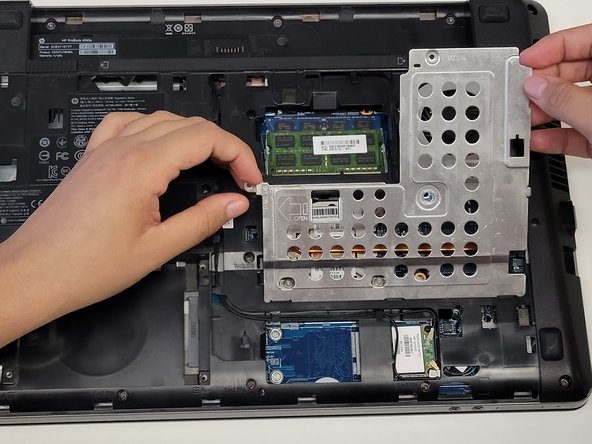
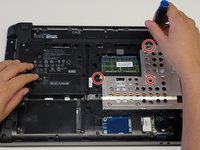
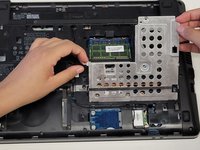
Entferne die drei 6,0 mm Kreuzschlitzschrauben PM2.5×6.0, die das Hitzeschild am Computer befestigen.
-
Schiebe das Hitzeschild leicht nach links und hebe es vom Computer ab.
-
-
-
Entferne sieben 6,0 mm Torx-T8-M2,5×6,0-Schrauben, die die obere Abdeckung am Computer befestigen.
-
-
-
-
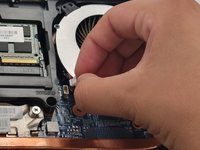
Trenne das Lüfterkabel von der Hauptplatine.
-
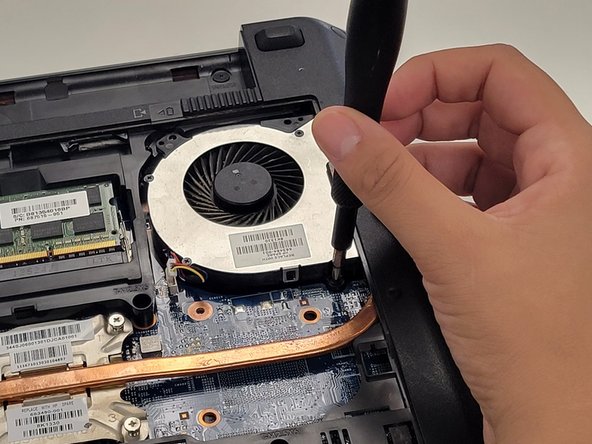
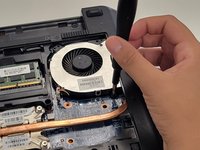
Entferne eine 5,0 mm Kreuzschlitzschraube PM2.5×5.0, die den Lüfter an der Hauptplatine sichert.
-
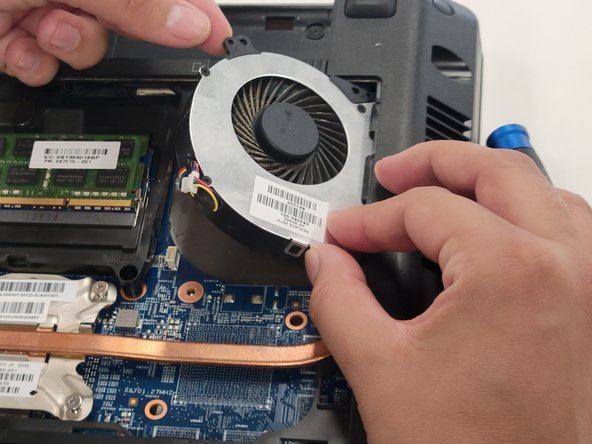
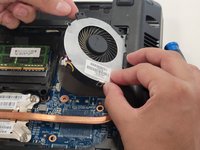
Hebe den Lüfter an und nimm ihn schräg heraus.
-
-
-
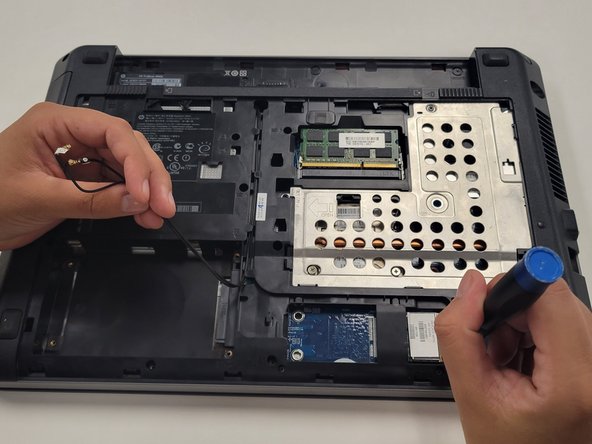
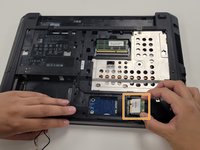
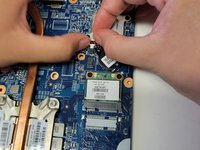
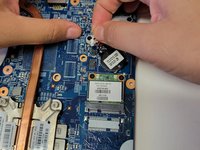
Trenne die beiden WLAN-Koaxialantennenkabel von den Anschlüssen auf dem WLAN-Modul, indem du die Stecker vorsichtig mit deinem Spudger oder deinen Händen anhebst.
-
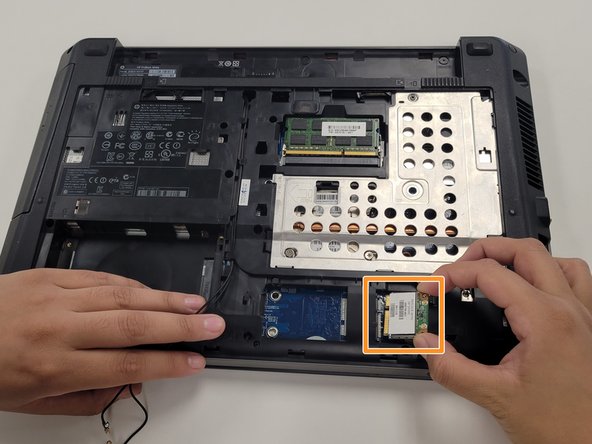
Entferne die beiden 3,0 mm Kreuzschlitzschrauben (PM2.0×3.0), die das WLAN-Modul sichern.
-
Entferne das WLAN-Modul, indem du es nach rechts herausziehst.
-
-
-
Stelle den Computer richtig herum auf.
-
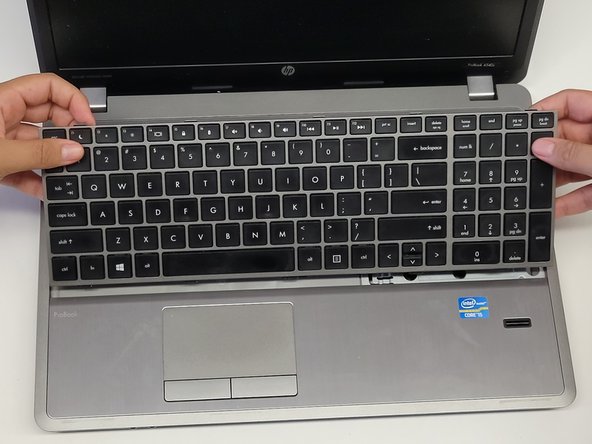
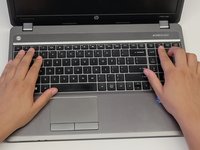
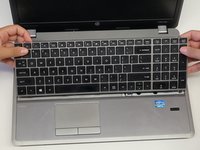
Lege deine Hände auf die Tastatur, drücke sie vorsichtig nach unten und schiebe die Tastatur zu dir hin.
-
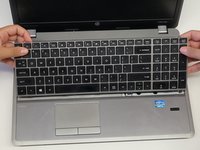
Hebe die Tastatur vorsichtig an der Oberseite an.
-
Hebe sie in einem Winkel an und löse sie nur so weit, dass du das Tastaturkabel nicht versehentlich abziehst.
-
-
-
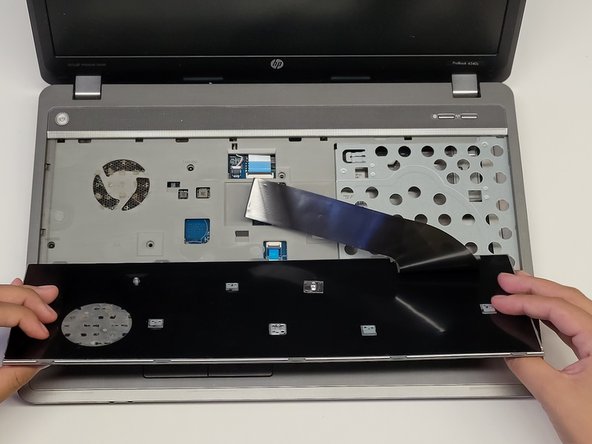
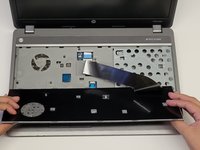
Drehe die Tastatur so weit, bis sie auf der Handballenauflage liegt.
-
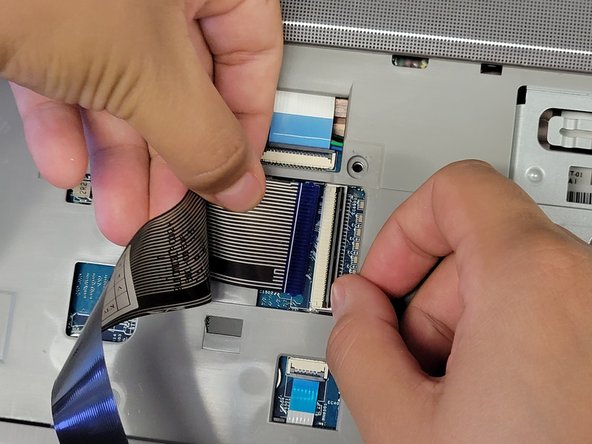
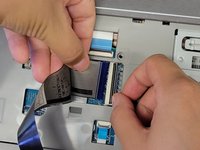
Trenne das Tastaturkabel, indem du den Steckerbügel des Tastatursteckers anhebst und anschließend das Tastaturkabel von der Hauptplatine abziehst.
-
-
-
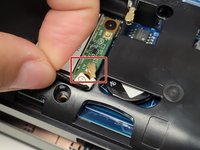
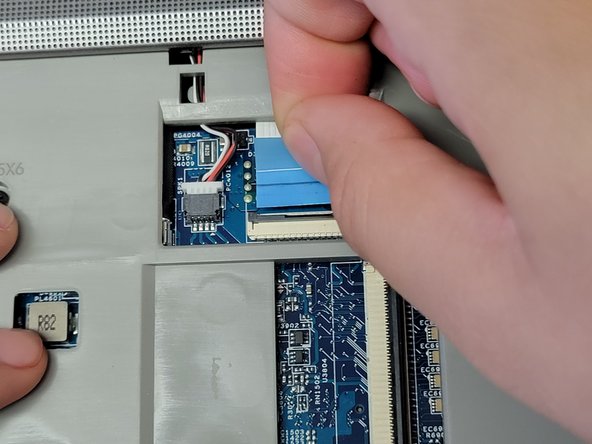
Trenne das Kabel der Power-Button-Tastenplatine, indem du die Verriegelung des Steckers anhebst.
-
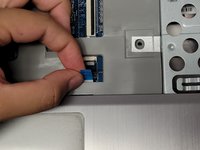
Verwende die blaue Lasche, um das Kabel von der Hauptplatine zu trennen.
-
-
-
Trenne das Kabel der Anschlussplatine des Fingerabdrucksensors, indem du den Steckerbügel der Tastatur anhebst.
-
Trenne das Kabel mithilfe der blauen Lasche vom Mainboard.
-
-
-
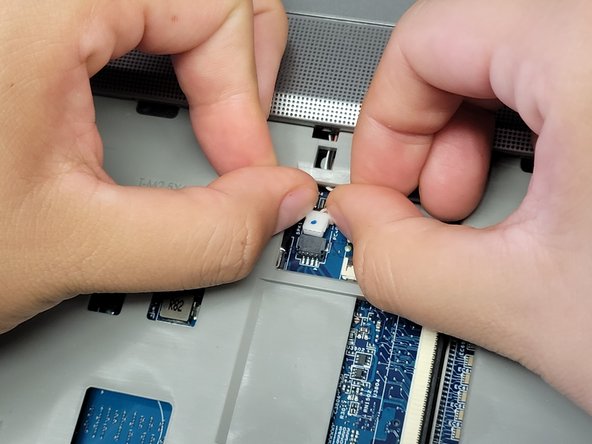
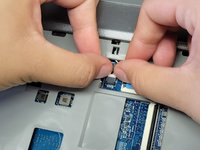
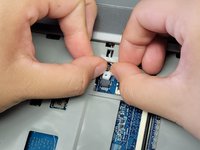
Drücke mit den Daumen auf das Lautsprecherkabel, um es von der Hauptplatine zu trennen.
-
-
-
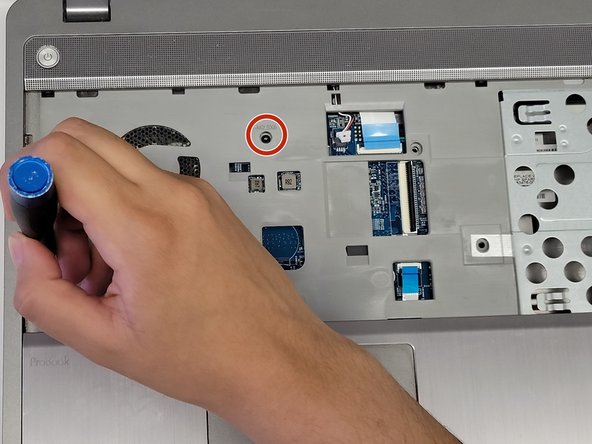
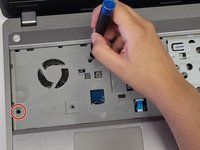
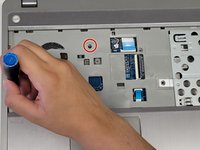
Entferne die beiden 6,0 mm Torx-Schrauben T8 M2,5×6,0, die die obere Abdeckung am Computer sichern.
-
-
-
Heble mit dem Spudger zwischen die obere Abdeckung und die untere Abdeckung des Computers.
-
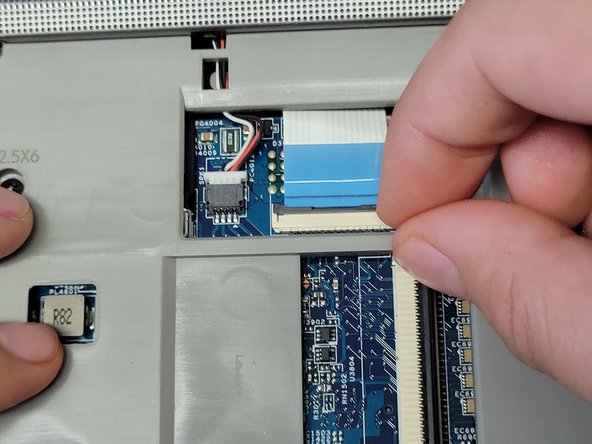
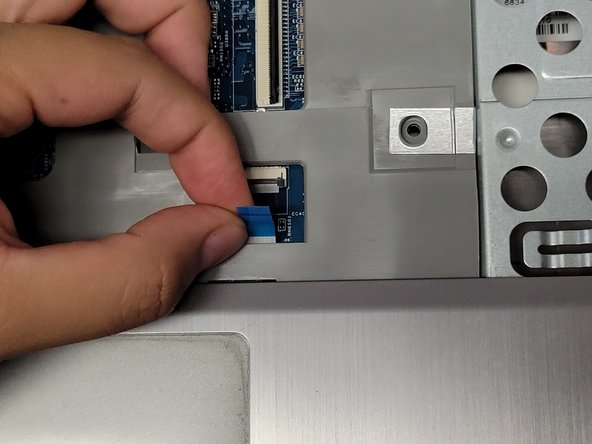
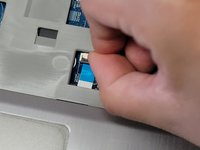
Entferne das Touchpad-Kabel, indem du den Verriegelungsbügel anhebst und an der blauen Zuglasche ziehst.
-
-
-
Entferne die vier 4,5 mm Kreuzschlitzschrauben (PM2,5×4,5), mit denen die Hauptplatine am Computer befestigt ist.
-
-
-
Ziehe das USB-Steckerkabel ab, indem du den Rand des Steckers festhältst und von der Systemplatine wegziehst.
-
-
-
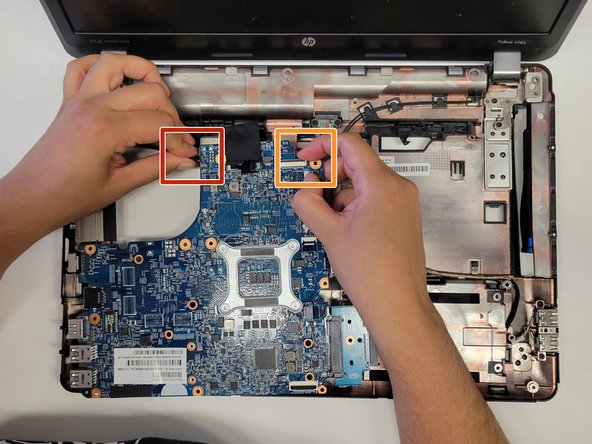
Trenne das Displaykabel, indem du die angebrachte schwarze Zuglasche zusammendrückst und gerade nach oben ziehst.
-
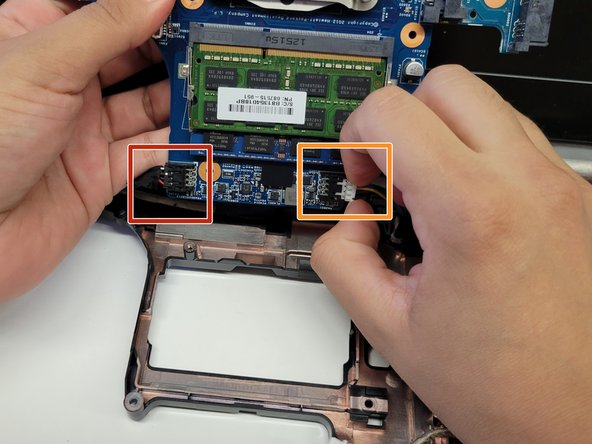
Trenne das Stromkabel, indem du das Kabel fest greifst und vom Stecker abziehst.
-
Trenne das Batteriesteckerkabel, indem du das Kabel fest greifst und vom Stecker abziehst.
-
-
-
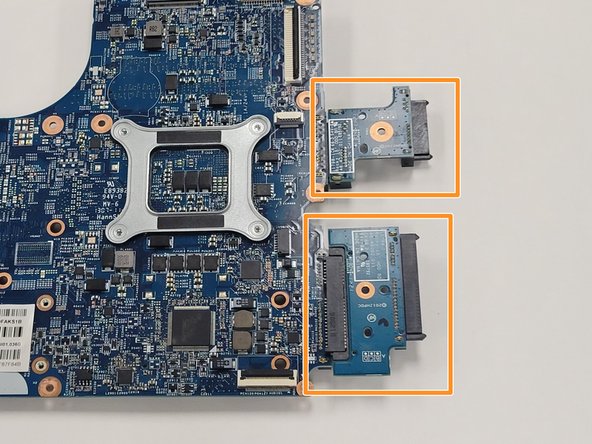
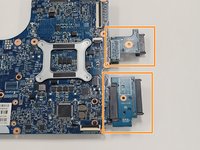
Sobald die Hauptplatine nicht mehr mit dem Computer verbunden ist, lege sie wie abgebildet auf eine ebene Fläche.
-
Drehe die Hauptplatine um.
-
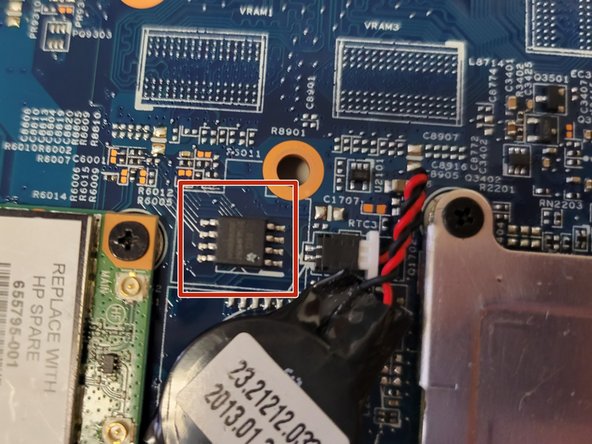
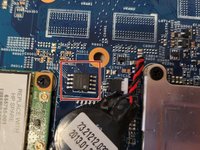
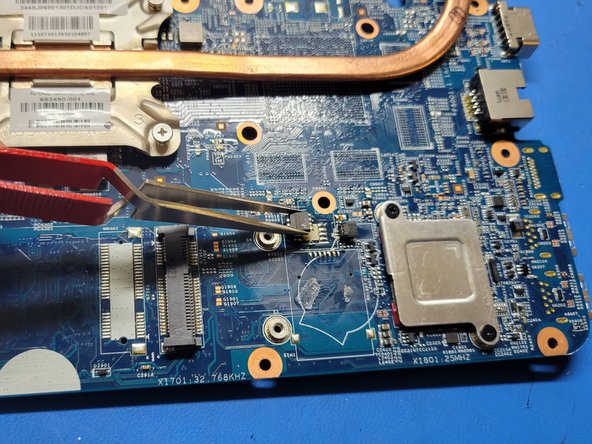
Der BIOS-Chip befindet sich auf der Unterseite der Hauptplatine in der Nähe der RTC-Batterie.
-
-
-
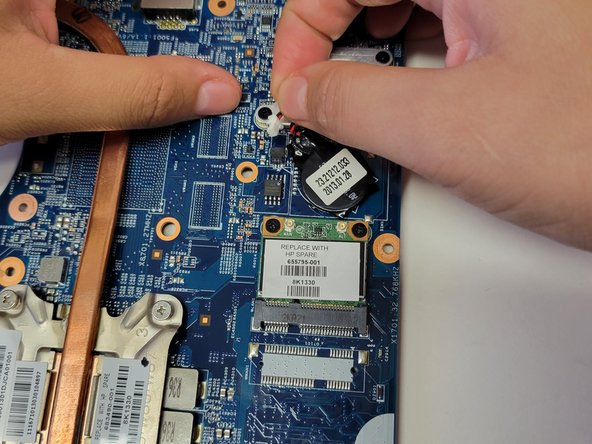
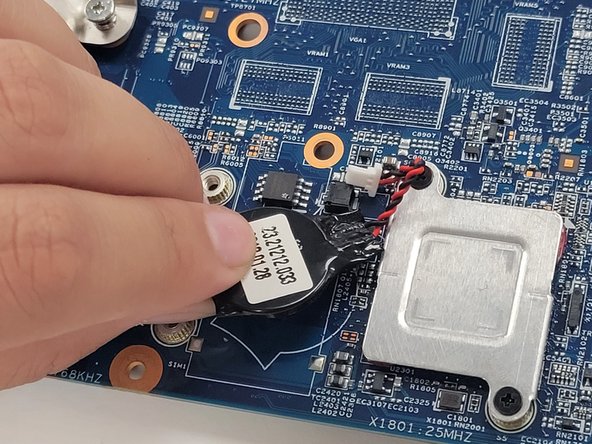
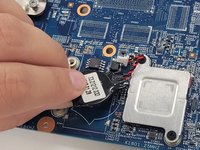
Ziehe die CMOS-Echtzeituhr-Batterie (RTC) ab, indem du das Batteriekabel vorsichtig vom Stecker abziehst.
-
Greife die Batterie und ziehe sie vorsichtig von der Hauptplatine ab.
-
-
In diesem Schritt verwendetes Werkzeug:Tweezers$4.99
-
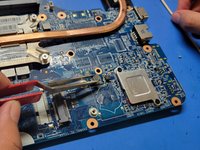
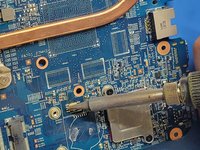
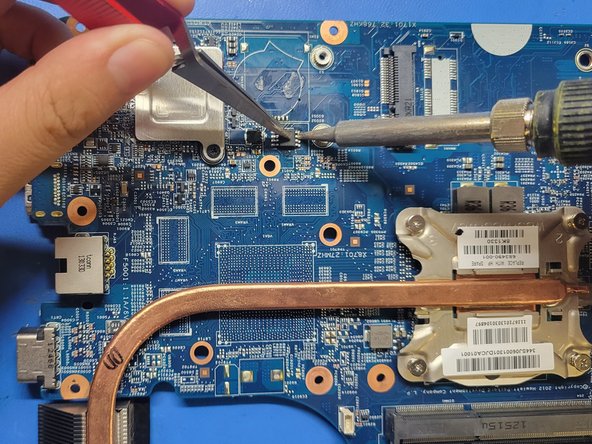
Erwärme die Stecker des BIOS-Chips mit einem Heißluftgebläse.
-
Führe das Heißluftgebläse langsam kreisend um den BIOS-Chip, damit sich alle Stecker gleichzeitig erwärmen. Wenn du eine Stelle zu lange erwärmst, kannst du die Hauptplatine beschädigen.
-
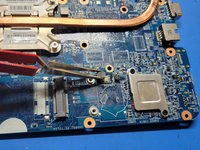
Verwende den Gummigriff der Pinzette, um zu verhindern, dass der BIOS-Chip von der Hauptplatine geblasen wird.
-
-
-
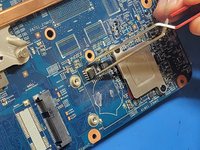
Ziehe den BIOS-Chip vorsichtig mit der Pinzette mit Gummigriff heraus.
-
-
-
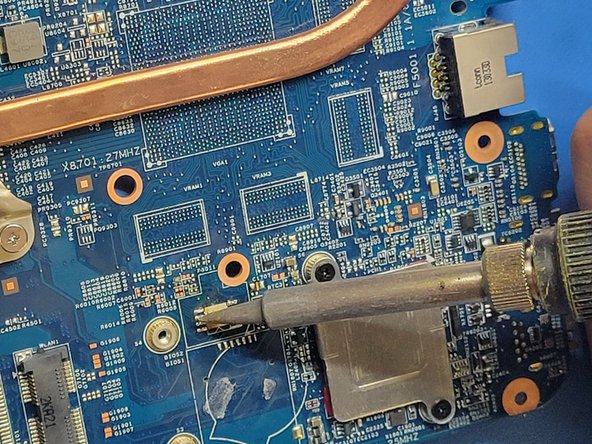
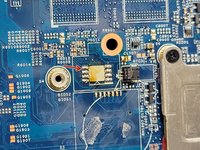
Platziere den neuen BIOS-Chip und richte die Stecker an den Kontaktflächen aus.
-
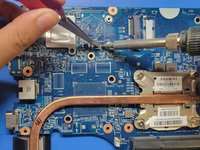
Übe vorsichtig Druck nach unten auf den BIOS-Chip mit einer Pinzette mit Gummigriff aus, während du die Stecker mit den Kontaktflächen verlötest, um sicherzustellen, dass die Stecker des BIOS-Chips guten Kontakt zu den Kontaktflächen haben.
-
Wiederhole dies, bis der BIOS-Chip fest sitzt.
-
Prüfe vor dem Zusammenbau des Laptops, ob der BIOS-Chip fest sitzt.
-
-


















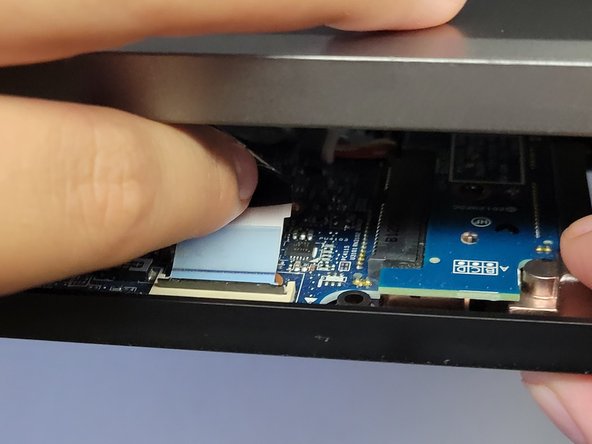
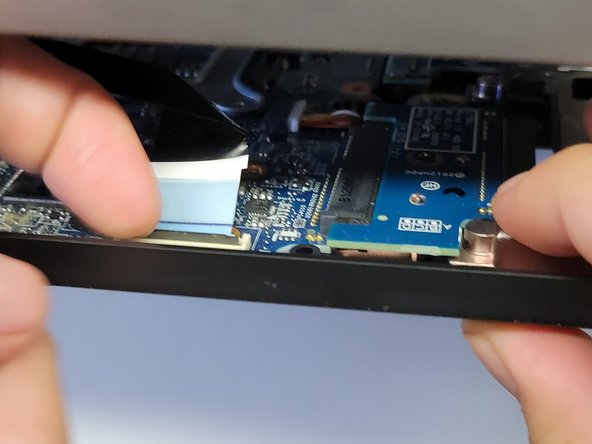
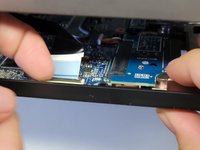


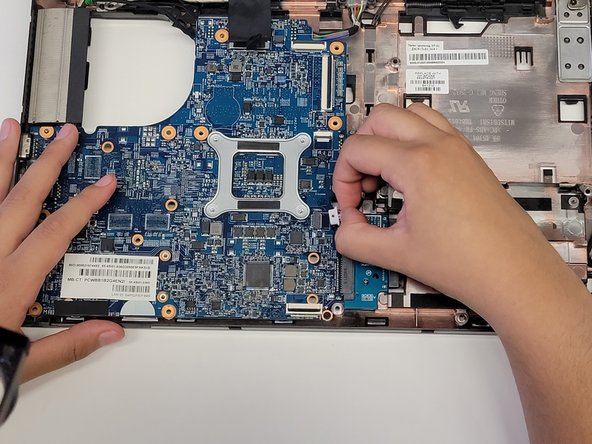







Um dein Gerät wieder zusammenzubauen, folge den Schritten dieser Anleitung in umgekehrter Reihenfolge (beginnend mit Schritt 22).
Rückgängig: Ich habe diese Anleitung nicht absolviert.
2 weitere Personen haben diese Anleitung absolviert.
Angehängte Dokumente

Team

CSU Los Angeles, Team 12-2, Ribeiro Fall 2023 Mitglied von CSU Los Angeles, Team 12-2, Ribeiro Fall 2023
CSULA-RIBEIRO-F23S12G2
3 Mitglieder
12 Anleitungen geschrieben
