Diese Übersetzung wurde maschinell erstellt und noch nicht von einem Menschen überprüft. Sprichst du diese Sprache? Schau es dir an.

HP ProBook 4540s Optisches Laufwerk ersetzen

Amber Schindler und
Zuletzt aktualisiert am 31. Jul 2026
Aufrufe: 3135
Statistik anzeigen:
- Letzte 24 Stunden:
- 2
- Letzte 7 Tage:
- 13
- Letzte 30 Tage:
- 82
- Insgesamt:
- 3.135
Kommentare: 0
Es gibt noch keine Kommentare zu dieser Anleitung. Schreibst du den ersten?
Zu den KommentarenAbgeschlossen: 3 4
3 Personen haben diese Anleitung schon erfolgreich absolviert. Du auch?
4 Personen haben diese Anleitung schon erfolgreich absolviert, unter anderem du. Gut gemacht!
Favoriten: 0 1
Diese Anleitung hat noch niemand unter Favoriten gespeichert (und abonniert). Mach du den Anfang!
1 Person hat diese Anleitung als Favorit gespeichert (und abonniert) – du!
Einleitung
Zu Schritt 1 der Anleitung ↓Diese Anleitung hilft dir beim Ersetzen des optischen Laufwerks, auch bekannt als CD-Laufwerk. Achte darauf, dass sich kein Datenträger im Laufwerk befindet, bevor du es ersetzt.
Was du brauchst
Werkzeuge

-
-
-
Schiebe die beiden Entriegelungen an beiden Seiten des Akkus, um ihn zu lösen.
-
Kippe den Akku vorsichtig nach oben und nimm ihn aus seinem Anschluss.
 Frag FixBot
-
-
-
-
-
Drehe den Computer so, dass die Unterseite zu dir zeigt.
-
Entferne die eine 3,0 mm Kreuzschlitz-Sicherheitsschraube (PM2.0x3.0).
-
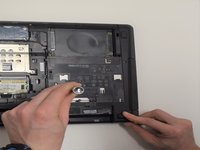
Löse die Entriegelung und ziehe die Abdeckung zu dir heran. Hebe die Abdeckung an, um sie vollständig zu entfernen.
-
-
-
-
-
-
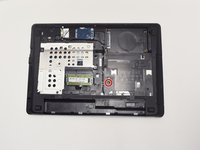
Entferne eine 6,0 mm Kreuzschlitzschraube PM2.5x6.0, mit der das optische Laufwerk befestigt ist.
-
-
-
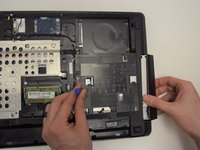
Drücke die Lasche des optischen Laufwerks, um das Laufwerk zu lösen.
-
Ziehe das Bauteil vorsichtig aus dem Computer.
-
-




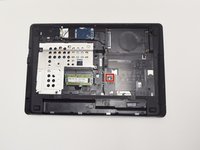
Um dein Gerät wieder zusammenzubauen, folge den Schritten dieser Anleitung in umgekehrter Reihenfolge.
Rückgängig: Ich habe diese Anleitung nicht absolviert.
3 weitere Personen haben diese Anleitung absolviert.

Team

UW Tacoma, Team 1-5, Rose Fall 2016 Mitglied von UW Tacoma, Team 1-5, Rose Fall 2016
UWT-ROSE-F16S1G5
4 Mitglieder
72 Anleitungen geschrieben
