Diese Übersetzung wurde maschinell erstellt und noch nicht von einem Menschen überprüft. Sprichst du diese Sprache? Schau es dir an.

HP Probook 4425s Festplatte ersetzen

Kaity und
Zuletzt aktualisiert am 31. Jul 2026
Aufrufe: 2413
Statistik anzeigen:
- Letzte 24 Stunden:
- 1
- Letzte 7 Tage:
- 10
- Letzte 30 Tage:
- 57
- Insgesamt:
- 2.413
Kommentare: 0
Es gibt noch keine Kommentare zu dieser Anleitung. Schreibst du den ersten?
Zu den KommentarenAbgeschlossen: 1 2
1 Person hat diese Anleitung bereits erfolgreich absolviert. Du auch?
2 Personen haben diese Anleitung schon erfolgreich absolviert, unter anderem du. Gut gemacht!
Favoriten: 0 1
Diese Anleitung hat noch niemand unter Favoriten gespeichert (und abonniert). Mach du den Anfang!
1 Person hat diese Anleitung als Favorit gespeichert (und abonniert) – du!
Einleitung
Zu Schritt 1 der Anleitung ↓Eine Festplatte speichert digitale Daten wie Programme, Dateien und andere Informationen auf deinem Computer. Wenn du feststellst, dass die Festplatte deines HP Probook 4425s nicht mehr funktioniert, kannst du diese Anleitung nutzen, um sie auszubauen und zu ersetzen. Schalte vor Beginn des Austauschs deinen Computer aus und trenne ihn von allen externen Stromquellen, um deine Sicherheit und die Sicherheit deines Geräts zu gewährleisten.
Was du brauchst
Werkzeuge

-
-
-
Entferne die vier 3 mm Kreuzschlitzschrauben, die die Schalter-Abdeckung sichern.
-
-
-
-
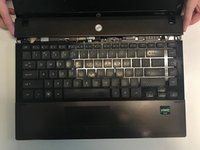
Drehe das Laptop um und öffne es.
-
Entferne die nun gelockerte Abdeckung, indem du sie an beiden Seiten greifst und nach oben schiebst.
-
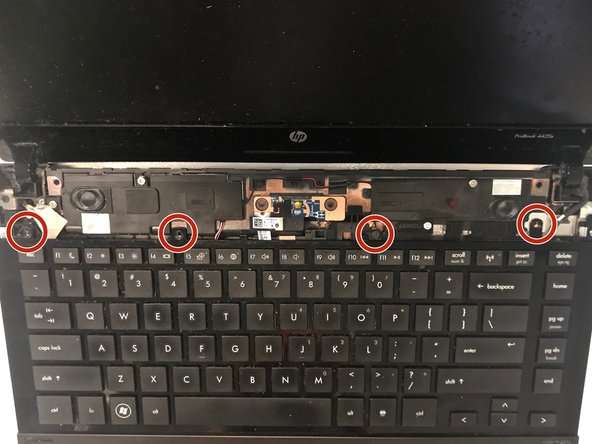
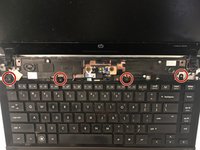
Entferne die vier 3 mm schwarzen Kreuzschlitzschrauben direkt oberhalb der Tastatur.
-
-
-
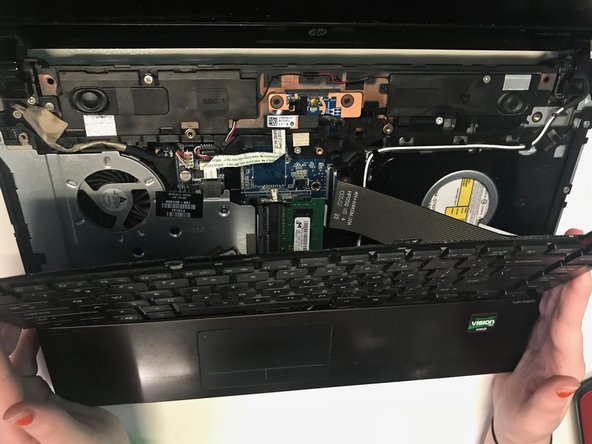
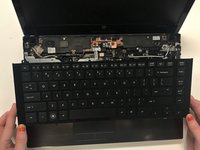
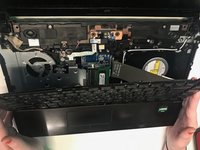
Entferne vorsichtig die Tastatur, indem du sie nach oben in Richtung des Computerbildschirms schiebst, um das Flachbandkabel der Tastatur zu lösen.
-
-
-
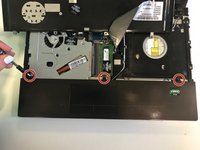
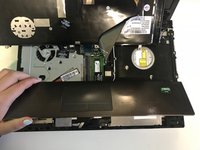
Entferne die drei schwarzen 3-mm-Kreuzschlitzschrauben unterhalb der Tastatur, die sich direkt über dem Mauspad befinden.
-
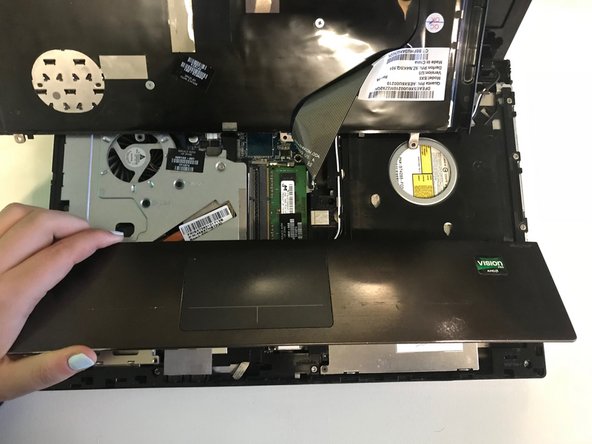
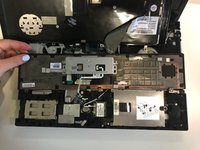
Entferne vorsichtig das Mauspad.
-
-
-
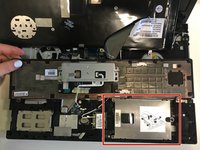
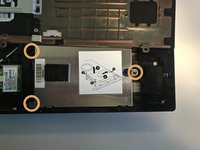
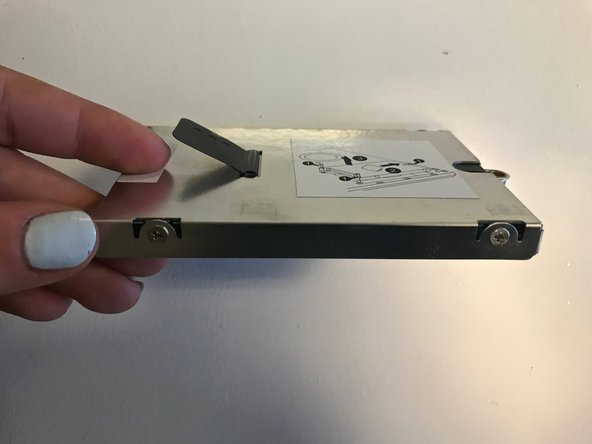
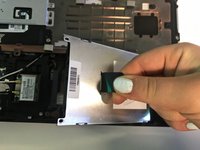
Die Festplatte befindet sich auf der rechten Seite des Laptops unter dem Touchpad.
-
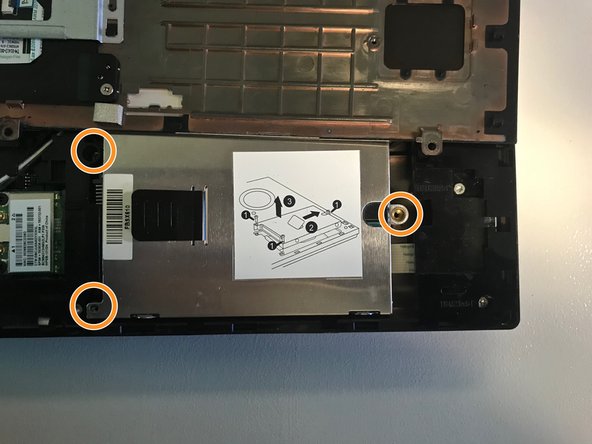
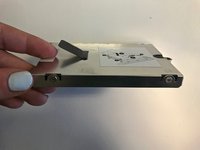
Entferne die beiden schwarzen 2 mm Kreuzschlitzschrauben, die die Festplatte auf der linken Seite halten, und entferne die größere Kreuzschlitzschraube auf der rechten Seite der Festplatte.
-


 Frag FixBot







Um dein Gerät wieder zusammenzubauen, folge den Schritten dieser Anleitung in umgekehrter Reihenfolge.
Rückgängig: Ich habe diese Anleitung nicht absolviert.
Eine weitere Person hat diese Anleitung absolviert.

Team

University of North Texas, Team S8-G6, Riccardelli Fall 2018 Mitglied von University of North Texas, Team S8-G6, Riccardelli Fall 2018
UNT-RICCARDELLI-F18S8G6
3 Mitglieder
36 Anleitungen geschrieben
