Zum Hauptinhalt wechseln
Gemeinsam reparieren - Jetzt registrieren

HP ZBook 15 Tastatur ersetzen

Aufrufe: 71.277

Statistik anzeigen:

Letzte 24 Stunden:
13
Letzte 7 Tage:
59
Letzte 30 Tage:
283
Insgesamt:
71.277
Kommentare: 17

4 Kommentare zu Schritten, 13 Kommentare zur Anleitung.

Zu den Kommentaren
Abgeschlossen: 34

34 Personen haben diese Anleitung schon erfolgreich absolviert. Du auch?

Favoriten: 2

2 Personen haben diese Anleitung unter Favoriten gespeichert (und abonniert). Willst du auch der Anleitung folgen?

Zeitaufwand: 10 - 20 Minuten
Schwierigkeitsgrad: Mittel
HP ZBook 15 Tastatur ersetzen

Wenn die Tastatur defekt ist, folge dieser Anleitung, um sie auszutauschen.

Was du brauchst

Werkzeuge

  • Phillips #0 Screwdriver
    5
  • Spudger
    4.9
    1. HP ZBook 15 Tastatur ersetzen, Akku: Schritt 1, Bild 1 von 2 HP ZBook 15 Tastatur ersetzen, Akku: Schritt 1, Bild 2 von 2
      • Drehe den Laptop um.

      • Schiebe den Hebel mit dem Akkusymbol daneben fest zur Seite bis der Akku herauskommt.

      • Entferne den Akku aus dem Gerät.

      Frag FixBot

      Kommentar hinzufügen

    1. HP ZBook 15 Tastatur ersetzen, Rückabdeckung: Schritt 2, Bild 1 von 1
      • Schiebe den rechten Hebel fest nach rechts.

      • Ziehe die Abdeckung zu dir, um sie zu entfernen.

      Frag FixBot

      Kommentar hinzufügen

    1. HP ZBook 15 Tastatur ersetzen, Tastatur: Schritt 3, Bild 1 von 1
      • Entferne die beiden 16 mm Schrauben mit einem Kreuzschlitzschraubendreher #0.

      • Die Schrauben müssen auf zwei Gewinde-Ebenen gelöst werden. Nachdem die erste Gewinde-Ebene lose ist, musst du weiter schrauben, um auch die zweite Gewinde-Ebene zu lösen.

      Frag FixBot

      Kommentar hinzufügen

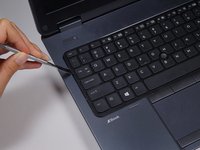
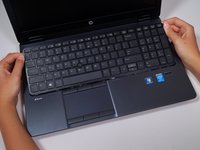
    2. HP ZBook 15 Tastatur ersetzen: Schritt 4, Bild 1 von 3 HP ZBook 15 Tastatur ersetzen: Schritt 4, Bild 2 von 3 HP ZBook 15 Tastatur ersetzen: Schritt 4, Bild 3 von 3
      • Versuche nicht, die Tastatur von unten hochzuhebeln. Sie ist mit Rasten links, oben und rechts befestigt. Metalleinsätze auf der Unterseite befestigen die Tastatur, sie müssen zum Entriegeln nach oben und heraus geschoben werden.

      • Achte darauf, den Computer beim Hebeln nicht zu verkratzen. Wenn du ein Plastikwerkzeug hast, das lang genug ist, um als Hebel verwendet zu werden, verwende dies anstelle eines Metallwerkzeugs.

      • Auf der Unterseite sind Flachbandkabel befestigt, achte darauf, dass du die Tastatur nicht mit zu viel Kraft löst, da du diese sonst beschädigen könntest.

      • Drehe das Notebook so, dass die Tastatur sichtbar ist.

      • Setze den Spudger unter die linke Seite der Tastatur.

      • Hebe die Seite der Tastatur vorsichtig an, und ziehe kräftig an der linken Ecke der Tastatur, bis sie sich herauslöst.

      • Fahre jetzt mit den Fingern unter die Kanten der Tastatur von links nach rechts an der Oberkante entlang , um die restlichen Rasten zu lösen.

      • Schiebe die Taster vorsichtig nach oben in Richtung Bildschirm und entferne sie aus dem Gehäuse.

      Frag FixBot

      Kommentar hinzufügen

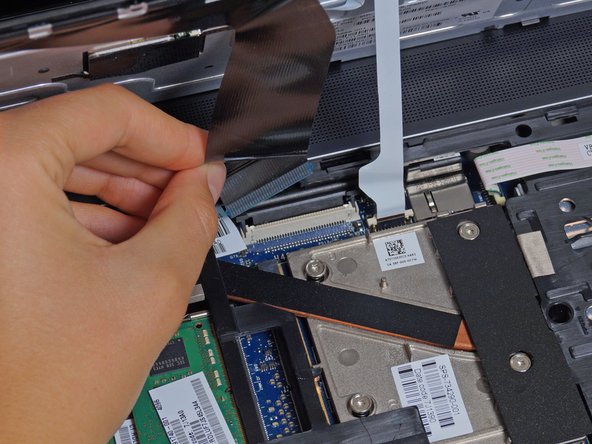
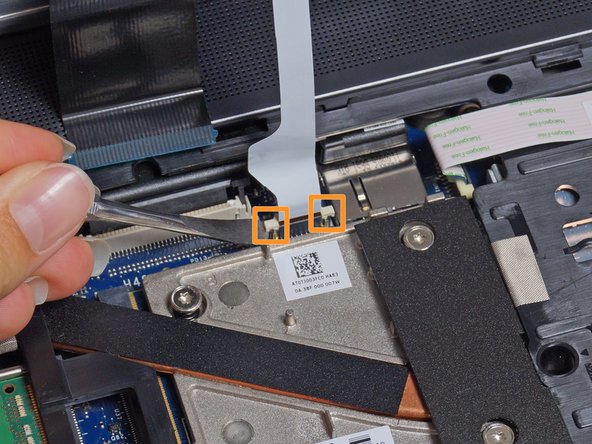
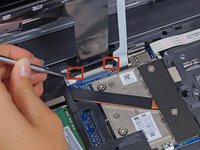
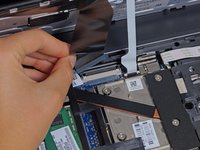
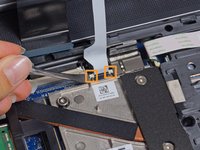
    3. HP ZBook 15 Tastatur ersetzen: Schritt 5, Bild 1 von 3 HP ZBook 15 Tastatur ersetzen: Schritt 5, Bild 2 von 3 HP ZBook 15 Tastatur ersetzen: Schritt 5, Bild 3 von 3
      • Hebe die beiden Laschen auf jeder Seite des schwarzen Flachbandkabels vorsichtig mit einem Spudger an, bis sich das Kabel löst.

      • Trenne das schwarze Flachbandkabel, indem du an der blauen Lasche ziehst, die daran hängt.

      • Wiederhole diesen Vorgang bei dem weißen Kabel.

      Frag FixBot

      Kommentar hinzufügen

Abschluss

Um das Gerät wieder zusammenzubauen, folge dieser Anleitung in umgekehrter Reihenfolge.

Rückgängig: Ich habe diese Anleitung nicht absolviert.

34 weitere Personen haben diese Anleitung absolviert.

Besonderer Dank geht an diese Übersetzer:innen:

en de

100%

Diese Übersetzer:innen helfen uns, die Welt zu reparieren! Wie kann ich mithelfen?
Hier starten ›

Team

Cal Poly, Team 8-43, Amido Winter 2015 Mitglied von Cal Poly, Team 8-43, Amido Winter 2015

CPSU-AMIDO-W15S8G43

4 Mitglieder

144 Anleitungen geschrieben

13 Kommentare zur Anleitung

I found that if you remove the optical drive, you have access to push the keyboard form the back to disengage the side with the number pad.

bryanholder81 - Antwort Teilen

I agree with Bryan...much easier to start that way. Pushing from the back will disengage the top right corner (seen from the user position)

advrider - Antwort Teilen

In addition to the comments about pushing the keyboard out after removing the optical drive (which is actually the documented way of removing the keyboard) I'd add that the bit about "There are two sets of threads to get past. Once unscrewed from the first thread, lift the screw up until it hits the next set and begin unscrewing again." is incorrect. The screws are deliberately designed to be self retaining. You only need to unscrew it until the screw turns freely (i.e. not fully).

Dominic Cioccarelli - Antwort Teilen

please, will they have the part number of this keyboard ?, it hurt me and I saw the steps that are followed to extract it, and replace it, but I can not find the part number of the keyboard replacement, if someone could have it tell me which is please?

cesar rios - Antwort Teilen

Go to partsurfer.hp.com with the p/n of the machine and you'll get the exact part number of the keyboard you need

Johan Rios - Antwort Teilen

Kommentar hinzufügen

Seitenaufrufe:

Letzte 24 Stunden: 13

Letzte 7 Tage: 59

Letzte 30 Tage: 283

Insgesamt: 71,277