Diese Übersetzung wurde maschinell erstellt und noch nicht von einem Menschen überprüft. Sprichst du diese Sprache? Schau es dir an.

HTC Fortress Tastatur austauschen

Lucas David und
Zuletzt aktualisiert am 30. Jul 2026
Aufrufe: 1245
Statistik anzeigen:
- Letzte 24 Stunden:
- 2
- Letzte 7 Tage:
- 17
- Letzte 30 Tage:
- 80
- Insgesamt:
- 1.245
Kommentare: 0
Es gibt noch keine Kommentare zu dieser Anleitung. Schreibst du den ersten?
Zu den KommentarenAbgeschlossen: 2 3
2 Personen haben diese Anleitung schon erfolgreich absolviert. Du auch?
3 Personen haben diese Anleitung schon erfolgreich absolviert, unter anderem du. Gut gemacht!
Favoriten: 2 3
2 Personen haben diese Anleitung unter Favoriten gespeichert (und abonniert). Willst du auch der Anleitung folgen?
3 Personen haben diese Anleitung unter Favoriten gespeichert (und abonniert), unter anderem du!
Action Shots
Sei ein:e Actionheld:in! Diese Anleitung benötigt Bilder, damit besser veranschaulicht werden kann, wie bestimmte Handgriffe ausgeführt werden.
Benötigt Bessere Bilder
Schönere Fotos würden diese Anleitung verbessern. Trage dazu bei, indem du die alten bearbeitest oder neue aufnimmst und hochlädst!
Empfohlene Anleitung von Studierenden
Diese Anleitung ist das Werk unserer wunderbaren Studierenden und wird von den iFixit-Mitarbeitenden als außergewöhnlich gut eingestuft.
Einleitung
Zu Schritt 1 der Anleitung ↓Wenn die Tastatur deines HTC Fortress physisch beschädigt ist oder keine Signale an das Telefon sendet, kannst du das Telefon auseinanderbauen und die Tastatur austauschen.
In dieser Anleitung lernst du, wie du die HTC Fortress Tastatur einbaust. Da du für diese Anleitung dein Fortress fast vollständig auseinanderbauen musst, stelle sicher, dass du das richtige Werkzeug zur Hand hast und alle Bauteile im Blick behältst.
Was du brauchst
Werkzeuge
-
-
Spudger4.9


-
-
-
Entferne die Rückabdeckung des Geräts, indem du sie nach oben schiebst.
 Frag FixBot
-
-
-
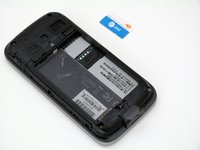
Entferne den Akku, indem du ihn von der Rückseite des Handys wegziehst.
-
-
-
-
-
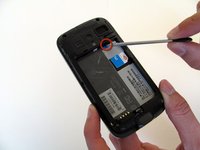
Führe den Eingabestift in die kleine Öffnung ein.
-
Verwende den Eingabestift als Hebel, um die SIM-Karte aus ihrer Halterung zu drücken.
-
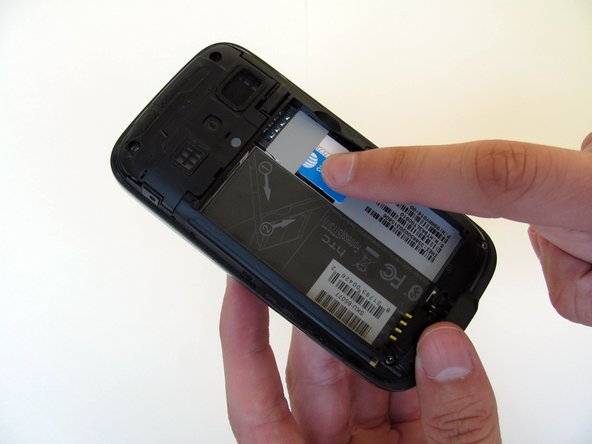
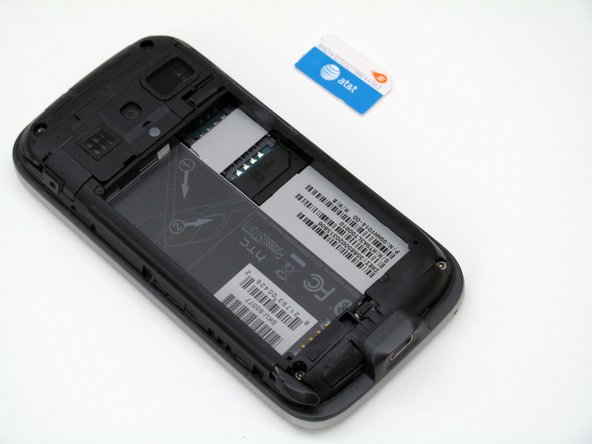
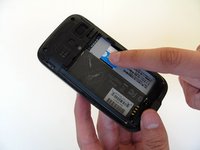
Schiebe die Karte mit dem Finger vollständig heraus.
-
-
-
-
-
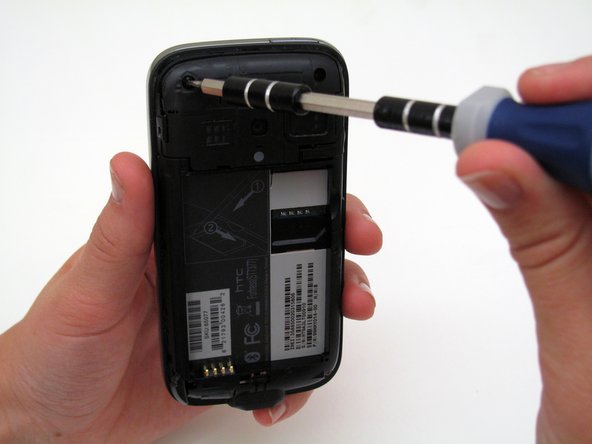
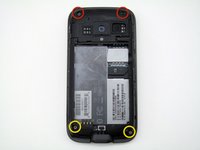
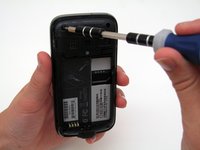
Entferne die beiden 4 mm langen Schrauben mit dem T4-Torx-Schraubendreher.
-
Entferne die beiden 3,5 mm langen Schrauben mit dem T4-Torx-Schraubendreher.
-
-
-
-
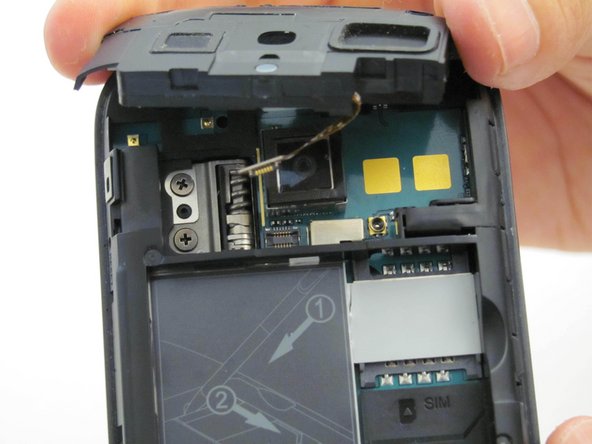
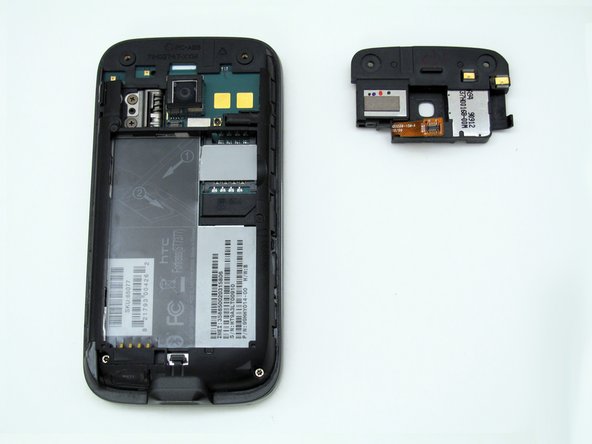
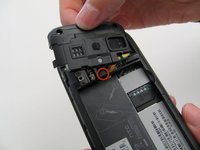
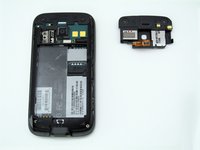
Entferne die Kamera-Abdeckung von Hand (schwarze Abdeckung oberhalb des Akkufachs).
-
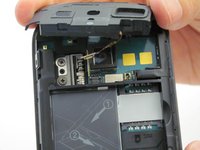
Ziehe die Kamera-Abdeckung vorsichtig vom Telefon weg, um das Kabel zu lösen.
-
-
-
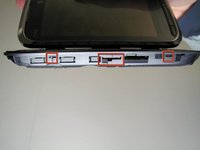
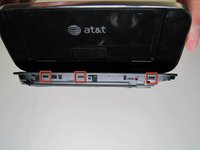
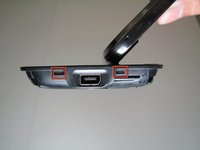
Beachte die 8 kleinen Clips um den Rand des Telefons, die hier zu sehen sind...
-
-
-
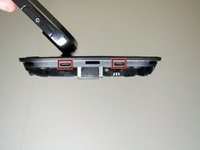
…und die hier gezeigten 2 Clips.
-
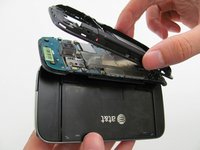
Führe den Spudger in den Spalt entlang der Kante des Telefons ein und heble die Rückabdeckung vorsichtig von der Tastatur ab. Folge dabei dem Spalt entlang des gesamten Rands des Telefons.
-
-
-
-
-
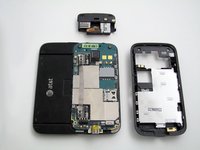
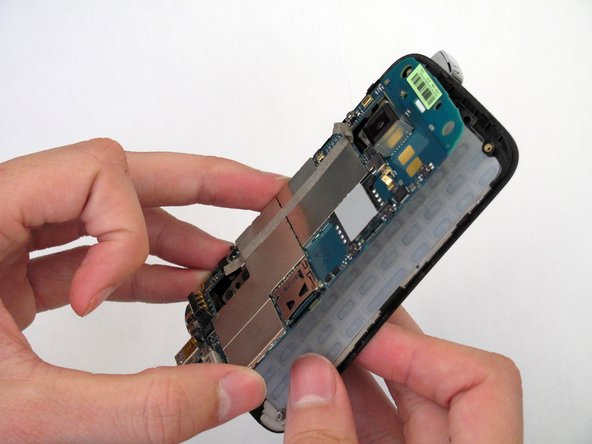
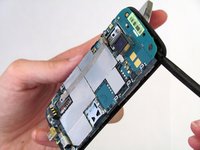
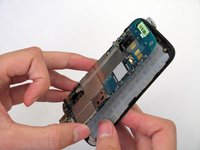
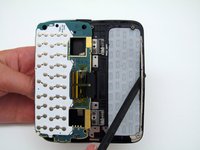
Hebele das Motherboard (die grüne Platine) vorsichtig mit dem Spudger ab.
-
Klappe das Motherboard um, als würdest du eine Buchseite umblättern, sodass es auf der Rückseite des Displays aufliegt.
-
-
-
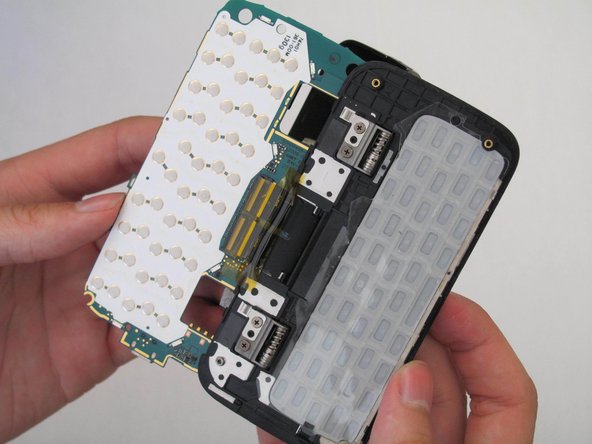
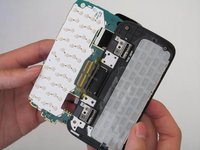
Ziehe die durchsichtige Tastaturfolie aus Kunststoff vorsichtig von der Tastatur ab. Sie ist mit einem schwachen Klebstoff an der Tastatur befestigt.
-
-
-
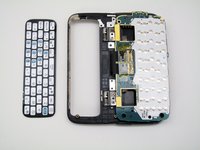
Drücke die Tastatur vom Rahmen des Telefons weg, indem du den Spudger zwischen die Tastatur und den Rahmen schiebst.
-
Fahre mit dem Spudger am Rand der Tastatur entlang, bis sie sich vollständig vom Rahmen gelöst hat.
-
-







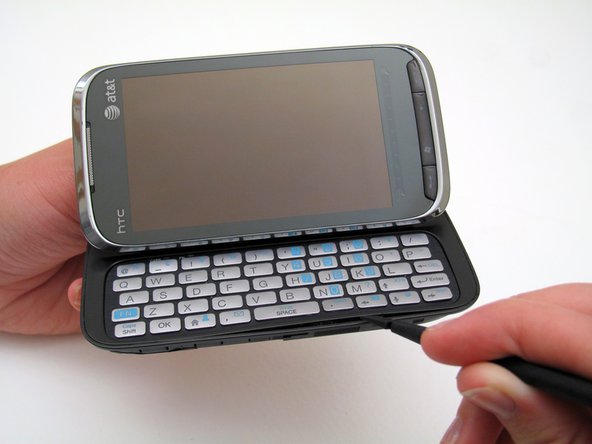

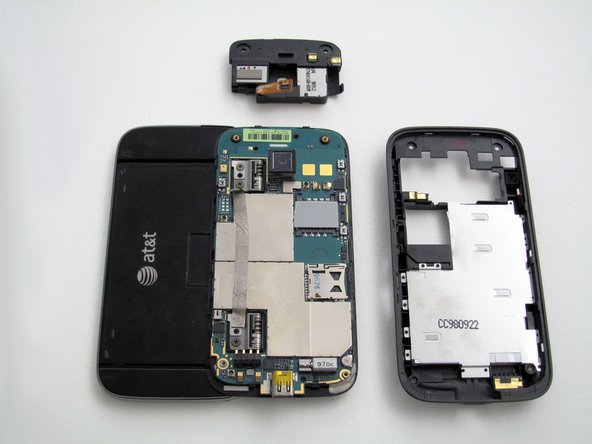



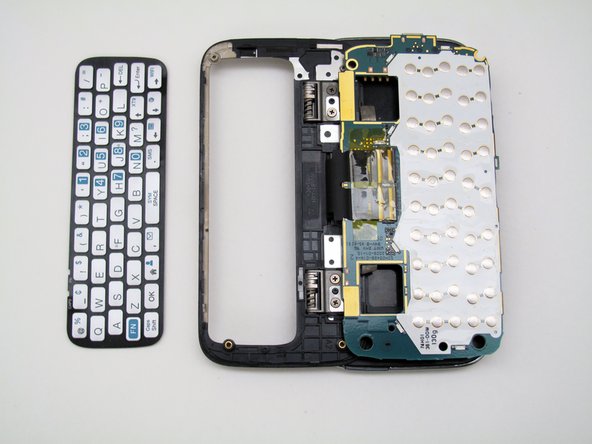
Um dein Gerät wieder zusammenzubauen, folge den Schritten dieser Anleitung in umgekehrter Reihenfolge.
Rückgängig: Ich habe diese Anleitung nicht absolviert.
2 weitere Personen haben diese Anleitung absolviert.

Team

Cal Poly, Team 4-13, Maness Spring 2013 Mitglied von Cal Poly, Team 4-13, Maness Spring 2013
CPSU-MANESS-S13S4G13
4 Mitglieder
108 Anleitungen geschrieben
