Diese Übersetzung wurde maschinell erstellt und noch nicht von einem Menschen überprüft. Sprichst du diese Sprache? Schau es dir an.

Hot Tools Professional 1110 Netzkabel austauschen

Dustin Ortega und
Zuletzt aktualisiert am 13. Aug 2026
Aufrufe: 6083
Statistik anzeigen:
- Letzte 24 Stunden:
- 7
- Letzte 7 Tage:
- 31
- Letzte 30 Tage:
- 120
- Insgesamt:
- 6.083
Kommentare: 1
1 Kommentar zur Anleitung.
Zu den KommentarenAbgeschlossen: 0 1
Diese Anleitung hat noch niemand absolviert. Mach du den Anfang!
1 Person hat diese Anleitung schon erfolgreich absolviert: Du! Gut gemacht!
Favoriten: 0 1
Diese Anleitung hat noch niemand unter Favoriten gespeichert (und abonniert). Mach du den Anfang!
1 Person hat diese Anleitung als Favorit gespeichert (und abonniert) – du!
Einleitung
Zu Schritt 1 der Anleitung ↓Stelle vor Beginn der folgenden Schritte zum Austausch des Ein-/Ausschalters sicher, dass das Gerät nicht an eine Stromquelle angeschlossen ist. Trage einen geeigneten Augenschutz und führe den Vorgang in einem gut belüfteten Bereich durch.
Was du brauchst
Ersatzteile
Werkzeuge


-
-
-
Sorge für einen sauberen Arbeitsplatz und stelle sicher, dass du kleine, lose Teile leicht im Blick behältst.
-
Stelle außerdem sicher, dass das Gerät für alle folgenden Schritte vom Stromnetz getrennt ist!
 Frag FixBot
-
-
In diesem Schritt verwendetes Werkzeug:Tweezers$4.99
-
Greife das Ende des Lötkolbens mit der schwarzen Kunststoffkappe am Heizelement fest.
-
Greife mit der anderen Hand den kleinen Sicherungsring, der zwischen dem Heizelement und dem Griffgehäuse sitzt, mit einer Pinzette.
-
Sobald du den Sicherungsring sicher gefasst hast, ziehe ihn nach oben, damit er sich löst.
-
-
-
Wenn der Ring locker ist, drehe den Griffkörper um; du siehst dann drei Schraubenlöcher.
-
Löse alle drei 6 mm Kreuzschlitzschrauben im Griffkörper mit einem PH1 Kreuzschlitz Schraubendreher.
-
-
-
Lege die Schrauben nach dem Entfernen beiseite und ziehe das Griffgehäuse mit einem Werkzeug der Länge nach in zwei Hälften auseinander.
-
-
-
-
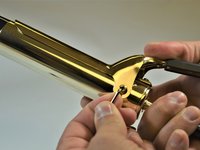
Halte das Bügeleisen am Griff fest und suche die Schraube wie im Bild gezeigt, um den Klemmmechanismus zu entfernen.
-
Entferne die abgebildete Schraube (8 mm Kreuzschlitzschraube #2 mit Flachkopf) und wiederhole den Vorgang auf der gegenüberliegenden Seite.
-
-
-
Sobald beide Schrauben entfernt sind, nimm die obere Klemmhälfte des Mechanismus vom Gehäuse des Bügeleisens ab.
-
-
-
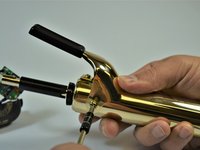
Drehe den Griff und entferne die Schraube, die den Federmechanismus für die Klemme hält. Bei dieser Schraube handelt es sich um eine 8 mm Kreuzschlitzschraube (Phillips #2, Pan Head).
-
Sobald dieser Schritt abgeschlossen ist, ist dein Hot Tools Professional 1110 vollständig zerlegt und bereit, dass seine Komponenten ausgetauscht werden.
-
-
-
-
-
Entferne das Netzkabel des Hot Tools Professional 1110 aus dem Gehäuse.
-
-
-
Entlöte die beiden angeschlossenen elektrischen Leitungen. Merke dir die Ausrichtung jeder Leitung, um das Gerät später wieder korrekt zusammenzubauen.
-
-
-
Verkabeln Sie die beiden elektrischen Kabel in der richtigen Ausrichtung mit dem neuen Netzkabel des Hot Tools Professional 1110 durch Löten.
-
-




Um dein Gerät wieder zusammenzubauen, folge den Schritten dieser Anleitung in umgekehrter Reihenfolge.

Team

IUPUI, Team S2-G2, Wilson Fall 2017 Mitglied von IUPUI, Team S2-G2, Wilson Fall 2017
IUPUI-WILSON-F17S2G2
4 Mitglieder
60 Anleitungen geschrieben
1 Kommentar zur Anleitung
Where can I find the replacement power cord?
