Diese Übersetzung wurde maschinell erstellt und noch nicht von einem Menschen überprüft. Sprichst du diese Sprache? Schau es dir an.

Huawei MediaPad S7-301u Display austauschen

Miguel Lugo und
Zuletzt aktualisiert am 19. Aug 2026
Aufrufe: 3471
Statistik anzeigen:
- Letzte 24 Stunden:
- 1
- Letzte 7 Tage:
- 15
- Letzte 30 Tage:
- 80
- Insgesamt:
- 3.471
Kommentare: 1
1 Kommentar zu Schritten.
Abgeschlossen: 3 4
3 Personen haben diese Anleitung schon erfolgreich absolviert. Du auch?
4 Personen haben diese Anleitung schon erfolgreich absolviert, unter anderem du. Gut gemacht!
Favoriten: 1 2
1 Person hat diese Anleitung unter Favoriten gespeichert (und abonniert). Willst du auch der Anleitung folgen?
2 Personen haben diese Anleitung unter Favoriten gespeichert (und abonniert), unter anderem du!
Einleitung
Zu Schritt 1 der Anleitung ↓Ein tragbares Gerät wie ein Tablet nutzt einen Touchscreen als primäres Eingabemedium. Ein Touchscreen ist ein Display, das du einfach durch Berühren bedienst. Der Touchscreen des Tablets nutzt sich mit der Zeit ab. Infolgedessen kommt es zu Verzögerungen bei der Berührungseingabe, und manchmal reagiert der Touchscreen gar nicht mehr. In jedem Fall kann ein Display austauschen erforderlich sein. In den folgenden Schritten führen wir dich durch den Ausbau und Austausch deines Touchscreens, falls du Probleme damit hast.
Was du brauchst
Werkzeuge


-
-
-
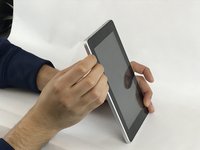
Hebe sowohl die obere Abdeckung als auch die untere Abdeckung auf der Rückseite des Tablets mit deinem Finger oder einem Metall-Spudger an.
 Frag FixBot
-
-
-
Entferne die 6 (2 mm) Schrauben an der Ober- und Unterseite des Tablets mit einem Kreuzschlitz-Schraubendreher (J000).
-
-
-
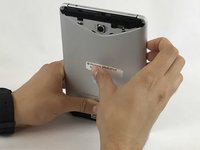
Halte das Gerät an der silbernen Kante und an der Vorderseite des Bildschirms fest.
-
Drücke dann mit der anderen Hand vorsichtig auf die Mitte der Rückseite des Tablets, bis sich der vordere Bildschirm von der silbernen Rückabdeckung löst.
-
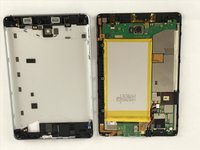
Trenne schließlich den Bildschirm von der silbernen Gehäuseabdeckung.
-
-
-
-
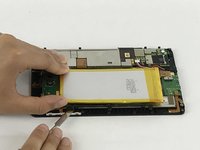
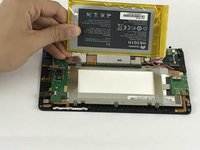
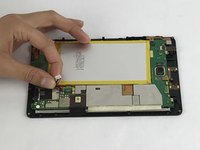
Hebele den Akku mit dem Spudger vom Rahmen des Geräts, da er dort festgeklebt ist.
-
Verfolge die Kabel bis zu der Stelle, an der sie am Motherboard angeschlossen sind, und ziehe den weißen Stecker einfach aus dem Anschluss.
-
-
-
-
-
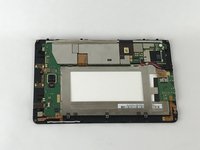
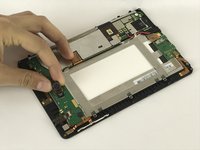
Sobald der Akku entfernt ist, kann das Motherboard herausgenommen werden.
-
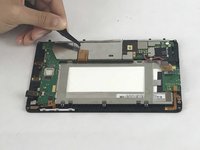
Nimm die Kamera vom Motherboard ab, indem du den Clip daneben löst. Du kannst hierfür eine Pinzette verwenden.
-
Um den Stromanschluss vom Motherboard zu entfernen, drehe die zwei 4-mm-Schrauben mit einem T5-Bit heraus.
-
-
In diesem Schritt verwendetes Werkzeug:Tweezers$4.99
-
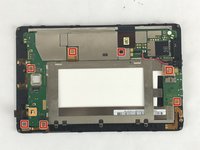
Trenne die 7 Clips mit der Präzisions-Pinzette vom Motherboard.
-
Entferne das Kabel des Kopfhöreranschlusses vom Motherboard, indem du vorsichtig am Clip ziehst.
-
-
-
Drehe die 4 mm langen Schrauben mithilfe eines T5-Bits aus dem Rand oder Rahmen des Motherboards heraus, um es zu entfernen.
-
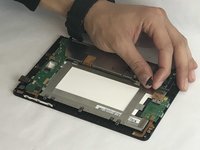
Nimm das Motherboard vorsichtig aus dem Rahmen.
-
-
-
-
-
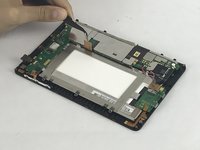
Entferne die 7 2-mm-Schrauben am Metallrahmen. Verwende einen J000-Schraubendreher.
-
-










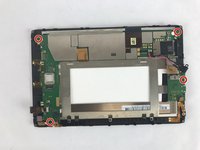
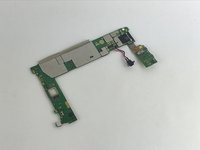


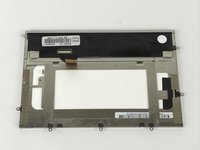
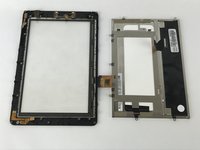
Um dein Gerät wieder zusammenzubauen, folge den Schritten dieser Anleitung in umgekehrter Reihenfolge.
Rückgängig: Ich habe diese Anleitung nicht absolviert.
3 weitere Personen haben diese Anleitung absolviert.

Team

USF Tampa, Team S11-G5, Passmore Fall 2017 Mitglied von USF Tampa, Team S11-G5, Passmore Fall 2017
USFT-PASSMORE-F17S11G5
4 Mitglieder
48 Anleitungen geschrieben
