Diese Übersetzung wurde maschinell erstellt und noch nicht von einem Menschen überprüft. Sprichst du diese Sprache? Schau es dir an.

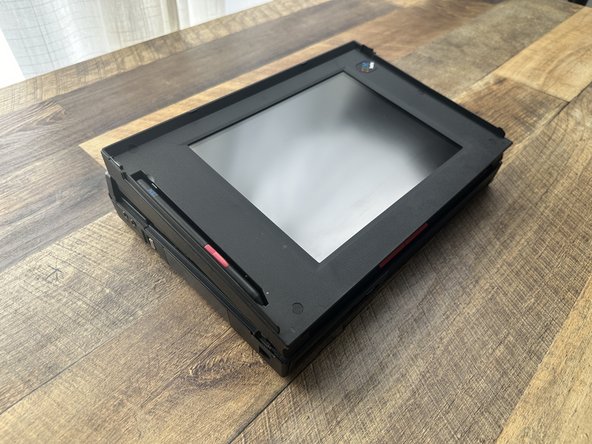
IBM ThinkPad 360P/PE-Teardown

polymatt und
Zuletzt aktualisiert am 31. Jul 2026
Aufrufe: 1146
Statistik anzeigen:
- Letzte 24 Stunden:
- 0
- Letzte 7 Tage:
- 13
- Letzte 30 Tage:
- 76
- Insgesamt:
- 1.146
Kommentare: 0
Es gibt noch keine Kommentare zu dieser Anleitung. Schreibst du den ersten?
Zu den KommentarenAbgeschlossen: 2 3
2 Personen haben diese Anleitung schon erfolgreich absolviert. Du auch?
3 Personen haben diese Anleitung schon erfolgreich absolviert, unter anderem du. Gut gemacht!
Favoriten: 0 1
Diese Anleitung hat noch niemand unter Favoriten gespeichert (und abonniert). Mach du den Anfang!
1 Person hat diese Anleitung als Favorit gespeichert (und abonniert) – du!
Anleitung eines Community-Mitglieds
Ein wunderbares Mitglied unserer Community hat diese Anleitung geschrieben. Sie wurde nicht von iFixit Mitarbeitenden erstellt.
Einleitung
Zu Schritt 1 der Anleitung ↓Eine vollständige Teardown-Anleitung für die IBM ThinkPad 360P- und 360PE-„Tablet“-Modelle. Wie bei jedem alten Gerät ist damit zu rechnen, dass der Kunststoff spröde ist und leicht bricht.
- Ziehe Schrauben nicht zu fest an
- Achte darauf, wo du deine Hände und Arme abstützt
- Verwende die richtige Bitgröße, um durchgedrehte Schrauben zu vermeiden
- Reinige das Gerät während der Arbeit! DeoxIT ist dein Freund.
Was du brauchst
Werkzeuge


-
-
-
Öffne den Laptop-Einschub, indem du die Verriegelungen an beiden Seiten des Laptops vollständig nach hinten ziehst, bis die Vorderseite der Tastatur aufspringt.
-
Entferne den Akku, indem du an der blauen Zuglasche ziehst und das Ende, das der Rückseite am nächsten liegt, anhebst und herausnimmst.
-
Entferne die Festplatte und das Diskettenlaufwerk, indem du die blauen Zuglaschen zu dir ziehst, bis sich der Metallgriff löst. Verwende dann den Griff, um sie gerade nach oben anzuheben und von den darunterliegenden Steckern zu trennen.
 Frag FixBot
-
-
-
Klappe die Tastatur vorsichtig zu (ohne sie zu verriegeln).
-
Entferne die zwei (2) Kunststoff-Schraubenabdeckungen von der Tastaturabdeckung mit einem dünnen Werkzeug. Wenn du ein Hobbymesser oder eine Klinge verwendest, achte darauf, die Schraubenabdeckungen nicht zu zerschneiden oder zu beschädigen.
-
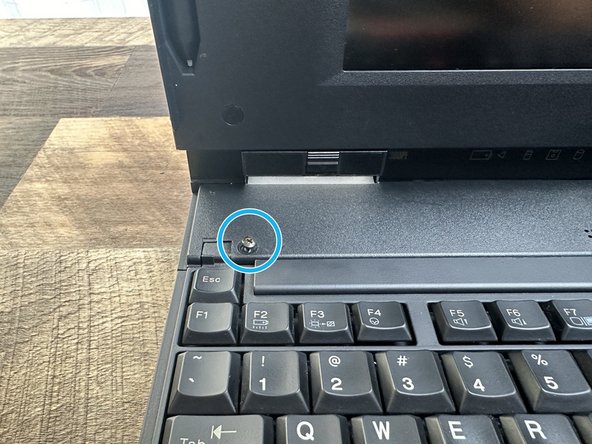
Entferne die zwei (2) M2.5x8mm Schrauben unter den Abdeckungen mit einem Kreuzschlitz-Schraubendreher.
-
-
-
Öffne die Tastatur vollständig und suche die zwei Clips, die die hintere Tastatur-Abdeckung halten. Sie befinden sich am Drehpunkt.
-
Verwende eine Pinzette, um die Clips auf beiden Seiten zu lösen, indem du sie zu dir hinziehst.
-
-
-
Klappe die Tastatur zu (ohne sie einzurasten)
-
Drücke vorne mittig auf die Tastaturabdeckung, um den letzten Clip zu lösen. Sobald er locker ist, ziehe die Abdeckung zu dir heran und lege sie beiseite.
-
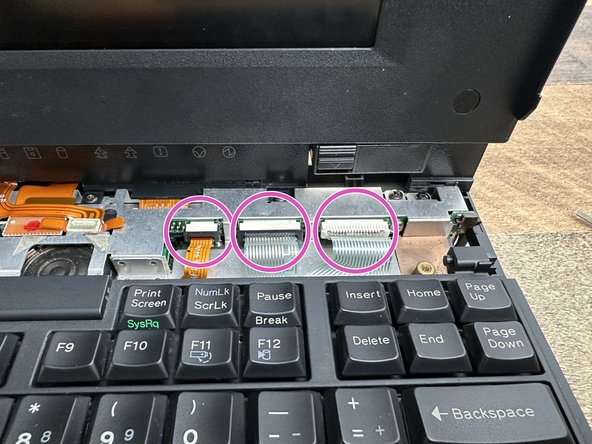
Entferne die drei (3) Flachbandkabel der Tastatur, indem du sie aus den Steckern löst. Verwende dazu einen Spudger aus Kunststoff oder eine Pinzette und ziehe jede Seite des Clips zu dir heran. Sobald sie gelockert sind, kannst du das Flachbandkabel herausziehen.
-
Du kannst nun die Tastatur entfernen und beiseitelegen.
-
-
-
Falls eine RAM-Karte im Steckplatz sitzt, entferne sie, indem du sie leicht anhebelst, um sie aus der Kunststoffhalterung zu lösen, und ziehe sie dann zu dir heran.
-
Entferne die einzelne (1) M2,5x5mm-Schraube von der Batterieabdeckung mit einem Kreuzschlitz-Schraubendreher.
-
Du solltest nun die Kunststoff-RAM-Halterung entfernen können.
-
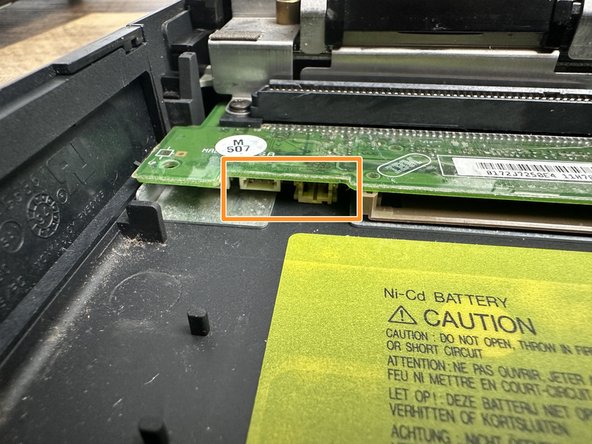
Auf der Unterseite der Platine können eine (1) oder zwei (2) Batterien eingesteckt sein. Trenne sie ab und entferne sie, bevor du fortfährst.
-
Entferne den Diskettenlaufwerksrand, indem du ihn nach oben aus dem Gehäuse ziehst.
-
-
-
-
Öffne das Display, sodass es ganz nach hinten aufgeklappt ist.
-
Entferne die zwei (2) M2.5x5 mm Schrauben wie gezeigt mit einem Kreuzschlitzschraubendreher.
-
Trenne das Flachbandkabel mit einer Pinzette oder einem Spudger vom Stecker. Ziehe NICHT direkt am Kabel.
-
Drücke auf beide Seiten der Statusanzeige, um die Clips unter der Abschirmung zu lösen.
-
Du solltest die Statusanzeige nun herausnehmen und beiseitelegen können.
-
-
-
Entferne zuerst die zwei (2) markierten Stecker. Du kannst die an den Flachbandkabeln angebrachten Zuglaschen verwenden, aber ziehe NICHT an den Kabeln selbst. An jedem Kabel befindet sich eine Verstärkung aus Hartplastik, die zum Aushebeln der Kabel verwendet werden kann, falls die Zuglaschen beschädigt sind oder fehlen.
-
Entferne den zweiten Kabelsatz UND die einzelne (1) M2,5x5 mm Phillips-Schraube, die eines der Kabel mit der Abdeckung verbindet.
-
Löse mit einer Pinzette oder einem Spudger den Clip auf der Rückseite, um die Scharnier-Abdeckungen auf beiden Seiten zu entfernen.
-
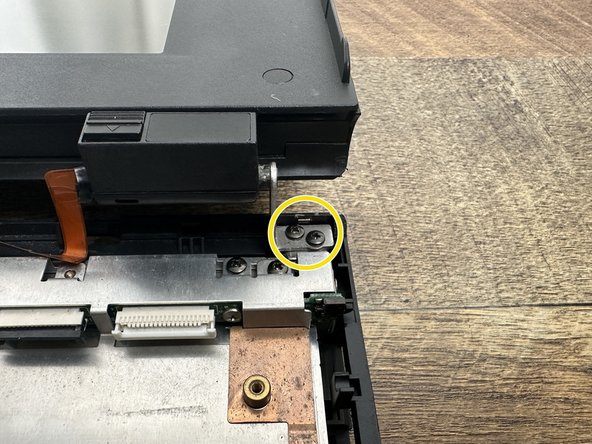
Entferne die zwei (2) M2,5x4 mm Schrauben, die das Display auf beiden Seiten mit dem Gehäuse verbinden.
-
Die Display-Einheit sollte sich jetzt entfernen und beiseitelegen lassen.
-
-
-
Entferne den schwarzen Clip, der die Abdeckungen verbindet (falls vorhanden).
-
Entferne die einzelne (1) M2.5x4mm-Philips-Schraube von der Oberseite, wie abgebildet.
-
Entferne die beiden (2) M2.5x8mm-Philips-Schrauben, die die Abdeckung am Floppy-Disk-Laufwerk-Stecker sichern.
-
Du solltest jetzt die linke Soundkartenabdeckung nach oben abheben und entfernen können. Lege sie beiseite.
-
-
-
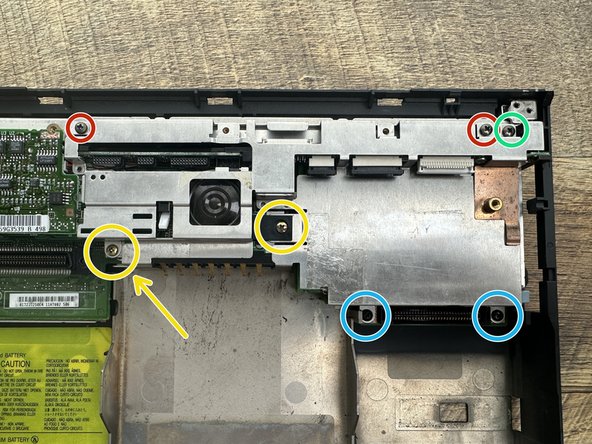
Verwende zuerst ein Kunststoff-Öffnungswerkzeug, um die Kunststoff-Akkuabschirmung zu entfernen. Achte dabei darauf, den Kunststoff nicht zu zerreißen.
-
Entferne die zwei (2) M2,5x4mm-Philips-Schrauben oben an den markierten Stellen.
-
Entferne die einzelne (1) M2,5x3mm-Philips-Schraube an der markierten Stelle.
-
Entferne die zwei (2) M2,5x16mm-Philips-Schrauben unten links neben dem Akku. Achte beim Entfernen der linken Schraube (durch den Pfeil markiert) darauf, den darunterliegenden Kunststoff-Abstandshalter aufzubewahren.
-
Entferne die zwei (2) M2,5x6mm-Philips-Schrauben unten rechts, die den Stecker der Festplatte sichern.
-
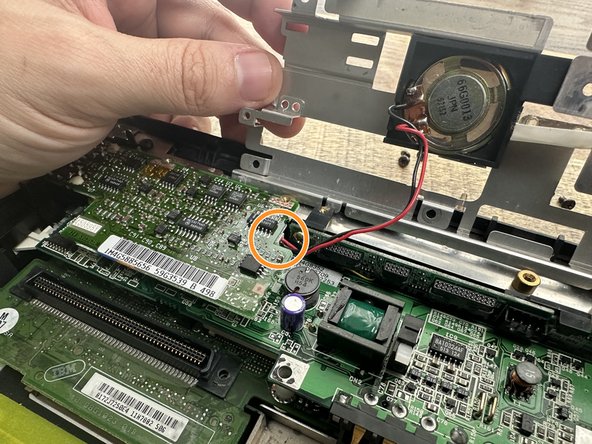
Trenne das Lautsprecherkabel von der Anschlussplatine. Du kannst dann die Hauptabschirmung entfernen und beiseitelegen.
-
-
-
Hebe die Interposer-Platine auf der rechten Seite an und ziehe sie vom Stecker auf der linken Seite weg. Lege sie beiseite.
-
-
-
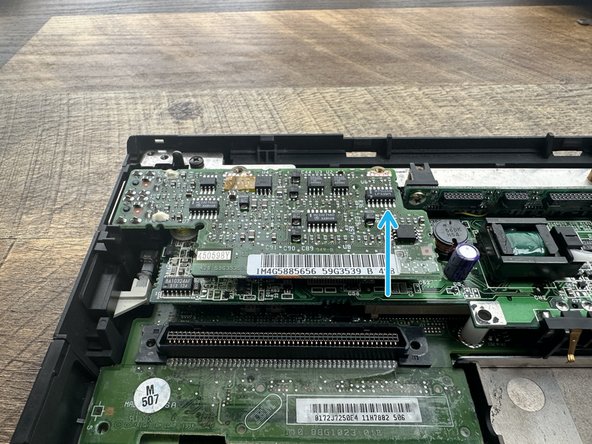
Audio-Platine ausbauen: Hebe sie auf der rechten Seite an und ziehe sie dann gerade nach oben aus dem Stecker.
-
Entferne die obere einzelne (1) M2,5x4-mm-Kreuzschlitzschraube zusammen mit der Metallhalterung.
-
Entferne die einzelne (1) M2,5x7-mm-Senkkopf-Kreuzschlitzschraube von der Netzbuchse.
-
Netzplatine ausbauen: Hebe sie auf der rechten Seite an und ziehe sie dann gerade nach oben aus dem Stecker.
-
-
-
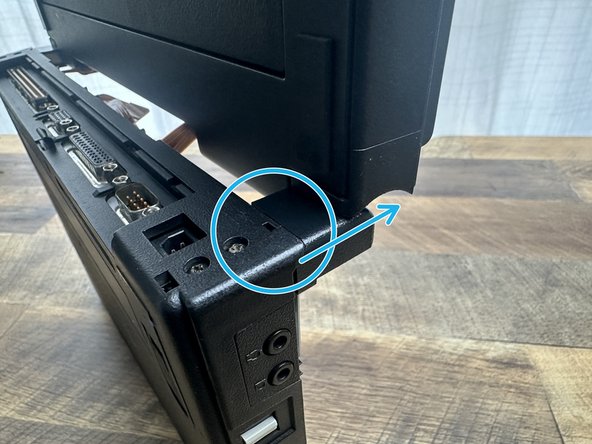
Entferne die zwei (2) M2.5x4mm Philips-Schrauben von jeder Seite der Gehäuserückseite.
-
Hebe die Schraubenhalterungen nach oben und vom Gehäuse ab.
-
-
-
Entferne von der Rückseite des Gehäuses die zwei (2) 5,5-mm-Sechskantschrauben an beiden Seiten des Dock Connectors.
-
Entferne die sechs (6) 5-mm-Sechskantschrauben an den Seiten der seriellen, parallelen und Display-Stecker.
-
Um die Hauptplatine zu entfernen, hebe vorsichtig die Rückseite an und bewege sie in Richtung der Vorderseite des Gehäuses. Es gibt zwei Bereiche, einen auf jeder Seite, bei denen du vorsichtig sein musst, damit sie frei werden.
-
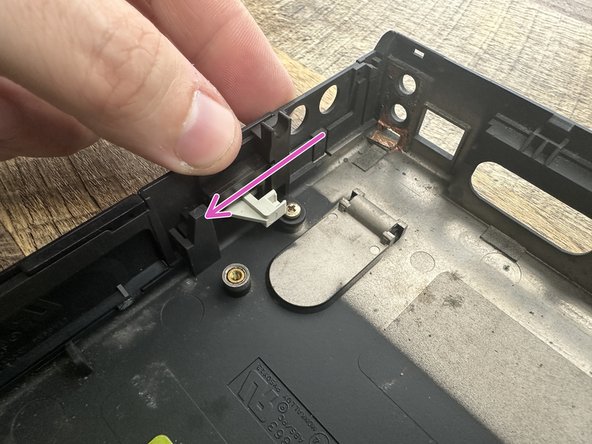
Tipp für den Wiederzusammenbau: Achte beim Wiederzusammenbau darauf, dass der Ein-/Ausschalter vollständig in Richtung des Gehäuses geschoben ist. Der Schalter auf der Hauptplatine sollte in der Kerbe innerhalb des weißen Arms des Schiebers sitzen.
-
-
-
Entferne den Stift (falls vorhanden).
-
Entferne die drei (3) Kunststoff-Schraubenabdeckungen mit einem Hobbymesser. Setze die Klinge gerade unter die Abdeckung und verwende dann die Rückseite des Messers zum Entfernen, um ein Zerschneiden der Abdeckung zu verhindern. Entferne anschließend die drei (3) M2x8mm-Phillips-Schrauben.
-
Entferne die einzelne (1) Kunststoff-Schraubenabdeckung wie oben beschrieben. Entferne dann die einzelne (1) M2x5mm-Phillips-Schraube.
-
Entferne den IBM ThinkPad-Aufkleber mit einer ähnlichen Technik wie bei den Schraubenabdeckungen, um eine einzelne (1) M2x8mm-Phillips-Schraube freizulegen. Entferne diese, um fortzufahren.
-
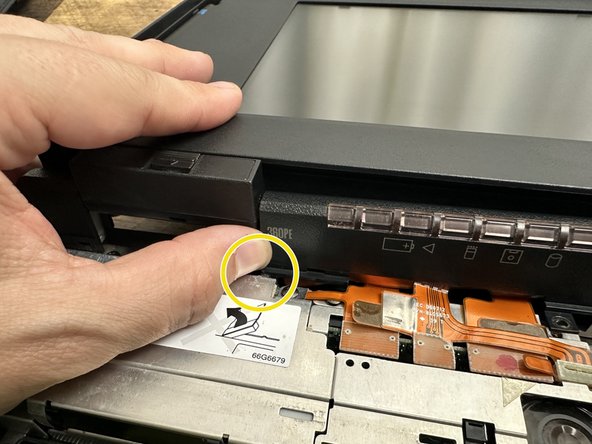
Um den Rand zu lösen, führe ein Kunststoff-Plektrum unter die linke Display-Verriegelung an der Oberseite des Stiftschachts ein. Beginne dann mit einem zweiten Plektrum, die Clips entlang der Oberseite des Rands zu lösen, bis dieser abspringt.
-
Kippe den Rand zu dir hin, achte dabei darauf, die Clips an der Unterseite nicht zu belasten, und entferne ihn.
-
-
-
Das Stromkabel zum LCD von der Inverterplatine abziehen.
-
Die einzelne (1) M2x7mm Kreuzschlitzschraube und die Unterlegscheibe an der markierten Stelle entfernen.
-
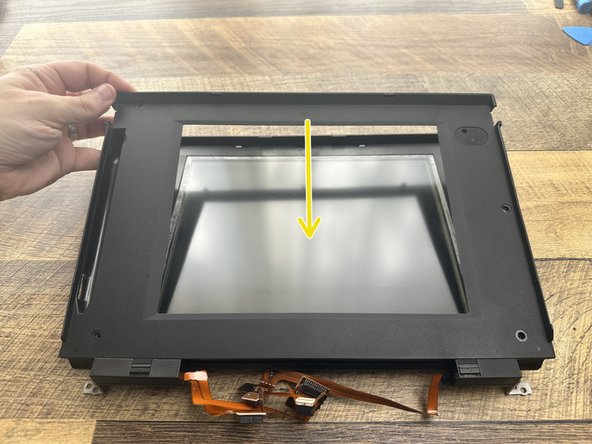
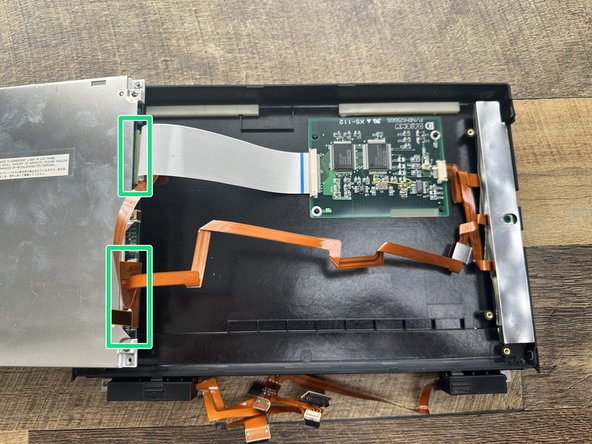
Das LCD-Panel ausklappen und darauf achten, die zwei (2) Flachbandkabel auf der Unterseite der linken Seite des Panels nicht zu beschädigen.
-
Die zwei (2) Flachbandkabel von der Rückseite des LCD-Panels abziehen. Entfernen und beiseitelegen.
-
-























Um dein Gerät wieder zusammenzubauen, folge den Schritten dieser Anleitung in umgekehrter Reihenfolge.
Rückgängig: Ich habe diese Anleitung nicht absolviert.
2 weitere Personen haben diese Anleitung absolviert.

