Diese Übersetzung wurde maschinell erstellt und noch nicht von einem Menschen überprüft. Sprichst du diese Sprache? Schau es dir an.

IBM ThinkPad X60s Lüfterspindel austauschen

Samuel Lees und
Zuletzt aktualisiert am 31. Jul 2026
Aufrufe: 3311
Statistik anzeigen:
- Letzte 24 Stunden:
- 5
- Letzte 7 Tage:
- 20
- Letzte 30 Tage:
- 88
- Insgesamt:
- 3.311
Kommentare: 0
Es gibt noch keine Kommentare zu dieser Anleitung. Schreibst du den ersten?
Zu den KommentarenAbgeschlossen: 1 2
1 Person hat diese Anleitung bereits erfolgreich absolviert. Du auch?
2 Personen haben diese Anleitung schon erfolgreich absolviert, unter anderem du. Gut gemacht!
Favoriten: 4 5
4 Personen haben diese Anleitung unter Favoriten gespeichert (und abonniert). Willst du auch der Anleitung folgen?
5 Personen haben diese Anleitung unter Favoriten gespeichert (und abonniert), unter anderem du!
Einleitung
Zu Schritt 1 der Anleitung ↓Diese Anleitung beschreibt, wie du das rotierende Spindelstück im Inneren des Lüfters austauschst. Das Austauschen dieses Teils kann Kühlungs- und Geräuschprobleme beheben, die mit einem defekten Lüfter zusammenhängen. Die Lüfterspindel ist erst zugänglich, nachdem die Unterseite des Motherboards freigelegt und das Lüftergehäuse entfernt wurde.
Was du brauchst
Ersatzteile
Werkzeuge


-
-
-
Drehe den Laptop um, sodass der Akku von dir weg zeigt.
-
Schiebe den Akkuverriegelungsschalter nach links.
 Frag FixBot
-
-
-
Führe gleichzeitig Folgendes aus:
-
Schiebe den Akku-Entriegelungsschalter nach rechts und halte ihn dort.
-
Drücke den Akku von dir weg aus der Rückseite des Laptops heraus.
-
-
-
Drehe die schwarze 4 mm Kreuzschlitzschraube (Phillips #2) heraus, mit der die Abdeckung des Festplattengehäuses befestigt ist.
-
Ziehe die Abdeckung des Festplattengehäuses nach oben und nach links, um den Festplattenrahmen freizulegen.
-
Ziehe den Festplattenrahmen an der Zuglasche aus Kunststoff heraus.
-
-
-
Drehe die zwei schwarzen Kreuzschlitzschrauben #1 heraus, die die RAM-Abdeckung sichern.
-
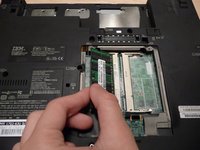
Entnimm die freigelegten RAM-Sticks, indem du die Sicherungslaschen nach außen (von den Kanten der RAM-Sticks weg) drückst.
-
-
-
-
Drehe die elf schwarzen 6-mm-Kreuzschlitzschrauben (Phillips #1) heraus, die die Tastatur und die Handballenauflage sichern.
-
Drehe das Laptop um.
-
-
-
Führe gleichzeitig folgende Schritte aus:
-
Schiebe die Tastatur mit beiden Händen nach hinten (von dir weg).
-
Heble mit dem Daumen unter die Maustasten, um die Tastatur nach oben (von der Arbeitsfläche weg) zu heben.
-
Ziehe an der Zuglasche des Tastaturkabels, um es zu lösen.
-
-
-
Ziehe an der Zuglasche, um das Flachbandkabel des Fingerabdrucksensors zu lösen.
-
Hebe die Frontplatte an, um sie zu entfernen.
-
-
-
Drehe die fünf silbernen 3 mm Kreuzschlitzschrauben (Phillips #1), die das Motherboard halten, heraus.
-
Drehe die silberne 7 mm Kreuzschlitzschraube (Phillips #1), die das Motherboard hält, heraus.
-
-
-
Drehe das Motherboard auf den Bildschirm (oder das Schutzmaterial) um.
-
-
-
Biege die drei Metalllaschen an der nun freiliegenden Unterseite des Lüftergehäuses mit einer Spitzzange zurück.
-
Drehe das Motherboard wieder um.
-
-
-
Hebe das Metallgehäuse vom Lüfter ab.
-
Entferne die Lüfterspindel und ersetze sie.
-
-




Um dein Gerät wieder zusammenzubauen, folge den Schritten dieser Anleitung in umgekehrter Reihenfolge.
Rückgängig: Ich habe diese Anleitung nicht absolviert.
Eine weitere Person hat diese Anleitung absolviert.

Team

Cal Poly, Team 12-2, Green Winter 2015 Mitglied von Cal Poly, Team 12-2, Green Winter 2015
CPSU-GREEN-W15S12G2
6 Mitglieder
72 Anleitungen geschrieben
