Diese Übersetzung wurde maschinell erstellt und noch nicht von einem Menschen überprüft. Sprichst du diese Sprache? Schau es dir an.

IR-Platinen-Programmieranschluss am OSVR HDK 1.2 1.3 1.4 2 hinzufügen

Rylie Pavlik und
Zuletzt aktualisiert am 18. Aug 2026
Aufrufe: 2618
Statistik anzeigen:
- Letzte 24 Stunden:
- 1
- Letzte 7 Tage:
- 13
- Letzte 30 Tage:
- 96
- Insgesamt:
- 2.618
Kommentare: 4
4 Kommentare zur Anleitung.
Zu den KommentarenAbgeschlossen: 1 2
1 Person hat diese Anleitung bereits erfolgreich absolviert. Du auch?
2 Personen haben diese Anleitung schon erfolgreich absolviert, unter anderem du. Gut gemacht!
Favoriten: 0 1
Diese Anleitung hat noch niemand unter Favoriten gespeichert (und abonniert). Mach du den Anfang!
1 Person hat diese Anleitung als Favorit gespeichert (und abonniert) – du!
Anleitung eines Community-Mitglieds
Ein wunderbares Mitglied unserer Community hat diese Anleitung geschrieben. Sie wurde nicht von iFixit Mitarbeitenden erstellt.
Einleitung
Zu Schritt 1 der Anleitung ↓Das im OSVR HDK integrierte Positionsverfolgungssystem verwendet eine Ansammlung von IR-LEDs im Headset, die mit einer IR-Kamera mit hoher Bildrate synchronisiert sind. Die LEDs werden (in bestimmten Zeitabständen, Mustern usw.) von einem dedizierten STM8-Mikrocontroller auf einer separaten Platine im Inneren des HDK angesteuert, welcher leider nicht über die vorhandenen USB-Anschlüsse des HDK neu programmiert werden kann.
Diese Anleitung zeigt, wie du Zugang zur IR-Platine erhältst und wo/wie du Drähte und einen Stecker anlöten kannst (sie erklärt jedoch nicht das Löten oder ähnliche Details). Sie ist Teil der allgemeinen Anweisungen zur Neuprogrammierung des IR-Treiber-Mikrocontrollers.
Es finden sich an verlockenden Stellen Hinweise auf den "P5"-Programmieranschluss, bei denen behauptet wird, dass kein Löten erforderlich sei. Dies ist nur dann der Fall, wenn: a: Dein Gerät tatsächlich über diesen Anschluss verfügt (HDK 1.4 und HDK 2) und b: Dein Programmiergerät ein offizieller ST-Link V2-Satz von ST oder einem ihrer Distributoren ist, der mit dem standardmäßigen 4-poligen "Erni"-Kabel mit 2,54 mm Rastermaß geliefert wurde (das Kabel oben links im Bild auf dieser Digi-Key-Seite). Wahrscheinlich erfüllen 99 % der Geräte, die als "ST-Link V2" gekennzeichnet sind, diese Anforderungen nicht.
Teile dieser Anleitung basieren auf anderen von der Community beigesteuerten iFixit-Anleitungen für das HDK – vielen Dank an diese Mitwirkenden für ihre Arbeit, insbesondere für die großartigen Fotos! Ihr Haftungsausschluss gilt natürlich auch hier: Sie sind nicht verantwortlich, wenn du beim Befolgen dieser Anleitung etwas beschädigst.
Was du brauchst
Ersatzteile
-
4-pin 0.1" Header/Connector
I used an old CD-ROM Audio header/connector, but only the number of pins, pitch, and some pin 1 marking is important... see the step dedicated to connectors.
-
×4Wires (~22-26 AWG)
You can use individually cut wire, or two out of the four pairs out of a CAT5/CAT6 (Ethernet) cable (I've done both), or perhaps both pairs out of a (CAT3) phone cable... see the step dedicated to wires.
-

Werkzeuge
-
ST-Link v2 compatible STM8 programming tool Erhältlich bei Sensics OSVR Store
I used a compatible metal-cased "USB stick" style one, like that at the Sensics "buy" link. If you choose to buy a full, official, round, beige-plastic-enclosed with two separate sockets ST-Link v2 tool direct from ST or a distributor like Digi-Key, with the full cable bundle, you might be able to use the P5 connector if your device has it (HDK 1.4 or HDK 2) - see the full programming instructions for details.
-
iFixit Opening Picks (Set of 6)$4.954.9Optional
Optional - this or a spudger can help with the ribbon cable disconnection.
-
-
Lead-Free Solder$5.994.9
Whatever good-quality, fine/thin electronics solder you have (tin/lead, lead-free) is fine.
-
Flux Pen 10ml No Clean$8.994.8
You'll probably need some flux to neatly solder on the circuit board. If you've soldered on fairly fine-pitch but through-hole parts before, the flux you have is fine.


-
-
-
Lege das HDK-Headset mit der Vorderseite nach unten auf eine weiche Unterlage. Entferne die zwei Kreuzschlitzschrauben der Größe #00 von der Unterseite.
 Frag FixBot
-
-
-
Drehe das Headset aufrecht.
-
Hinter dem roten Kasten befindet sich ein Stecker zwischen einem Flachbandkabel, das an der Frontblende befestigt ist, und einem Flachbandkabel, das im Inneren des Gehäuses des HMD verläuft. Er ist zusätzlich zur Steckverbindung verklebt, aber dennoch etwas empfindlich, daher sollte diese linke Seite beim Öffnen wie ein „Scharnier“ behandelt werden.
-
Es gibt jetzt nur noch zwei Magnetpaare oben in den Ecken, die die Frontblende am Gehäuse des HMD halten. (Im inneren Bild ist einer der Magnete der Frontblende nicht abgebildet.)
-
Oben befinden sich zwei markierte Kerben für den Ausbau der Frontblende. Denke an die minimale Kraft, die die Frontblende festhält, sowie an die Position des Steckers der Frontblende und ziehe/klappe die Frontblende vorsichtig nach außen und nach links. Verwende für diesen Schritt kein Werkzeug!
-
-
-
-
-
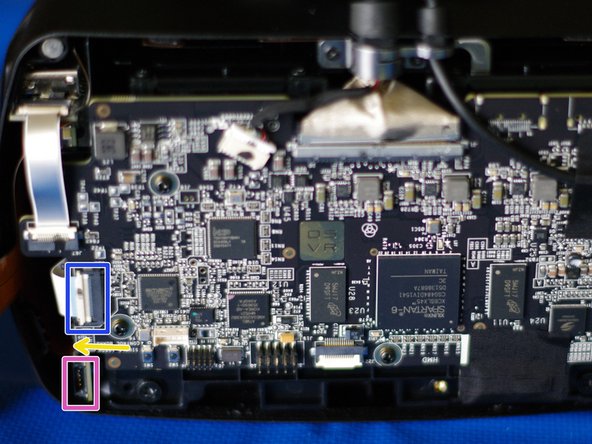
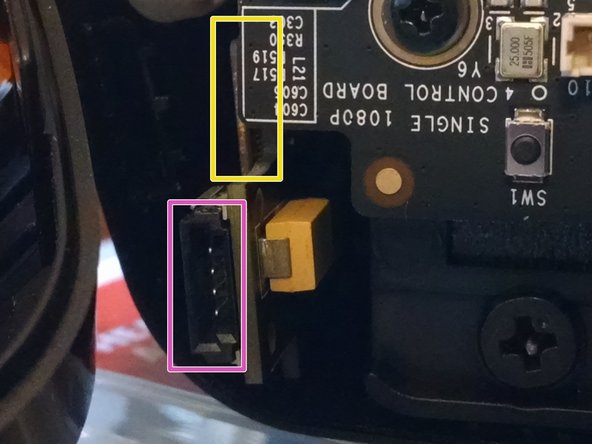
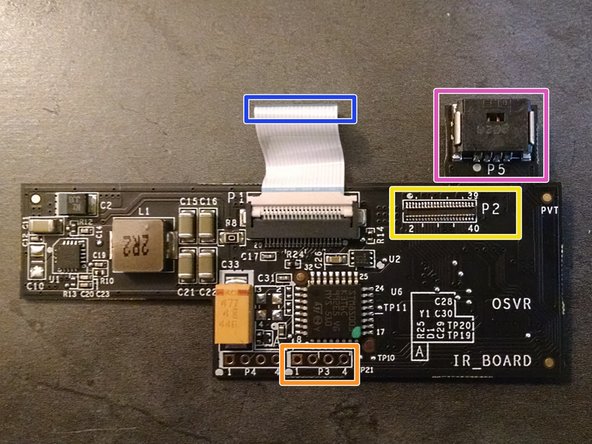
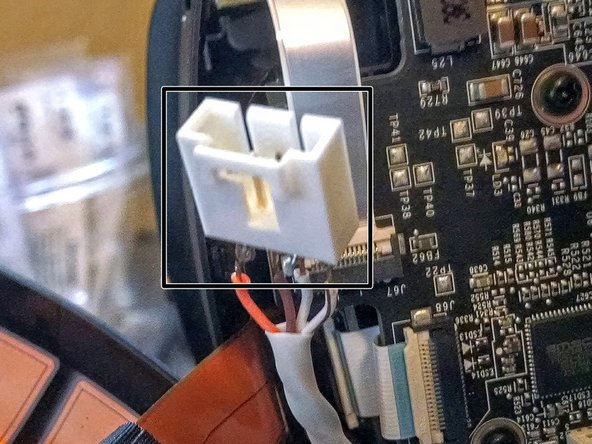
Wenn du dieser Anleitung folgst, um die IR-Platine neu zu programmieren, und du den „P5“-Programmierstecker verwenden kannst – ist keine weitere Demontage erforderlich. Der pinke Kasten zeigt die Position von P5 in einem zusammengebauten HDK 1.x mit dem Stecker (1.4-Einheiten wurden mit einer P5-haltigen IR-Platine ausgeliefert).
-
Trenne das Flachbandkabel zwischen den Platinen (das die IR-Platine mit der Hauptleiterplatte verbindet), indem du das weiße Verriegelungsteil anhebst/kippst und das Flachbandkabel dann vorsichtig herausziehst.
-
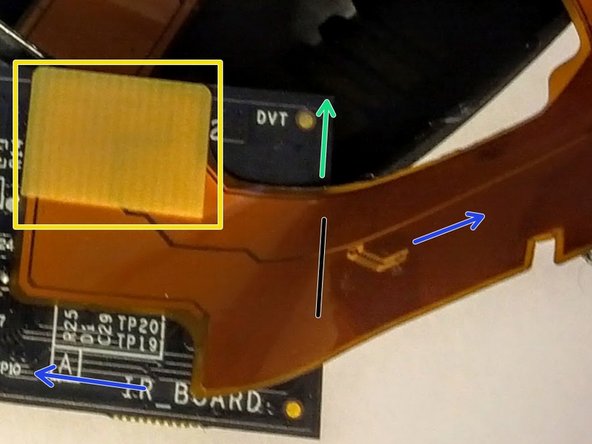
Flach auf der Oberfläche der IR-Platine, ungefähr dort, wo der gelbe Pfeil hinzeigt, sind die orangen Flachbandkabel (die die IR-LEDs und zusätzliche Positionsverfolgungsschaltkreise tragen) mit der IR-Platine über die gleiche Art von Flachstecker verbunden, wie er zwischen dem Frontplatten-Flachbandkabel und dem Hauptgehäuse verwendet wird.
-
Der Steckerabschnitt des Flachbandkabels ist mit einer kleinen Platine verstärkt, die du kurz hinter dem Rand der IR-Platine selbst sehen kannst. Bei einem 1.4 oder neueren Modell, wie abgebildet, befindet er sich direkt über dem P5-Stecker (pink). Wenn du von vorne herangehst, benötigst du wahrscheinlich einen Fingernagel oder einen Spudger. Von hinter dem Stecker sollte ein Finger wahrscheinlich ausreichen.
-
Sobald diese beiden Kabel entfernt wurden, solltest du die IR-Platine herausmanövrieren können: Achte darauf, nicht an den orangen Flachbandkabeln zu ziehen (sie sollten mit Klebstoff an Gummipuffern an jeder LED-Position am HMD-Gehäuse befestigt sein). Es ist in Ordnung, die Gummipuffer wieder auf das Gehäuse zu drücken, falls sich der Klebstoff gelöst hat.
-
-
-
Erstes Foto: Stecker angeschlossen, mit dem Flachbandkabel für eine klare Sicht beiseite geklappt. Blick auf die „Oberseite“ der Platine, die nach der Installation aus der Seite des HMD nach außen zeigt.
-
Wenn es sich innerhalb des HDK befindet, würde der grüne Pfeil zur Vorderseite des HMD zeigen.
-
Wenn das orangefarbene Flachbandkabel mit den LEDs ordnungsgemäß intakt gelassen wird, würde es sich tatsächlich sanft (nahe der markierten schwarzen Linie) über die IR-Platine biegen, sodass beide blauen Pfeile zur Oberseite des HMD zeigen würden.
-
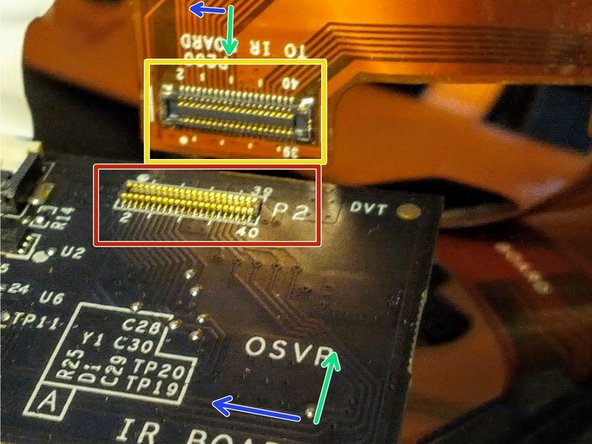
Zweites Bild: Stecker unmittelbar nach dem Trennen, wobei beide Hälften des Steckers zur Kamera zeigen. Auch hier ist das Flachbandkabel zur Erleichterung der Fotografie unnatürlich entfaltet. Wie zuvor würden grüne Pfeile nach vorne zeigen und blaue Pfeile in Richtung Oberseite.
-
Hier kannst du sowohl die Seite des Steckers am Flachbandkabel („Buchse“), in Gelb, als auch den platinenseitigen Stecker, in Rot hervorgehoben, sehen. Für eine klarere Sicht darauf, wie sie zusammenpassen, siehe das Datenblatt der JAE WP7-Serie (die Platine verwendet einen JAE-WP7B-P040VA1), das 3D-Renderings enthält.
-
-
-
-
Hier kannst du dir die Merkmale aus dem vorherigen Schritt genauer ansehen, was beim Wiederzusammenbau hilfreich sein kann.
-
Dies ist das Board-to-Board-Flachbandkabel. Das Entfernen am Ende der Hauptplatine ist beim Wiederzusammenbau viel einfacher als am Ende der IR-Platine. Lass dieses Kabel also einfach an der IR-Platine angeschlossen, während sie ausgebaut ist.
-
Dies ist die Platinenhälfte des Steckers für die orangen Flachbandkabel – du kannst sehen, dass er flach auf der Platine aufliegt und eine rechteckige Form hat (und nicht unbedingt perfekt rechtwinklig zur Platine ausgerichtet ist), was dir helfen könnte, dir das Wiederanschließen vorzustellen.
-
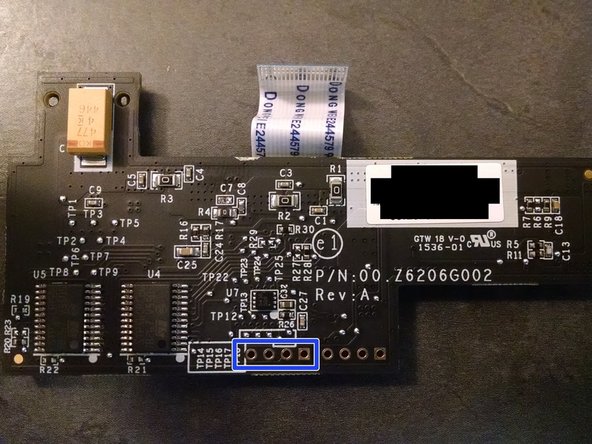
Dies ist die „P5“-Programmierleiste, die für die Verwendung mit offiziellen, vollständigen ST-Link v2-Kits mit Kabelbündel geeignet ist. Frühere Platinen haben diesen Stecker oder diesen hervorstehenden Teil der Leiterplatte nicht – darüber musst du dir keine Gedanken machen. Die Pinbelegung ist ein Duplikat von P3.
-
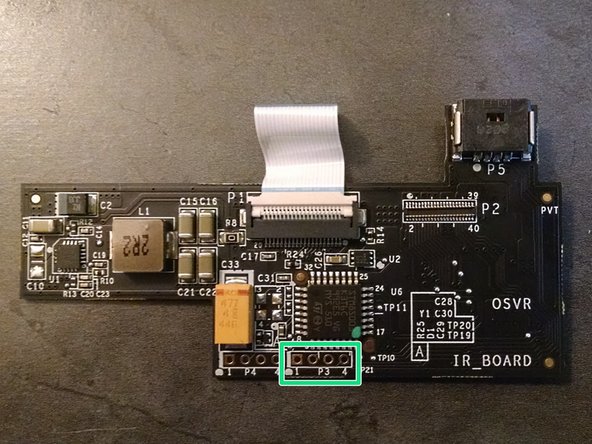
In der unteren Mitte, unter der Mikrocontroller Einheit STM8, befindet sich ein Paar unbestückter Kontaktleisten. Die P3-Kontaktleiste, orange hervorgehoben, ist die Programmierleiste und somit diejenige, die uns interessiert. Pin 1 und 4 sind auf dem Siebdruck nummeriert, und Pin 1 ist zusätzlich mit einem Punkt markiert und hat ein quadratisches statt eines runden Lötpads.
-
Wenn deine P3- und P4-Kontaktleisten bestückt sind (nur bei einigen frühen 1.2-Einheiten), kannst du die Drähte direkt verwenden. Siehe den nächsten Schritt. Andernfalls überspringe ihn.
-
-
-
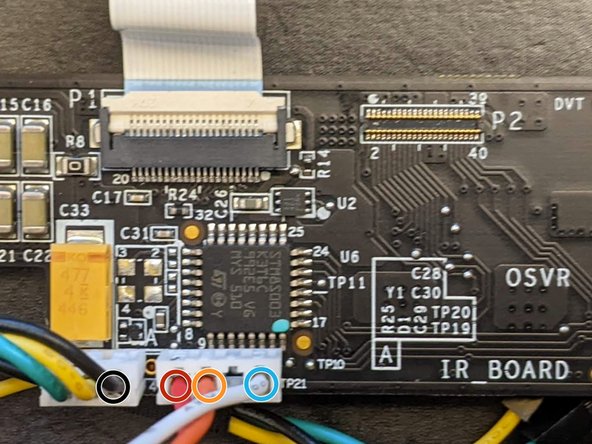
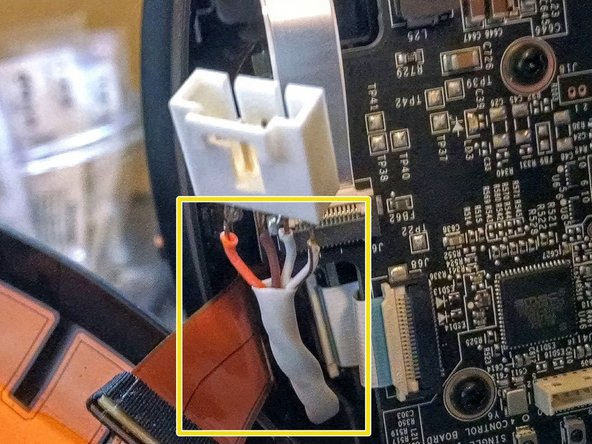
Wenn deine P3- und P4-Anschlüsse mit konfektionierten Kabeln bestückt sind (nur bei einigen frühen 1.2-Einheiten), kannst du die Kabel direkt verwenden. Du benötigst diese Kabel:
-
GND: Drittes Kabel (schwarz) vom ersten Anschluss (P4)
-
3.3V: Erstes Kabel (rot), P3
-
SWIM: Zweites Kabel (orange), P3
-
RESET: Drittes Kabel (vierter Pin, weiß), P3
-
-
-
-
-
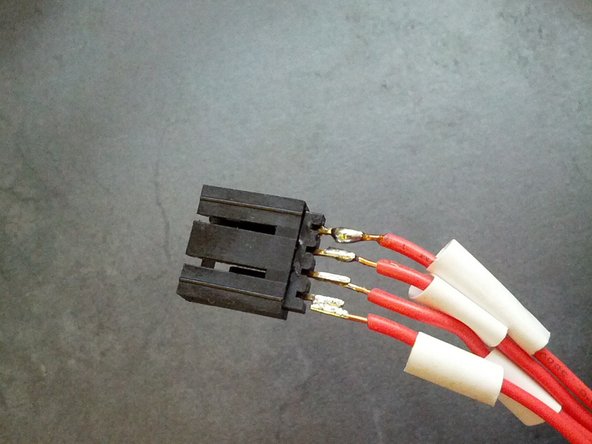
Für meine beiden Beispiele habe ich einen CD-ROM-Audio-Stecker gewählt, den ich von einer alten Soundkarte ausgelötet habe. Nichts Besonderes, außer dass der Rastermaß stimmt (2,54 mm), er 4 Kontaktstifte hat und Pin 1 deutlich gekennzeichnet ist. Wenn die „Kerbe“ also nach unten zeigt, entspricht die Belegung der Pins der Reihenfolge auf der Stiftleiste der Platine.
-
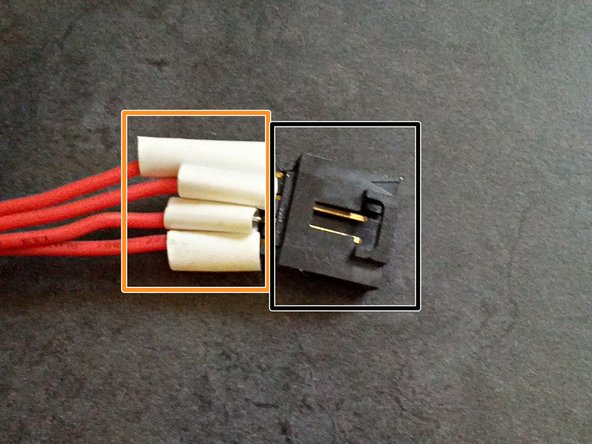
Falls du dir keine clevere Alternative einfallen lässt, hast du hier nach dem Löten blanke Drähte. Wenn es viel ist, solltest du eventuell Schrumpfschlauch (oder zumindest Isolierband) verwenden, um Kurzschlüsse zu vermeiden.
-
Welchen speziellen Stecker du wählst, ist eigentlich egal, solange du an ein Ende löten kannst, du nachvollziehen kannst, welches Ende Pin 1 ist, und das Rastermaß für das Kabel deines STM8-Programmers passt (was oft 2,54 mm entspricht).
-
-
-
Wähle einen Draht, der nicht zu dick ist (er muss in die Löcher der Leiterplatte passen) und idealerweise flexibel genug ist, damit du den Stecker und den Draht einfach wieder in das HDK falten und alles zusammenbauen kannst.
-
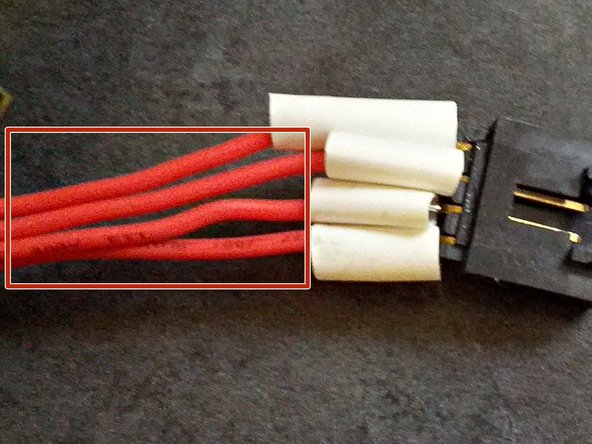
Das Beispiel mit dem roten Draht verwendet massiven Schaltdraht von einer Spule, 22 AWG (0,65 mm Durchmesser). Er ist etwas steif: Es funktioniert, ist aber nicht sehr biegbar.
-
Der mehrfarbige Draht im anderen Beispiel besteht aus zwei der vier verdrillten Adernpaare eines „riser-rated“ CAT5e-Kabels – 24 AWG (0,51 mm Durchmesser), massiv. (Ich habe die zwei Paare mit Schrumpfschlauch versehen, damit es ordentlicher aussieht.) Das ist viel besser: lässt sich leichter biegen, um es in das Headset hinein und heraus zu bewegen, und ist weniger sperrig. Die Adernpaare spielen eigentlich keine Rolle, da nur ein Draht ein Datendraht ist.
-
Egal, welchen Draht du wählst, du benötigst 4 Drähte mit einer Länge von etwa 4 cm, deren Enden abisoliert und verzinnt sind, damit du sie verlöten kannst. Du solltest während des Vorgangs auch darauf achten, dass du die Drähte in der richtigen Reihenfolge hältst, besonders wenn sie alle die gleiche Farbe haben.
-
-
-
Beginne damit, das Steckerende der Drähte mit dem von dir gewählten Stecker zu verlöten. Wie man lötet, würde den Rahmen dieser Anleitung sprengen, aber denke daran, dass du glatte, glänzende Lötstellen erhalten möchtest.
-
-
-
Führe die Kabel des Steckers durch die „Oberseite“ der Leiterplatte (die Seite mit dem P3-Aufdruck) und achte darauf, dass Kontaktstift 1 von P3 mit dem entsprechenden Kabel deines Steckers übereinstimmt.
-
Halte die Kabel fest und drehe die Leiterplatte vorsichtig um, sodass die „Oberseite“ nach unten zeigt und die verzierten Kabelenden durch die Leiterplatte ragen. (Du kannst hierfür eventuell eine Lötklemme oder ein ähnliches Werkzeug zur Hilfe nehmen.)
-
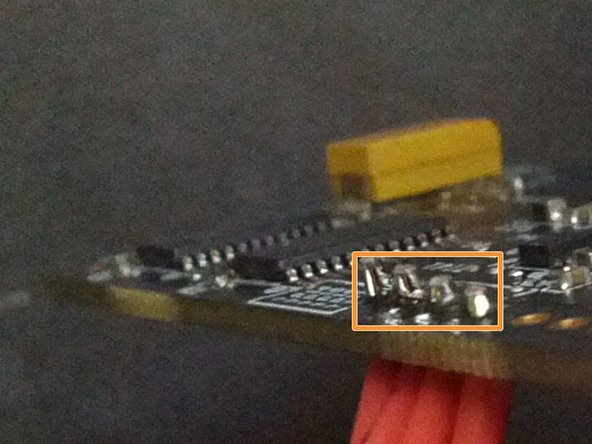
Trage Flussmittel auf und verlöte vorsichtig alle vier Kabel (erhitze dabei sowohl das Pad als auch das Kabel und füge das Lötzinn hinzu, sobald es heiß ist). Das Lötzinn sollte durch das Durchgangsloch auf die andere Seite fließen, die Kupfer-Pads auf beiden Seiten silbern färben und das Kabel gleichmäßig umschließen.
-
Sobald die Lötstellen abgekühlt sind (ohne sie zu bewegen!) und du dir sicher bist, dass sie fest, sauber und rundherum glänzend sind, kannst du die überstehenden Kabelenden auf der Unterseite der Leiterplatte kürzen.
-
-
-
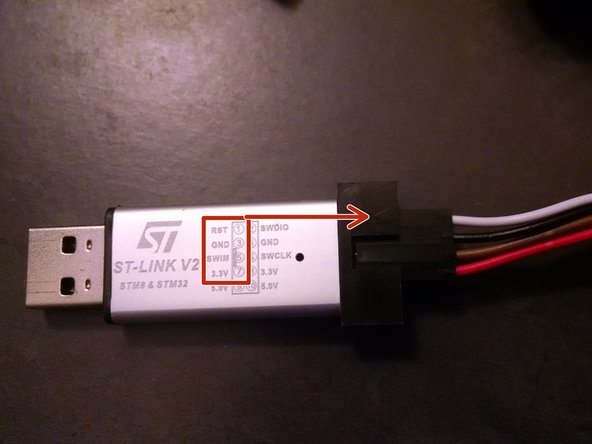
Falls du ein allgemeines Programmiergerät im „USB-Stick“-Stil mit Metallgehäuse verwendest, ist darauf wahrscheinlich ein Anschlussplan wie dieser abgebildet. Erinnere dich an die P3-Pinbelegung: Auf der Platine liegen 3,3 V, SWIM, GND und RST in dieser Reihenfolge vor – und jetzt auch an deinem Stecker!
-
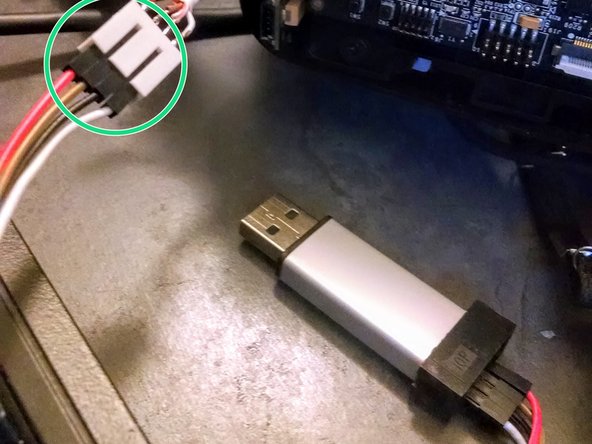
Praktischerweise hat dieses Programmiergerät genau diese Pins direkt nebeneinander (allerdings in umgekehrter Reihenfolge), beginnend bei seinem eigenen Pin 1, der durch den eingeprägten Pfeil im Kunststoff gekennzeichnet ist. Ich habe die mitgelieferten Kabel verwendet und Weiß mit RST, Schwarz mit GND, Braun mit SWIM (der Datenleitung) und Rot mit 3,3 V verbunden.
-
Bei meinen CD-Audio-Steckern ist Pin 1 links, wenn die Nut für die „Lasche“ nach unten zeigt. Das bedeutet, die korrekte Reihenfolge von links nach rechts wäre dann Rot, Braun, Schwarz und Weiß, wie abgebildet. Die Kabelfarben können variieren, aber stelle sicher, dass die Reihenfolge übereinstimmt.
-
Du kannst nun mit der Programmierung fortfahren!
-
-














Fahre mit dem Rest der Anweisungen zur Programmierung der IR-Platine fort. Wenn du die Platine in Zukunft neu programmieren möchtest, musst du nur die Frontplatte öffnen und auf den Header zugreifen, den du (falls zutreffend) bereits hinzugefügt hast.
Um dein Gerät wieder zusammenzubauen, folge den Schritten dieser Anleitung in umgekehrter Reihenfolge.
Wenn du einen Header an einem Kabel angebracht hast, falte ihn vorsichtig ein. Manche haben ihr Headset so modifiziert, dass das Header-Kabel unten herausragen kann, um zukünftige Upgrades ohne Öffnen der Frontplatte zu ermöglichen.
Achte darauf, die Position der Gummipuffer und LEDs an den IR-Flachbandkabeln nicht zu verändern.
Drücke den Stecker zum Flachbandkabel der Frontplatte vorsichtig zusammen, um sicherzustellen, dass er richtig verbunden bleibt.
Falls sich Gummipuffer um LEDs vom äußeren Gehäuse des HDK gelöst haben, klebe sie wieder auf das Gehäuse, ohne ihre Position in andere Richtungen zu verändern.
Rückgängig: Ich habe diese Anleitung nicht absolviert.
Eine weitere Person hat diese Anleitung absolviert.

4 Kommentare zur Anleitung
Hi Ryan,
I’ve found that 4-pin ERNI ‘P5’ connector is very similar to 4-pin speaker connectors used in many tablets and laptops (at least Asus and Acer brands [but Dell and Lenovo are thicker]). This speakers connectors are a bit narrower than ERNI, so pins distance is shorter too. But it’s small difference, so pressing it with force gently wil bend pins enough to fit.
I do wonder about which programmer to buy, because original STM programmer costs about $12( [CN] version, without ERNI connector) or $22 ( [EN] version with proper ERNI 4pin connector). Generic clones costs $3-$4, and as you stated provide enough juice to drive board with leds(so I understand it’s safer than using original STM programmer and additional power supply for HDK2?).
On the other hand I’ve found info that STM32 can be programmed using USB-to-Serial adapter(which I got few around), but not sure if it’s apply to HDK2 IR board too (probably proper bootloader is needed, some boards needs switching jumpers to ‘BOOT’, etc.) Any idea about HDK?
It’s STM8, not STM32, which is why you can’t just do USB serial. STM8 is very barebones and cheap.
I think Adafruit now actually sells cables of the right type or very close: https://www.adafruit.com/product/4722 Only five years after I needed one :) I never had one of the original STM programmers, and I did the second firmware revision. I personally did both the “add a connector you have” approach in the guide, as well as bought some cheap 1.25mm/1.27mm connector pairs on eBay and filed them down until they fit. (To be honest the Adafruit ones look like the ones I have - so some filing might be required.)
The legit STM one with the cable isn’t too expensive, honestly, so if you might use it for something else later, just go for that and save yourself the hassle.
Hey Ryan,
I know I am 8 years late, but can this jtag work with "atmel flip".
My reset buttons don't work and I bricked my HDK 2 with 1.3 oled (or something like that) hex software.
pls help
So the IR board is STM8 not atmel AVR. But if you goofed which firmware as you say, then yes, using atmel flip is the way to go. (Or avrdude). You'll need a different tool, not the STLink, to control that jtag on the main board: I used an atmel ice but those are expensive. Anything that avrdude supports that can do atxmega chips over jtag will work, there are probably cheaper devices.
Good luck!
