
Kabel mit dem Motherboard verbinden

Grace Parsekian und
Zuletzt aktualisiert am 6. Mai 2025
Aufrufe: 34.188
Statistik anzeigen:
- Letzte 24 Stunden:
- 51
- Letzte 7 Tage:
- 291
- Letzte 30 Tage:
- 1.300
- Insgesamt:
- 34.188
Kommentare: 1
1 Kommentar zur Anleitung.
Zu den KommentarenAbgeschlossen: 2 3
2 Personen haben diese Anleitung schon erfolgreich absolviert. Du auch?
3 Personen haben diese Anleitung schon erfolgreich absolviert, unter anderem du. Gut gemacht!
Favoriten: 1 2
1 Person hat diese Anleitung unter Favoriten gespeichert (und abonniert). Willst du auch der Anleitung folgen?
2 Personen haben diese Anleitung unter Favoriten gespeichert (und abonniert), unter anderem du!
Anleitung eines Community-Mitglieds
Ein wunderbares Mitglied unserer Community hat diese Anleitung geschrieben. Sie wurde nicht von iFixit Mitarbeitenden erstellt.
Einleitung
Zu Schritt 1 der Anleitung ↓Die Kabel von dem Netzteil mit deinen anderen Hardware-Teilen zu verbinden, kann ganz schön mühsam sein. Diese Anleitung zeigt dir Schritt für Schritt, wie du deine Kabel verbindest. Diese Anleitung funktioniert am besten für selbst zusammengestellte PCs. Achte darauf, dass es zu elektrostatischer Entladung kommen kann, wenn du die Komponenten deines PCs berührst. Trage am besten ein Antistatikband (Handgelenkerdungsband – HgB) um dich zu erden, und Stromstöße zu vermeiden, da diese deine PC-Teile beschädigen könnten.
Du brauchst keine zusätzlichen Teile, aber Kabelbinder können dir helfen, die Übersicht zu bewahren.
Was du brauchst
Werkzeuge
-
Cable tiesOptional
-
-

-
-
-
Rot – Optionale ATX-Verbindung
-
Orange – CPU Lüfter 1
-
Gelb – CPU Lüfter 2
-
Grün – Haupt ATX-Verbindung
-
Hellblau – Grafikkarte
-
Blau – Gehäuseanschluss
-
Pink – USB-Verbindung
-
Schwarz – HD Audio
 Frag FixBot
-
-
-
Verbinde die beiden einzelnen sechspoligen Stecker jeweils mit sechs Pins der 12-Pin PCIE-Schnittstelle.
-
-
-
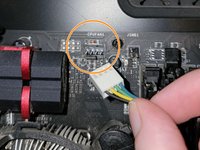
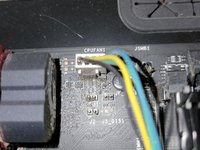
Verbinde den vierpoligen Stecker mit der vierpoligen PCIE-Buchse, die mit "CPUFAN1" beschriftet ist.
-
-
-
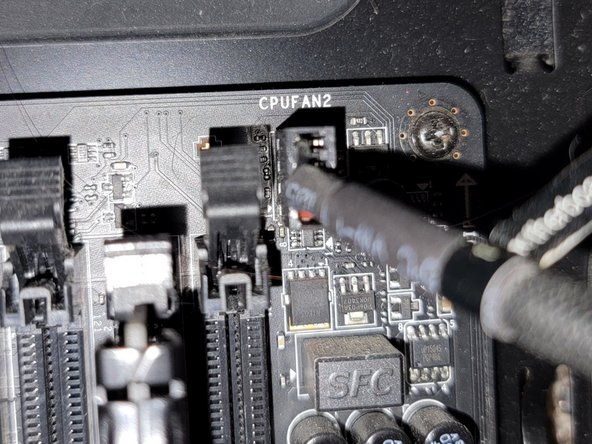
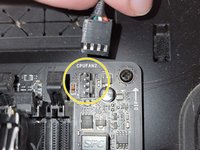
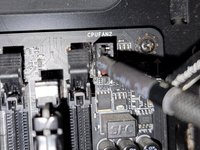
Verbinde den vierpoligen Stecker mit der vierpoligen PCIE-Buchse, die mit "CPUFAN2" beschriftet ist.
-
-
-
-
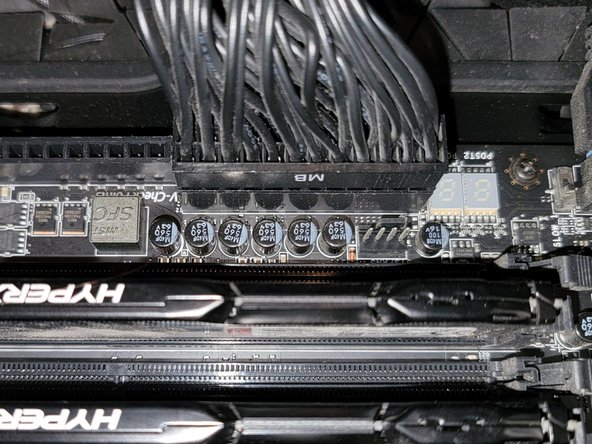
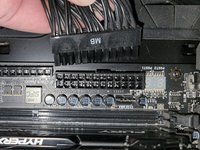
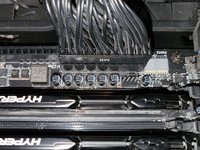
Verbinde den 24-Pin Stecker mit der 24-Pin PCIE-Buchse.
-
-
-
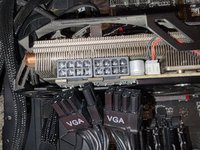
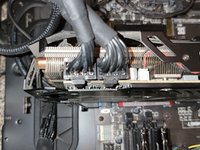
Verbinde beide der einzelnen achtpoligen Stecker mit den beiden achtpoligen PCIE-Buchsen auf der Grafikkarte.
-
-
-
Diese PCIE-Buchse besteht aus 8 Pins (zwei Viererreihen).
-
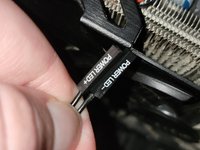
Verbinde den "Power LED+"-Stecker mit dem Pin in der oberen rechten Ecke.
-
Verbinde den "Power Led-" Stecker mit dem Pin links neben dem "Power LED+"-Stecker in der oberen Reihe.
-
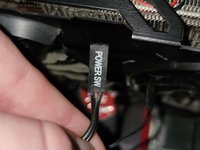
Verbinde den "Power SW"-Stecker mit den zwei Pins der oberen linken Ecke.
-
-
-
Verbinde den "HDD LED"-Stecker mit den zwei Pins in der unteren rechten Ecke.
-
Verbinde den "Reset SW"-Stecker mit den zwei Pins in der unteren linken Ecke.
-
-
-
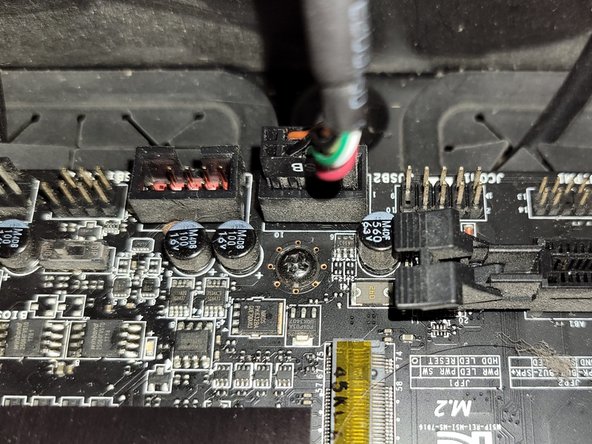
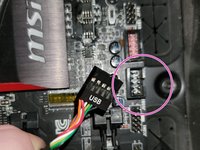
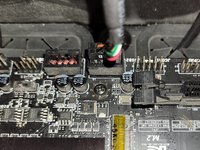
Stecke den neunpoligen Stecker, der mit "USB" beschriftet ist, in die neunpolige PCIE Buchse.
-
-
-
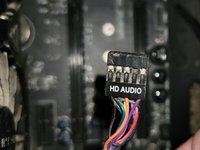
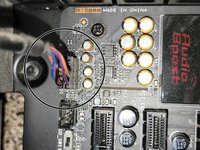
Stecke den neunpoligen Stecker, der mit "HD AUDIO" beschriftet ist, in die neunpolige PCIE-Buchse.
-
-








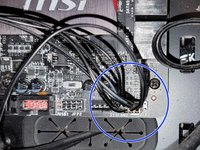


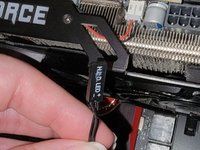
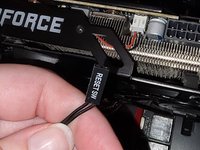
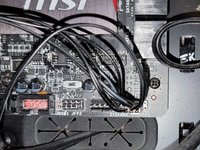



Um die Kabel wieder zu entfernen, folge einfach der Anleitung in umgekehrter Reihenfolge.
Rückgängig: Ich habe diese Anleitung nicht absolviert.
2 weitere Personen haben diese Anleitung absolviert.
Besonderer Dank geht an diese Übersetzer:innen:
100%


Diese Übersetzer:innen helfen uns, die Welt zu reparieren! Wie kann ich mithelfen?
Hier starten ›
1 Kommentar zur Anleitung
Rest comment brancher un processeur. Merci comme-me.
