Zum Hauptinhalt wechseln
Gemeinsam reparieren - Jetzt registrieren

Kindle Paperwhite 1. Generation LED Beleuchtung austauschen

Was du brauchst

    1. Kindle Paperwhite 1. Generation LED Beleuchtung austauschen, Gehäuse: Schritt 1, Bild 1 von 2 Kindle Paperwhite 1. Generation LED Beleuchtung austauschen, Gehäuse: Schritt 1, Bild 2 von 2
      • Hebele die Blende mit einem Spudger/Spatel oder einem Plastiköffnungswerkzeug vorsichtig vom Bildschirm ab. Am einfachsten beginnst du in einer Ecke und lässt das Werkzeug um den Rand herum laufen.

      • Setze das Werkzeug nicht zu tief ein. Du könntest sonst den Bildschirm beschädigen.

      Frag FixBot

      Kommentar hinzufügen

    2. Kindle Paperwhite 1. Generation LED Beleuchtung austauschen: Schritt 2, Bild 1 von 3 Kindle Paperwhite 1. Generation LED Beleuchtung austauschen: Schritt 2, Bild 2 von 3 Kindle Paperwhite 1. Generation LED Beleuchtung austauschen: Schritt 2, Bild 3 von 3
      • Entferne elf 3,0 mm Kreuzschlitzschrauben um den Mittelrahmen.

      • Oben am Bildschirm ist eine der Schrauben durch einen schwarzen Klebestreifen verdeckt.

      Frag FixBot

      Kommentar hinzufügen

    3. Kindle Paperwhite 1. Generation LED Beleuchtung austauschen: Schritt 3, Bild 1 von 1
      • Hebe den Mittelrahmen aus dem Gehäuse.

      • Wenn der Mittelrahmen festhängt, dann schiebe ihn erst nach links und hebe ihn dann hoch.

      Frag FixBot

      Kommentar hinzufügen

    1. Kindle Paperwhite 1. Generation LED Beleuchtung austauschen, Akku: Schritt 4, Bild 1 von 2 Kindle Paperwhite 1. Generation LED Beleuchtung austauschen, Akku: Schritt 4, Bild 2 von 2
      • Drehe den Mittelrahmen herum und du siehst den Akku.

      • Entferne drei 3,0 mm Kreuzschlitzschrauben, welche den Akku am Mittelrahmen befestigen.

      Frag FixBot

      Kommentar hinzufügen

    2. Kindle Paperwhite 1. Generation LED Beleuchtung austauschen: Schritt 5, Bild 1 von 1
      • Hebe den Akku zuerst vorsichtig unten hoch und schiebe ihn dann aus dem Mittelrahmen heraus.

      Frag FixBot

      Kommentar hinzufügen

    1. Kindle Paperwhite 1. Generation LED Beleuchtung austauschen, Hauptplatine: Schritt 6, Bild 1 von 3 Kindle Paperwhite 1. Generation LED Beleuchtung austauschen, Hauptplatine: Schritt 6, Bild 2 von 3 Kindle Paperwhite 1. Generation LED Beleuchtung austauschen, Hauptplatine: Schritt 6, Bild 3 von 3
      • Das Gehäuse und der Akku sind jetzt vom Mittelrahmen entfernt. Beginne nun alle Kabel von der Hauptplatine zu lösen.

      • Lege den Mittelrahmen so, dass die Rückseite oben ist. Fange mit den Kabeln in der linken unteren Ecke an.

      • Hebe den weißen Kabelbefestiger mit einem Spudger hoch und schiebe das Flachbandkabel heraus.

      • Fahre gegen den Uhrzeigersinn fort und wiederhole für die nächsten Kabel. Die kleinen Kabel ganz haben haben keinen Kabelbefestiger, ziehe sie nur sorgfältig heraus.

      Frag FixBot

      Kommentar hinzufügen

    2. Kindle Paperwhite 1. Generation LED Beleuchtung austauschen: Schritt 7, Bild 1 von 2 Kindle Paperwhite 1. Generation LED Beleuchtung austauschen: Schritt 7, Bild 2 von 2
      • Löse das weiße Flachbandkabel, indem du den gelben Plastikstecker vorsichtig hochhebst.

      Frag FixBot

      Kommentar hinzufügen

    3. Kindle Paperwhite 1. Generation LED Beleuchtung austauschen: Schritt 8, Bild 1 von 3 Kindle Paperwhite 1. Generation LED Beleuchtung austauschen: Schritt 8, Bild 2 von 3 Kindle Paperwhite 1. Generation LED Beleuchtung austauschen: Schritt 8, Bild 3 von 3
      • Entferne das gelbe Antistatikband vom Stecker am Flachbandkabel zum Display.

      • Hebe den Kabelbefestiger mit einem Spudger hoch und löse das Kabel.

      Frag FixBot

      Kommentar hinzufügen

    4. Kindle Paperwhite 1. Generation LED Beleuchtung austauschen: Schritt 9, Bild 1 von 2 Kindle Paperwhite 1. Generation LED Beleuchtung austauschen: Schritt 9, Bild 2 von 2
      • Entferne folgende sieben 3,0 mm Kreuzschlitzschrauben:

      • Drei silberfarbene Schrauben mit silberfarbenen Unterlegscheiben.

      • Zwei silberfarbene Schrauben ohne Unterlegscheiben.

      • Eine schwarze Schraube mit goldfarbener Unterlegscheibe.

      • Eine schwarze Schraube mit einer quadratischen Unterlegscheibe.

      Frag FixBot

      Kommentar hinzufügen

    5. Kindle Paperwhite 1. Generation LED Beleuchtung austauschen: Schritt 10, Bild 1 von 1
      • Entferne die Hauptplatine.

      Frag FixBot

      Kommentar hinzufügen

    1. Kindle Paperwhite 1. Generation LED Beleuchtung austauschen, LED Beleuchtung: Schritt 11, Bild 1 von 2 Kindle Paperwhite 1. Generation LED Beleuchtung austauschen, LED Beleuchtung: Schritt 11, Bild 2 von 2
      In diesem Schritt verwendetes Werkzeug:
      Tweezers
      $4.99
      • Entferne den weißen Klebestreifen über der LED Beleuchtung mit einer Pinzette.

      Frag FixBot

      Kommentar hinzufügen

    2. Kindle Paperwhite 1. Generation LED Beleuchtung austauschen: Schritt 12, Bild 1 von 2 Kindle Paperwhite 1. Generation LED Beleuchtung austauschen: Schritt 12, Bild 2 von 2
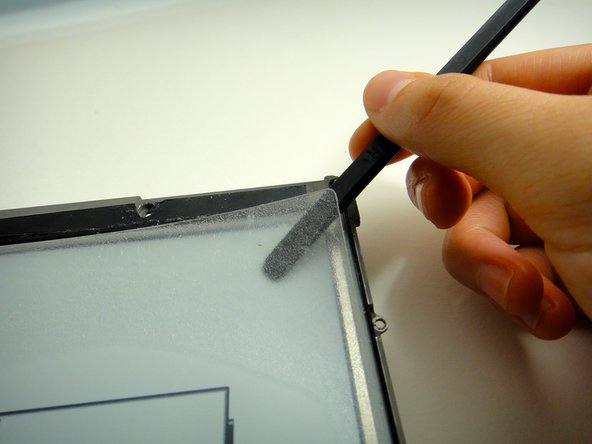
      • Entferne vorsichtig mit einem Spudger die Plastikschutzfolie über dem Display.

      • Diese Schutzfolie ist mit einer dicken Schicht Klebstoff befestigt. Sei geduldig und löse sie langsam ab, vermeide es dabei, sie zu biegen oder zu brechen.

      Frag FixBot

      Kommentar hinzufügen

    3. Kindle Paperwhite 1. Generation LED Beleuchtung austauschen: Schritt 13, Bild 1 von 1
      • Wenn die äußere Schutzfolie vom Kindle entfernt ist, kannst du die LED Beleuchtung vorsichtig mit den Fingern ablösen.

      Frag FixBot

      Kommentar hinzufügen

Abschluss

Um dein Gerät wieder zusammenzusetzen, folge den Schritten in umgekehrter Reihenfolge.

Rückgängig: Ich habe diese Anleitung nicht absolviert.

5 weitere Personen haben diese Anleitung absolviert.

Besonderer Dank geht an diese Übersetzer:innen:

en de

100%

VauWeh hilft uns, die Welt in Ordnung zu bringen! Wie kann ich mithelfen?
Hier starten ›

Team

Cal Poly, Team 3-33, Amido Winter 2013 Mitglied von Cal Poly, Team 3-33, Amido Winter 2013

CPSU-AMIDO-W13S3G33

4 Mitglieder

60 Anleitungen geschrieben

13 Kommentare zur Anleitung

Hello to you! Your guide helped me to understand what happened with my kindle. I've got a scratch on the screen but it seems not very deep; the scratch is on a plastic screen, mentioned on the 12-th step. Is it possible to replace this screen with the same one or simple screen protector can do? Thank you.

Alexander - Antwort Teilen

Can the LEDs simply be removed using this method? I think they are giving me a headache, even on the lowest setting...

Jessica - Antwort Teilen

Best way is to jailbreak the kindle and use KO reader. In that you can switch off the lights completely. This is a software hack but then you do not need to open the paperweight at all

ziphyr zz - Antwort Teilen

Is it possible to replace the LEDs with warm white or even yellow (no blue light at all)?

Rob Noble - Antwort Teilen

i'd also like to replace the LEDs with a warmer light -- but I wonder foremost: can I really detach and reattach the plastic (as it is glued onto the display?) without destroying the SMOOTH and EVEN lighting when I reattach it?

dominik - Antwort Teilen

Kommentar hinzufügen

Seitenaufrufe:

Letzte 24 Stunden: 11

Letzte 7 Tage: 48

Letzte 30 Tage: 121

Insgesamt: 16,837