Zum Hauptinhalt wechseln
Gemeinsam reparieren - Jetzt registrieren

Kindle Paperwhite 2. Generation Hauptplatine tauschen

Was du brauchst

  1. Kindle Paperwhite 2. Generation Hauptplatine tauschen, Akku: Schritt 1, Bild 1 von 2 Kindle Paperwhite 2. Generation Hauptplatine tauschen, Akku: Schritt 1, Bild 2 von 2
    • Setze das Kunststofföffnungswerkzeug in die Ecken des Paperwhite ein und schiebe es um den Rand herum, um die Displayeinfassung zu entfernen.

    • Achte darauf, an den Außenkanten mit dem Hebeln zu beginnen, dies sind die optimalen Punkte zum Entfernen der Displayeinfassung.

    • Sei vorsichtig und schiebe das Hebelwerkzeug nicht tiefer als 3-4 mm unter die seitliche Displayeinfassung, da du sonst die Displayschutzfolie ablösen könntest.

    Frag FixBot
  2. Kindle Paperwhite 2. Generation Hauptplatine tauschen: Schritt 2, Bild 1 von 2 Kindle Paperwhite 2. Generation Hauptplatine tauschen: Schritt 2, Bild 2 von 2
    • Entferne mit einem Schraubendreher die elf 3,2 mm Kreuzschlitzschrauben 000 von den Ecken des Mittelrahmens und hinter dem schwarzen Streifen wie abgebildet.

    • Vergiss nicht die Schraube in der Mitte des schwarzen Klebestreifens!

    Frag FixBot
  3. Kindle Paperwhite 2. Generation Hauptplatine tauschen: Schritt 3, Bild 1 von 1
    • Entferne vorsichtig den Mittelrahmen von der hinteren Abdeckung.

    Frag FixBot
  4. Kindle Paperwhite 2. Generation Hauptplatine tauschen: Schritt 4, Bild 1 von 2 Kindle Paperwhite 2. Generation Hauptplatine tauschen: Schritt 4, Bild 2 von 2
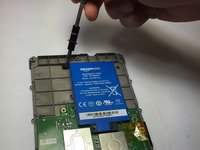
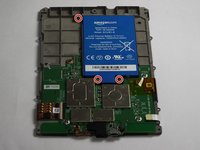
    • Entferne mit einem Schraubendreher die drei 3,0 mm Kreuzschlitzschrauben 000, mit denen der Akku wie abgebildet befestigt ist.

    Frag FixBot
  5. Kindle Paperwhite 2. Generation Hauptplatine tauschen: Schritt 5, Bild 1 von 1
    • Hebe den Akku vorsichtig an und entferne ihn aus dem Gerät.

    Frag FixBot
  6. Kindle Paperwhite 2. Generation Hauptplatine tauschen, Hauptplatine: Schritt 6, Bild 1 von 2 Kindle Paperwhite 2. Generation Hauptplatine tauschen, Hauptplatine: Schritt 6, Bild 2 von 2
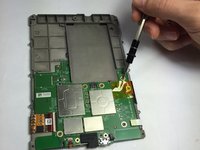
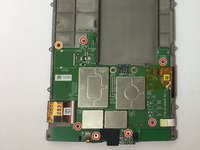
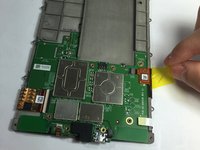
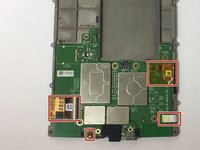
    • Entferne die sieben 3,0 mm langen Kreuzschlitzschrauben #000, mit denen die Hauptplatine befestigt ist.

    • Verliere nicht die orange markierte Unterlegscheibe. Sie ist zum Schutz der Schraube unbedingt notwendig.

    Frag FixBot
  7. Kindle Paperwhite 2. Generation Hauptplatine tauschen: Schritt 7, Bild 1 von 2 Kindle Paperwhite 2. Generation Hauptplatine tauschen: Schritt 7, Bild 2 von 2
    • Trenne vorsichtig die ZIF-Anschlüsse ab.

    • Einige sind sehr klein und empfindlich, sei vorsichtig!

    Frag FixBot
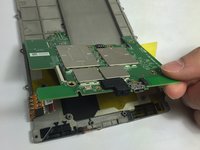
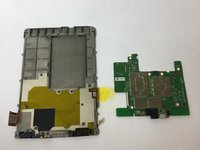
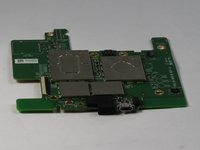
  8. Kindle Paperwhite 2. Generation Hauptplatine tauschen: Schritt 8, Bild 1 von 3 Kindle Paperwhite 2. Generation Hauptplatine tauschen: Schritt 8, Bild 2 von 3 Kindle Paperwhite 2. Generation Hauptplatine tauschen: Schritt 8, Bild 3 von 3
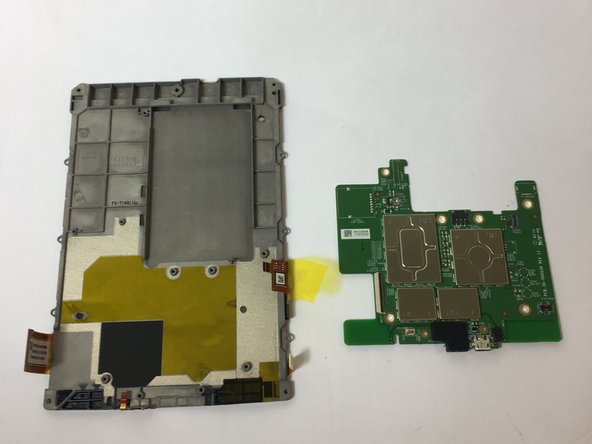
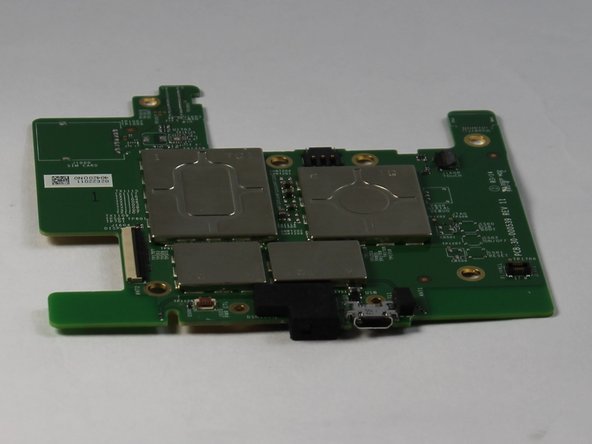
    • Entferne behutsam die Hauptplatine.

    Frag FixBot
Abschluss

Um dein Gerät wieder zusammenzubauen, folge den Schritten in umgekehrter Reihenfolge.

3 weitere Personen haben diese Anleitung absolviert.

Besonderer Dank geht an diese Übersetzer:innen:

en de

100%

VauWeh hilft uns, die Welt in Ordnung zu bringen! Wie kann ich mithelfen?
Hier starten ›
Team

USF Tampa, Team 11-2, Blackwell Fall 2016 Mitglied von USF Tampa, Team 11-2, Blackwell Fall 2016

USFT-BLACKWELL-F16S11G2

4 Mitglieder

20 Anleitungen geschrieben

0 Kommentare zur Anleitung

Kommentar hinzufügen

Seitenaufrufe:

Letzte 24 Stunden: 4

Letzte 7 Tage: 26

Letzte 30 Tage: 119

Insgesamt: 4,678