Diese Übersetzung wurde maschinell erstellt und noch nicht von einem Menschen überprüft. Sprichst du diese Sprache? Schau es dir an.

LeapFrog LeapPad2 Explorer Rückkamera austauschen

Nupur Garg und
Zuletzt aktualisiert am 17. Aug 2026
Aufrufe: 1746
Statistik anzeigen:
- Letzte 24 Stunden:
- 2
- Letzte 7 Tage:
- 21
- Letzte 30 Tage:
- 76
- Insgesamt:
- 1.746
Kommentare: 0
Es gibt noch keine Kommentare zu dieser Anleitung. Schreibst du den ersten?
Zu den KommentarenAbgeschlossen: 0 1
Diese Anleitung hat noch niemand absolviert. Mach du den Anfang!
1 Person hat diese Anleitung schon erfolgreich absolviert: Du! Gut gemacht!
Favoriten: 0 1
Diese Anleitung hat noch niemand unter Favoriten gespeichert (und abonniert). Mach du den Anfang!
1 Person hat diese Anleitung als Favorit gespeichert (und abonniert) – du!
Empfohlene Anleitung von Studierenden
Diese Anleitung ist das Werk unserer wunderbaren Studierenden und wird von den iFixit-Mitarbeitenden als außergewöhnlich gut eingestuft.
Einleitung
Zu Schritt 1 der Anleitung ↓Verwende diese Anleitung, um deine Rückkamera auszutauschen und wieder die Welt festzuhalten!
Was du brauchst
Werkzeuge


-
-
-
Stelle vor dem Zerlegen deines LeapPad sicher, dass das Gerät ausgeschaltet ist.
-
Drücke die seitlichen Kunststoffabdeckungen nach außen, um sie zu entfernen und den Akku freizulegen.
-
Die Abdeckungen sollten sich vollständig vom Hauptgerät lösen.
 Frag FixBot
-
-
-
Drücke am Pluspol der Batterie in Richtung Minuspol, um die Batterie aus ihrem Fach anzuheben.
-
Entferne alle vier AA-Alkalibatterien aus dem Gerät.
-
-
-
-
-
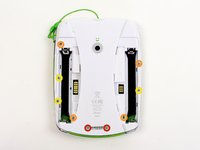
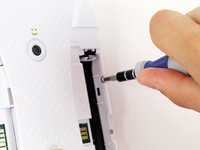
Entferne die folgenden Schrauben, die die Rückabdeckung am Gerät sichern:
-
Zwei 10,0 mm Kreuzschlitzschrauben
-
Vier 4,0 mm Kreuzschlitzschrauben
-
Drei 3,0 mm Kreuzschlitzschrauben
-
-
-
-
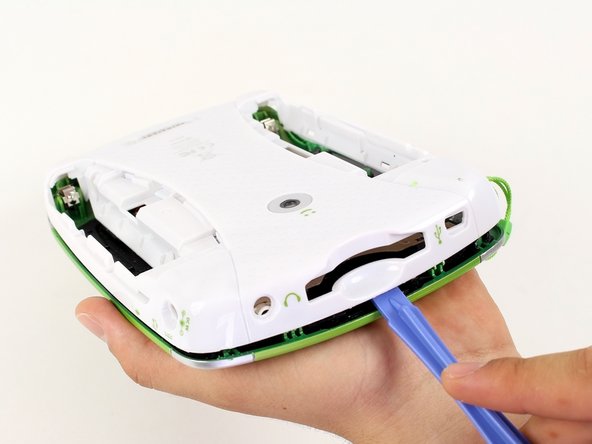
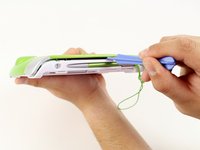
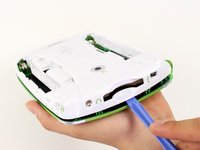
Führe ein Öffnungswerkzeug aus Kunststoff in den Spalt zwischen der vorderen Abdeckung und der Rückabdeckung ein, um die Rückabdeckung vom Rest des Geräts zu lösen.
-
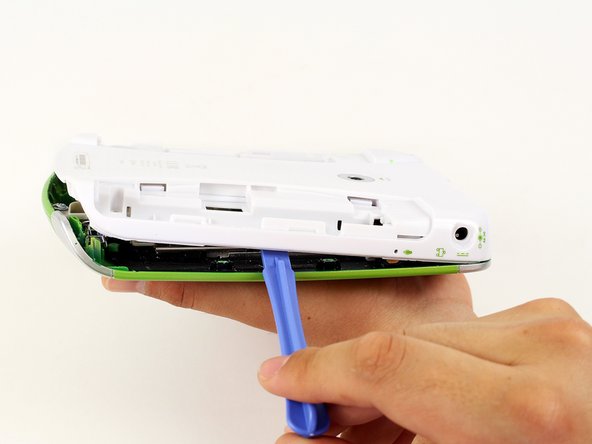
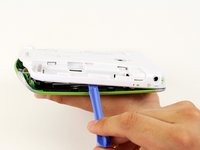
Fahre mit dem Öffnungswerkzeug aus Kunststoff am gesamten Rand des LeapPad2 entlang.
-
Hebe die Rückabdeckung an und nimm sie vom Tablet ab.
-
-
-
-
-
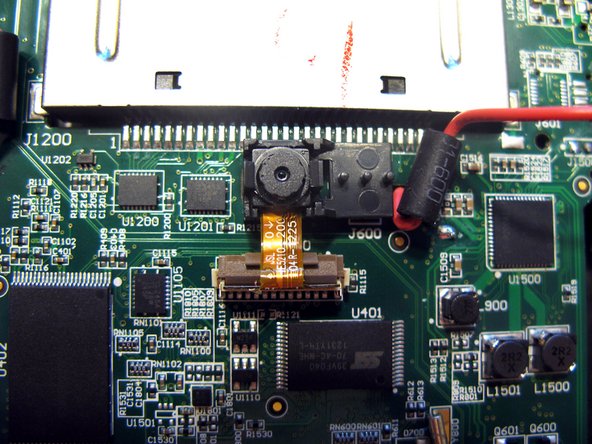
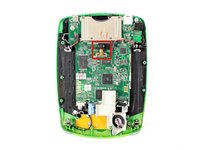
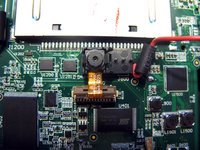
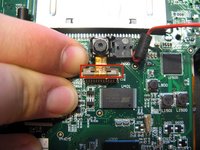
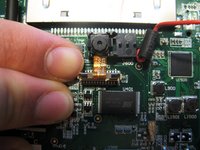
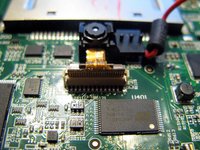
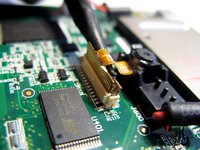
Um das Flachbandkabel sicher zu entfernen, musst du zuerst die Halteklappe anheben.
-
-
-
Hebele das Flachbandkabel, das die Kamera mit dem Motherboard verbindet, mit einem dünnen Kunststoffwerkzeug ab.
-
-
-
Entferne die Rückkamera vorsichtig vom Motherboard, indem du das schwarze Gehäuse von der Kamera wegdrückst.
-









Um dein Gerät wieder zusammenzubauen, folge den Schritten dieser Anleitung in umgekehrter Reihenfolge.

Team

Cal Poly, Team 8-10, Regan Spring 2014 Mitglied von Cal Poly, Team 8-10, Regan Spring 2014
CPSU-REGAN-S14S8G10
4 Mitglieder
108 Anleitungen geschrieben
