Diese Übersetzung wurde maschinell erstellt und noch nicht von einem Menschen überprüft. Sprichst du diese Sprache? Schau es dir an.

Lenovo Edge 15 Arbeitsspeicher ersetzen

ryan sanders und
Zuletzt aktualisiert am 31. Jul 2026
Aufrufe: 2950
Statistik anzeigen:
- Letzte 24 Stunden:
- 4
- Letzte 7 Tage:
- 21
- Letzte 30 Tage:
- 96
- Insgesamt:
- 2.950
Kommentare: 0
Es gibt noch keine Kommentare zu dieser Anleitung. Schreibst du den ersten?
Zu den KommentarenAbgeschlossen: 4 5
4 Personen haben diese Anleitung schon erfolgreich absolviert. Du auch?
5 Personen haben diese Anleitung schon erfolgreich absolviert, unter anderem du. Gut gemacht!
Favoriten: 1 2
1 Person hat diese Anleitung unter Favoriten gespeichert (und abonniert). Willst du auch der Anleitung folgen?
2 Personen haben diese Anleitung unter Favoriten gespeichert (und abonniert), unter anderem du!
Einleitung
Zu Schritt 1 der Anleitung ↓Diese Anleitung zeigt dir, wie du den Arbeitsspeicher in deinem Edge 15 entfernst und installierst. Dies kann dazu dienen, einen defekten Riegel auszutauschen oder den Arbeitsspeicher deines Computers zu erweitern.
Was du brauchst


-
-
-
Drehe den Laptop um und entferne mit dem Kreuzschlitz-Schraubendreher alle 11 M2 x 6,0 mm Schrauben von der Abdeckung.
 Frag FixBot
-
-
-
Hebe die Abdeckung vorsichtig vom Gehäuse des Laptops ab und achte dabei darauf, keine Bauteile, wie zum Beispiel die USB-Anschlüsse, zu beschädigen.
-
-
-
-
Sobald die RAM-Einheit aufgerichtet ist, nimm sie mit den Händen aus dem Steckplatz.
-
-


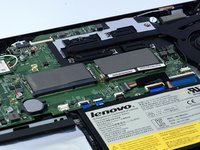
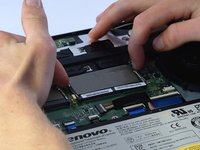


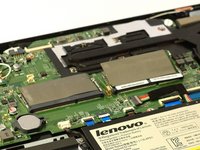
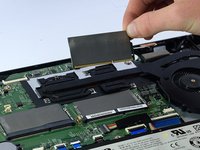
Um dein Gerät wieder zusammenzubauen, folge den Schritten dieser Anleitung in umgekehrter Reihenfolge.
Rückgängig: Ich habe diese Anleitung nicht absolviert.
4 weitere Personen haben diese Anleitung absolviert.

Team

Cal Poly, Team S8-G1, Banghart Fall 2017 Mitglied von Cal Poly, Team S8-G1, Banghart Fall 2017
CPSU-BANGHART-F17S8G1
5 Mitglieder
84 Anleitungen geschrieben
