Zum Hauptinhalt wechseln
Gemeinsam reparieren - Jetzt registrieren

Diese Übersetzung wurde maschinell erstellt und noch nicht von einem Menschen überprüft. Sprichst du diese Sprache? Schau es dir an.

Lenovo IdeaPad 3-15IIL05 Kühlkörper ersetzen

Aufrufe: 1507

Statistik anzeigen:

Letzte 24 Stunden:
4
Letzte 7 Tage:
34
Letzte 30 Tage:
89
Insgesamt:
1.507
Kommentare: 0

Es gibt noch keine Kommentare zu dieser Anleitung. Schreibst du den ersten?

Zu den Kommentaren
Abgeschlossen: 0

Diese Anleitung hat noch niemand absolviert. Mach du den Anfang!

Favoriten: 0

Diese Anleitung hat noch niemand unter Favoriten gespeichert (und abonniert). Mach du den Anfang!

Zeitaufwand: 25 - 30 Minuten
Schwierigkeitsgrad: Mittel
Lenovo IdeaPad 3-15IIL05 Kühlkörper ersetzen

Verwende diese Anleitung, um den Kühlkörper in deinem Lenovo IdeaPad 3-15IIL05 Laptop auszutauschen.

Was du brauchst

Werkzeuge

    1. Lenovo IdeaPad 3-15IIL05 Kühlkörper ersetzen, Laptop vorbereiten: Schritt 1, Bild 1 von 2 Lenovo IdeaPad 3-15IIL05 Kühlkörper ersetzen, Laptop vorbereiten: Schritt 1, Bild 2 von 2
      • Lasse den Akku deines Laptops auf unter 25% entladen, bevor du mit dieser Reparatur anfängst. Ein geladenerer Akku kann sich entzünden, falls er beschädigt wird.

      • Ziehe alle Kabel ab und fahre deinen Laptop komplett herunter.

      Frag FixBot

      Kommentar hinzufügen

    1. Lenovo IdeaPad 3-15IIL05 Kühlkörper ersetzen, Rückabdeckung ablösen: Schritt 2, Bild 1 von 2 Lenovo IdeaPad 3-15IIL05 Kühlkörper ersetzen, Rückabdeckung ablösen: Schritt 2, Bild 2 von 2
      • Benutze einen Kreuzschlitzschraubendreher, um die zehn Schrauben zu entfernen, mit denen die Rückabdeckung befestigt ist:

      • Sechs 7,6 mm lange Schrauben

      • Vier 4,7 mm lange Schrauben

      Frag FixBot

      Kommentar hinzufügen

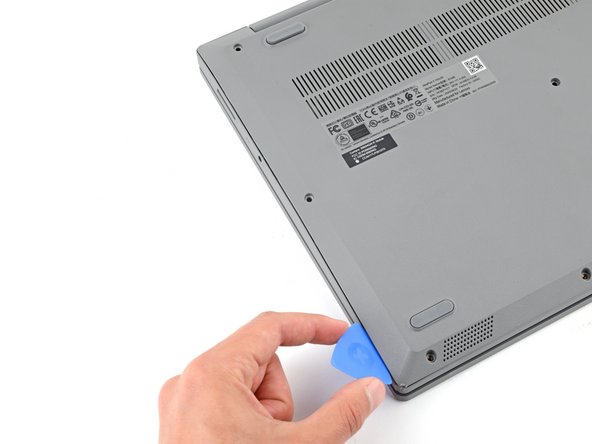
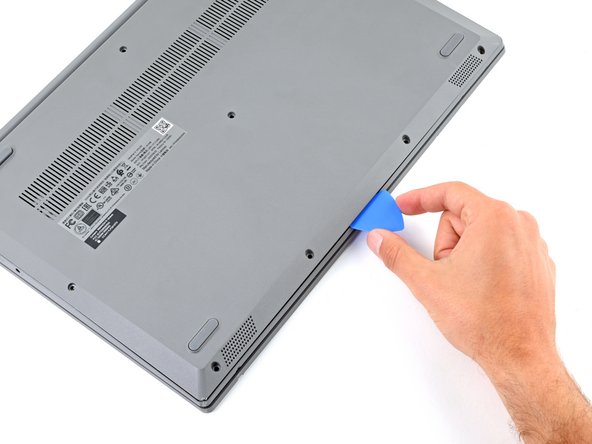
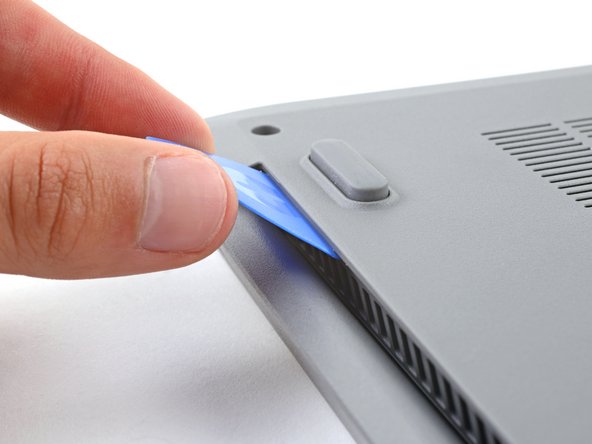
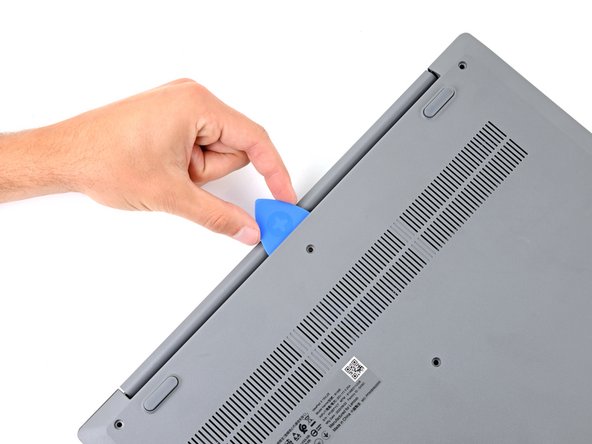
    2. Lenovo IdeaPad 3-15IIL05 Kühlkörper ersetzen, Plektrum einsetzen: Schritt 3, Bild 1 von 3 Lenovo IdeaPad 3-15IIL05 Kühlkörper ersetzen, Plektrum einsetzen: Schritt 3, Bild 2 von 3 Lenovo IdeaPad 3-15IIL05 Kühlkörper ersetzen, Plektrum einsetzen: Schritt 3, Bild 3 von 3
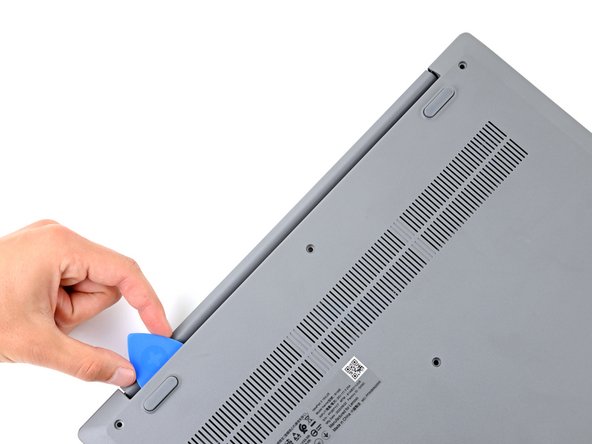
      • Die Rückabdeckung ist mit Kunststoffclips am Rahmen befestigt. Wenn sich die Clips lösen, kann man das hören und spüren.

      • Setze die flache Seite eines Plektrums zwischen die obere linke Ecke der Rückabdeckung und den Rahmen.

      • Neige das Plektrum in einem Winkel von etwa 45 Grad nach unten.

      Frag FixBot

      Kommentar hinzufügen

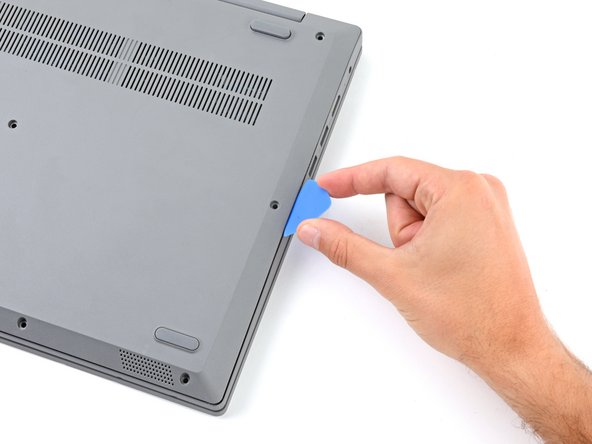
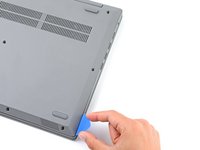
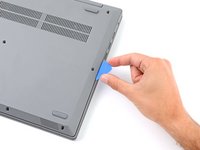
    3. Lenovo IdeaPad 3-15IIL05 Kühlkörper ersetzen, Clips links lösen: Schritt 4, Bild 1 von 3 Lenovo IdeaPad 3-15IIL05 Kühlkörper ersetzen, Clips links lösen: Schritt 4, Bild 2 von 3 Lenovo IdeaPad 3-15IIL05 Kühlkörper ersetzen, Clips links lösen: Schritt 4, Bild 3 von 3
      • Halte das Plektrum in einem Winkel von etwa 45 Grad nach unten, während du es an den vorderen und seitlichen Kanten entlangschiebst, um die Clips zu lösen.

      • Schiebe das Plektrum zur unteren linken Ecke, um die linken Clips zu lösen.

      Frag FixBot

      Kommentar hinzufügen

    4. Lenovo IdeaPad 3-15IIL05 Kühlkörper ersetzen, Clips unten lösen: Schritt 5, Bild 1 von 3 Lenovo IdeaPad 3-15IIL05 Kühlkörper ersetzen, Clips unten lösen: Schritt 5, Bild 2 von 3 Lenovo IdeaPad 3-15IIL05 Kühlkörper ersetzen, Clips unten lösen: Schritt 5, Bild 3 von 3
      • Schiebe das Plektrum zur unteren rechten Ecke, um die unteren Clips zu lösen.

      Frag FixBot

      Kommentar hinzufügen

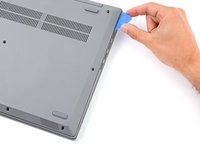
    5. Lenovo IdeaPad 3-15IIL05 Kühlkörper ersetzen, Clips rechts lösen: Schritt 6, Bild 1 von 3 Lenovo IdeaPad 3-15IIL05 Kühlkörper ersetzen, Clips rechts lösen: Schritt 6, Bild 2 von 3 Lenovo IdeaPad 3-15IIL05 Kühlkörper ersetzen, Clips rechts lösen: Schritt 6, Bild 3 von 3
      • Schiebe das Plektrum zur oberen rechten Ecke, um die rechten Clips zu lösen.

      Frag FixBot

      Kommentar hinzufügen

    6. Lenovo IdeaPad 3-15IIL05 Kühlkörper ersetzen, Plektrum einsetzen: Schritt 7, Bild 1 von 2 Lenovo IdeaPad 3-15IIL05 Kühlkörper ersetzen, Plektrum einsetzen: Schritt 7, Bild 2 von 2
      • Setze das flache Ende eines Plektrums links vom rechten Scharnier zwischen die Rückabdeckung und den Rahmen ein.

      • Heble die Rückabdeckung mithilfe des Plektrums hoch, um die oberen rechten Clips zu lösen.

      • Lasse das Plektrum direkt neben dem rechten Scharnier stecken.

      Frag FixBot

      Kommentar hinzufügen

    7. Lenovo IdeaPad 3-15IIL05 Kühlkörper ersetzen, Clips oben lösen: Schritt 8, Bild 1 von 3 Lenovo IdeaPad 3-15IIL05 Kühlkörper ersetzen, Clips oben lösen: Schritt 8, Bild 2 von 3 Lenovo IdeaPad 3-15IIL05 Kühlkörper ersetzen, Clips oben lösen: Schritt 8, Bild 3 von 3
      • Neige das Plektrum etwa 45° nach oben.

      • Schiebe das Plektrum zur linken oberen Ecke, um die restlichen Clips zu lösen.

      Frag FixBot

      Kommentar hinzufügen

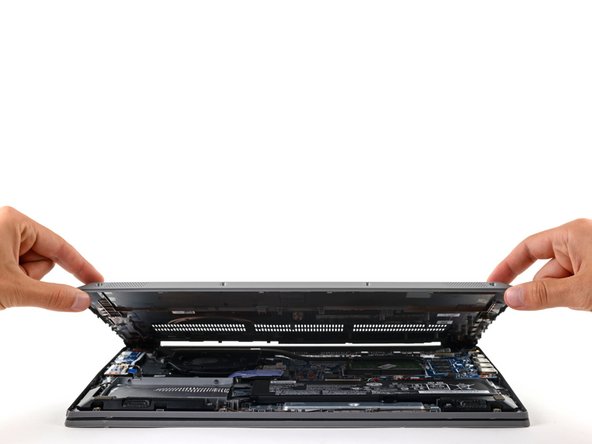
    8. Lenovo IdeaPad 3-15IIL05 Kühlkörper ersetzen, Rückabdeckung entfernen: Schritt 9, Bild 1 von 3 Lenovo IdeaPad 3-15IIL05 Kühlkörper ersetzen, Rückabdeckung entfernen: Schritt 9, Bild 2 von 3 Lenovo IdeaPad 3-15IIL05 Kühlkörper ersetzen, Rückabdeckung entfernen: Schritt 9, Bild 3 von 3
      • Entferne die Rückabdeckung.

      • Lege die Rückabdeckung beim Wiederzusammenbau auf den Rahmen und drücke sie rundherum gut fest, damit alle Clips wieder einrasten.

      Frag FixBot

      Kommentar hinzufügen

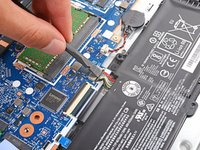
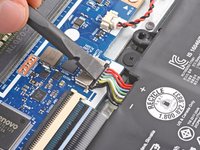
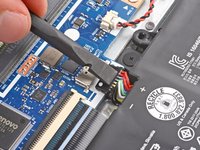
    1. Lenovo IdeaPad 3-15IIL05 Kühlkörper ersetzen, Akku abtrennen: Schritt 10, Bild 1 von 3 Lenovo IdeaPad 3-15IIL05 Kühlkörper ersetzen, Akku abtrennen: Schritt 10, Bild 2 von 3 Lenovo IdeaPad 3-15IIL05 Kühlkörper ersetzen, Akku abtrennen: Schritt 10, Bild 3 von 3
      • Benutze das flache Ende eines Spudgers, um den Akkustecker vorsichtig aus seinem Anschluss auf dem Motherboard zu drücken.

      Frag FixBot

      Kommentar hinzufügen

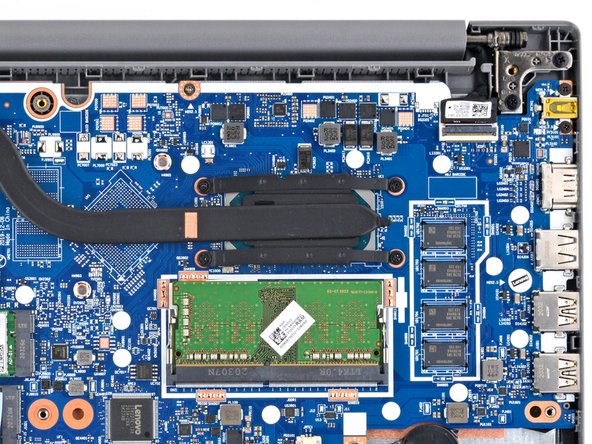
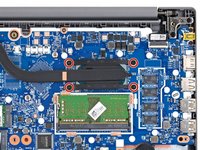
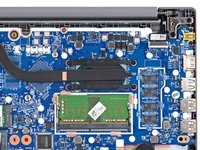
    1. Lenovo IdeaPad 3-15IIL05 Kühlkörper ersetzen, Kühlkörper lösen: Schritt 11, Bild 1 von 2 Lenovo IdeaPad 3-15IIL05 Kühlkörper ersetzen, Kühlkörper lösen: Schritt 11, Bild 2 von 2
      • Löse die vier unverlierbaren Schrauben, die den Kühlkörper halten, mit einem Kreuzschlitz-Schraubendreher.

      • Ziehe beim Wiederzusammenbau die Schrauben des Kühlkörpers in einem „X“-Muster fest. Beispiel: oben links, unten rechts, oben rechts, unten links.

      Frag FixBot

      Kommentar hinzufügen

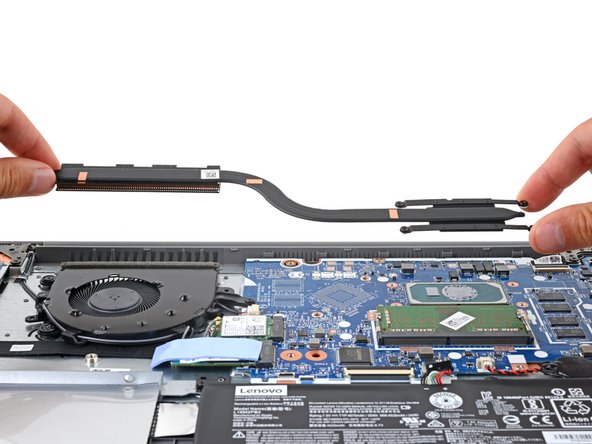
    2. Lenovo IdeaPad 3-15IIL05 Kühlkörper ersetzen, Kühlkörper entfernen: Schritt 12, Bild 1 von 2 Lenovo IdeaPad 3-15IIL05 Kühlkörper ersetzen, Kühlkörper entfernen: Schritt 12, Bild 2 von 2
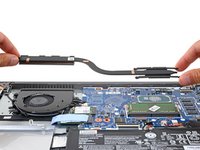
      • Entferne den Kühlkörper.

      • Du spürst möglicherweise einen leichten Widerstand beim Entfernen des Kühlkörpers, da die Wärmeleitpaste ihn mit der CPU verbindet.

      Frag FixBot

      Kommentar hinzufügen

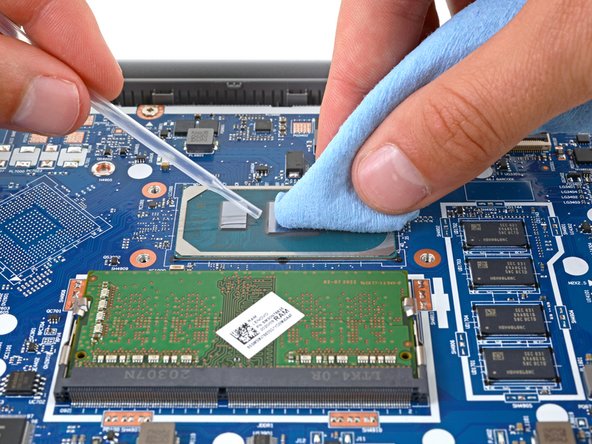
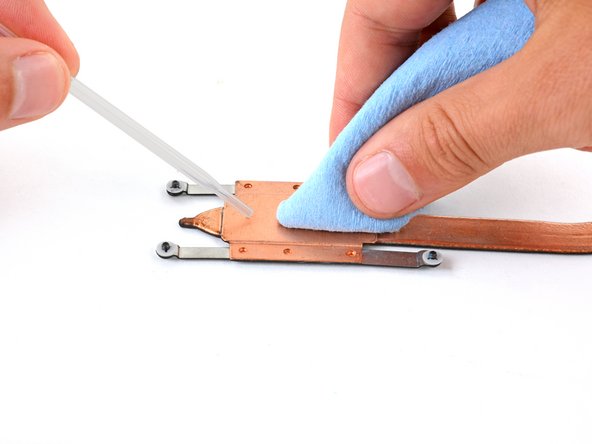
    3. Lenovo IdeaPad 3-15IIL05 Kühlkörper ersetzen, Informationen zum Wiederzusammenbau: Schritt 13, Bild 1 von 3 Lenovo IdeaPad 3-15IIL05 Kühlkörper ersetzen, Informationen zum Wiederzusammenbau: Schritt 13, Bild 2 von 3 Lenovo IdeaPad 3-15IIL05 Kühlkörper ersetzen, Informationen zum Wiederzusammenbau: Schritt 13, Bild 3 von 3
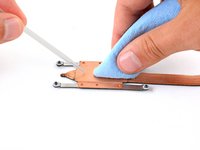
      • Bevor du einen neuen Kühlkörper einbaust, befolge diese Anleitung, um die CPU zu reinigen und neue Wärmeleitpaste aufzutragen.

      • Wenn du nur die Wärmeleitpaste erneuerst und nicht den Kühlkörper austauschst, reinige auch die Unterseite des Kühlkörpers.

      Frag FixBot

      Kommentar hinzufügen

Abschluss

Um dein Gerät wieder zusammenzubauen, folge den Schritten dieser Anleitung in umgekehrter Reihenfolge.

Überprüfe deine Reparatur, indem du Hardwaretests mit Lenovo Diagnostics durchführst.

Bringe deinen Elektroschrott zu einem R2- oder e-Stewards-zertifizierten Recyclingbetrieb.
Hat die Reparatur nicht ganz geklappt? Versuche es mit ein paar grundlegenden Schritten zur Fehlerbehebung, oder bitte im Forum um Hilfe.


Rückgängig: Ich habe diese Anleitung nicht absolviert.

Spencer Day

Mitglied seit: 09/14/22

210.208 Reputation

1.265 Anleitungen geschrieben

Team

iFixit Mitglied von iFixit

Staff

119 Mitglieder

72.954 Anleitungen geschrieben

0 Kommentare zur Anleitung

Kommentar hinzufügen

Seitenaufrufe:

Letzte 24 Stunden: 4

Letzte 7 Tage: 34

Letzte 30 Tage: 89

Insgesamt: 1,507