Zum Hauptinhalt wechseln
Gemeinsam reparieren - Jetzt registrieren

Diese Übersetzung wurde maschinell erstellt und noch nicht von einem Menschen überprüft. Sprichst du diese Sprache? Schau es dir an.

Lenovo IdeaPad FLEX 4-1580 Leiterplatte ersetzen

Aufrufe: 1348

Statistik anzeigen:

Letzte 24 Stunden:
2
Letzte 7 Tage:
20
Letzte 30 Tage:
69
Insgesamt:
1.348
Kommentare: 1

1 Kommentar zu Schritten.

Abgeschlossen: 0

Diese Anleitung hat noch niemand absolviert. Mach du den Anfang!

Favoriten: 0

Diese Anleitung hat noch niemand unter Favoriten gespeichert (und abonniert). Mach du den Anfang!

Zeitaufwand: 20 Minuten
Schwierigkeitsgrad: Mittel
Falsche Werkzeuge

Hilf dabei, diese Anleitung zu verbessern, indem du die richtigen Werkzeuge auf den Bildern oder im Text verwendest.

Lenovo IdeaPad FLEX 4-1580 Leiterplatte ersetzen

Wenn dein Computer während der Benutzung nicht mehr reagiert, liegt das wahrscheinlich an der Leiterplatte.

Was du brauchst

Werkzeuge

  • Spudger
    4.9
  • iFixit Opening Tool
    4.8
    1. Lenovo IdeaPad FLEX 4-1580 Leiterplatte ersetzen, Akku: Schritt 1, Bild 1 von 1
      • Drehe den Laptop um, sodass das Typenschild zu sehen ist, und beginne, alle Schrauben herauszudrehen.

      Frag FixBot

      Kommentar hinzufügen

    2. Lenovo IdeaPad FLEX 4-1580 Leiterplatte ersetzen: Schritt 2, Bild 1 von 1
      • Hebele die Rückseite mit einem Kunststoff-Öffnungswerkzeug ab, sobald alle Schrauben entfernt sind.

      Frag FixBot

      Kommentar hinzufügen

    3. Lenovo IdeaPad FLEX 4-1580 Leiterplatte ersetzen: Schritt 3, Bild 1 von 1
      • Sobald die Abdeckung vollständig entfernt ist, beginne, den Akku herauszudrehen.

      Frag FixBot

      Kommentar hinzufügen

    4. Lenovo IdeaPad FLEX 4-1580 Leiterplatte ersetzen: Schritt 4, Bild 1 von 2 Lenovo IdeaPad FLEX 4-1580 Leiterplatte ersetzen: Schritt 4, Bild 2 von 2
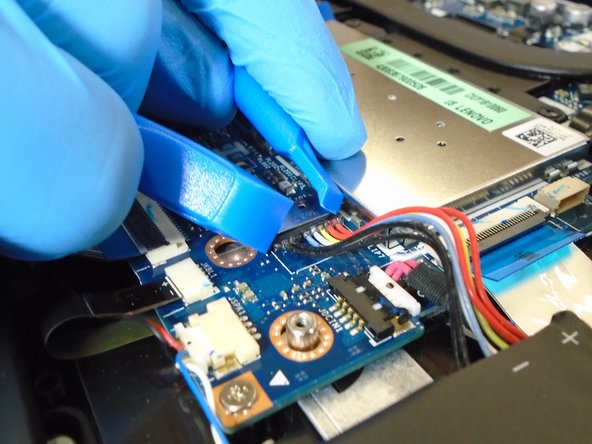
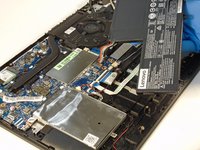
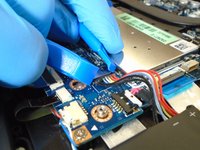
      • Trenne den Akku mit dem iFixit Öffnungswerkzeug von der Leiterplatte.

      • Wenn alle Schrauben vom Akku entfernt wurden, hebe den Akku vorsichtig an.

      Frag FixBot

      Kommentar hinzufügen

    5. Lenovo IdeaPad FLEX 4-1580 Leiterplatte ersetzen: Schritt 5, Bild 1 von 1
      • Der Akku ist vollständig entfernt und kann durch einen neuen Akku ersetzt werden.

      Frag FixBot

      Kommentar hinzufügen

    1. Lenovo IdeaPad FLEX 4-1580 Leiterplatte ersetzen, Lüfter: Schritt 6, Bild 1 von 1
      • Entferne alle Schrauben, die den Lüfter am Laptop sichern.

      Frag FixBot

      Kommentar hinzufügen

    2. Lenovo IdeaPad FLEX 4-1580 Leiterplatte ersetzen, Kabel aushängen: Schritt 7, Bild 1 von 1
      • Hänge das Kabel mit einem Spudger aus der Lüfterkomponente aus.

      Frag FixBot

      Kommentar hinzufügen

    3. Lenovo IdeaPad FLEX 4-1580 Leiterplatte ersetzen: Schritt 8, Bild 1 von 1
      • Der Lüfter ist nun vollständig entfernt.

      Frag FixBot

      Kommentar hinzufügen

    1. Lenovo IdeaPad FLEX 4-1580 Leiterplatte ersetzen, Touchpad: Schritt 9, Bild 1 von 1
      • Nachdem der Akku entfernt wurde, widmest du dich dem Touchpad.

      Frag FixBot

      Kommentar hinzufügen

    2. Lenovo IdeaPad FLEX 4-1580 Leiterplatte ersetzen: Schritt 10, Bild 1 von 1
      • Bevor du das Touchpad entfernst, musst du es mit einem Nylon-Spudger von der Leiterplatte trennen.

      Frag FixBot

      Kommentar hinzufügen

    3. Lenovo IdeaPad FLEX 4-1580 Leiterplatte ersetzen: Schritt 11, Bild 1 von 2 Lenovo IdeaPad FLEX 4-1580 Leiterplatte ersetzen: Schritt 11, Bild 2 von 2
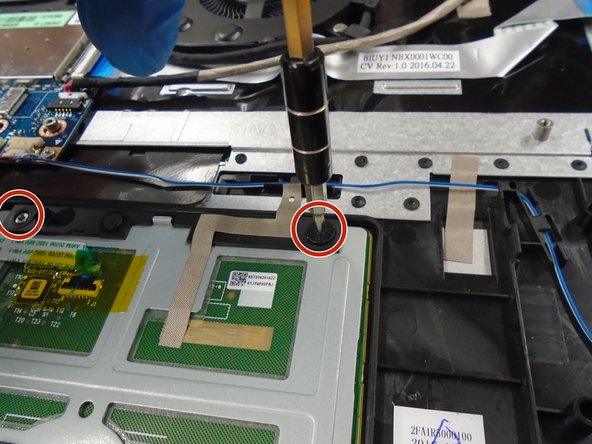
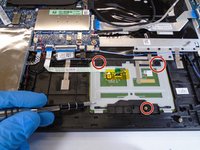
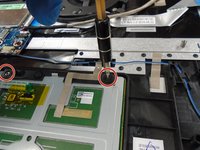
      • Entferne alle Schrauben, die das Touchpad halten.

      Frag FixBot

      Kommentar hinzufügen

    1. Lenovo IdeaPad FLEX 4-1580 Leiterplatte ersetzen, Leiterplatte: Schritt 12, Bild 1 von 1
      • Sobald Lüfter und Akku entfernt sind, kannst du endlich vollständig auf die Leiterplatte zugreifen.

      Frag FixBot

      Kommentar hinzufügen

    2. Lenovo IdeaPad FLEX 4-1580 Leiterplatte ersetzen: Schritt 13, Bild 1 von 2 Lenovo IdeaPad FLEX 4-1580 Leiterplatte ersetzen: Schritt 13, Bild 2 von 2
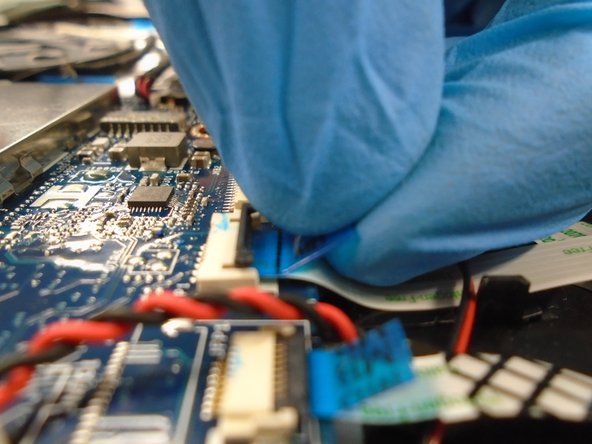
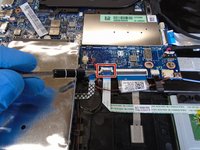
      • Trenne das Touchpad-Kabel mithilfe eines Nylon-Spudgers von der Leiterplatte.

      Frag FixBot

      Kommentar hinzufügen

    3. Lenovo IdeaPad FLEX 4-1580 Leiterplatte ersetzen: Schritt 14, Bild 1 von 1
      • Hebe anschließend die Lasche an, die diese Verkabelung hält.

      Frag FixBot

      Kommentar hinzufügen

    4. Lenovo IdeaPad FLEX 4-1580 Leiterplatte ersetzen: Schritt 15, Bild 1 von 3 Lenovo IdeaPad FLEX 4-1580 Leiterplatte ersetzen: Schritt 15, Bild 2 von 3 Lenovo IdeaPad FLEX 4-1580 Leiterplatte ersetzen: Schritt 15, Bild 3 von 3
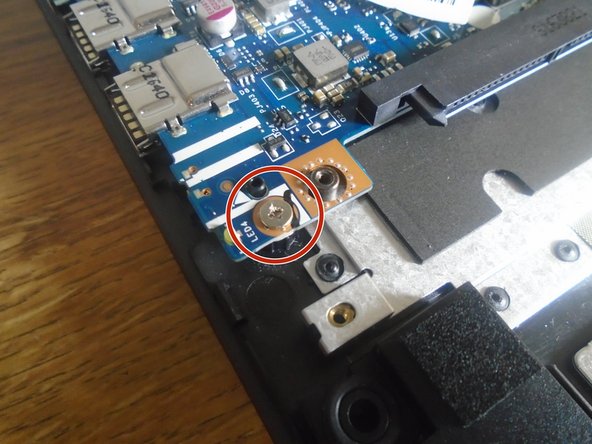
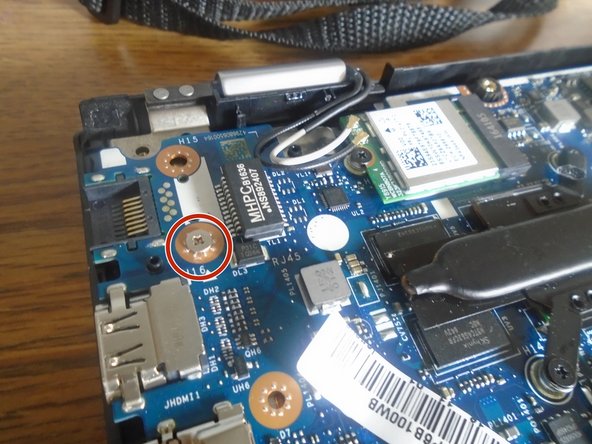
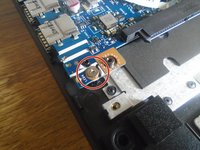
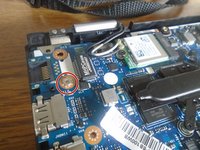
      • Nachdem die Klappe geöffnet ist, entferne alle Schrauben, die die Leiterplatte am Computer befestigen.

      Frag FixBot

      Kommentar hinzufügen

    5. Lenovo IdeaPad FLEX 4-1580 Leiterplatte ersetzen: Schritt 16, Bild 1 von 1
      • Nachdem die Schrauben von der Leiterplatte entfernt wurden, musst du diese letzten Schrauben lösen, um sie vollständig herausnehmen zu können.

      Frag FixBot

      Kommentar hinzufügen

    6. Lenovo IdeaPad FLEX 4-1580 Leiterplatte ersetzen: Schritt 17, Bild 1 von 1
      • Die Leiterplatte ist vollständig entfernt.

      Frag FixBot

      Kommentar hinzufügen

Abschluss

Um dein Gerät wieder zusammenzubauen, folge den Schritten dieser Anleitung in umgekehrter Reihenfolge.

Rückgängig: Ich habe diese Anleitung nicht absolviert.

Tinte & Feder

mit

Matthew Hurtt

Mitglied seit: 09/24/18

746 Reputation

4 Anleitungen geschrieben

0 Kommentare zur Anleitung

Kommentar hinzufügen

Seitenaufrufe:

Letzte 24 Stunden: 2

Letzte 7 Tage: 20

Letzte 30 Tage: 69

Insgesamt: 1,348