Diese Übersetzung wurde maschinell erstellt und noch nicht von einem Menschen überprüft. Sprichst du diese Sprache? Schau es dir an.

Lenovo IdeaPad Flex 6-14IKB Arbeitsspeicher ersetzen

Ryan Reish und
Zuletzt aktualisiert am 31. Jul 2026
Aufrufe: 1892
Statistik anzeigen:
- Letzte 24 Stunden:
- 2
- Letzte 7 Tage:
- 14
- Letzte 30 Tage:
- 54
- Insgesamt:
- 1.892
Kommentare: 1
1 Kommentar zur Anleitung.
Zu den KommentarenAbgeschlossen: 1 2
1 Person hat diese Anleitung bereits erfolgreich absolviert. Du auch?
2 Personen haben diese Anleitung schon erfolgreich absolviert, unter anderem du. Gut gemacht!
Favoriten: 0 1
Diese Anleitung hat noch niemand unter Favoriten gespeichert (und abonniert). Mach du den Anfang!
1 Person hat diese Anleitung als Favorit gespeichert (und abonniert) – du!
Einleitung
Zu Schritt 1 der Anleitung ↓Diese Anleitung führt dich durch den Austausch des Arbeitsspeichers in deinem Lenovo IdeaPad Flex 6-14IKB. Der Arbeitsspeicher (auch RAM oder DIMM genannt) ist für den Betrieb deines Laptops unerlässlich, da er als Kurzzeitspeicher dient. Der Arbeitsspeicher sorgt dafür, dass dein Laptop schneller arbeiten kann. Wenn dein Laptop Schwierigkeiten beim Ausführen von Programmen hat und diese sehr langsam oder gar nicht lädt, ist möglicherweise der Arbeitsspeicher defekt.
Was du brauchst
Ersatzteile


Werkzeuge


-
-
-
Entferne die zehn 6,5 mm Schrauben, mit denen die Bodenabdeckung befestigt ist, mithilfe eines T5 Torx-Schraubendrehers.
 Frag FixBot
-
-
-
Hebele mit dem Kunststoff-Öffnungswerkzeug in der Naht zwischen der Bodenabdeckung und dem restlichen Gehäuse des Laptops.
-
Arbeite dich rund um die Bodenabdeckung des Laptops im Uhrzeigersinn vor, bis jeder Clip gelöst ist.
-
-
-
-
-
-
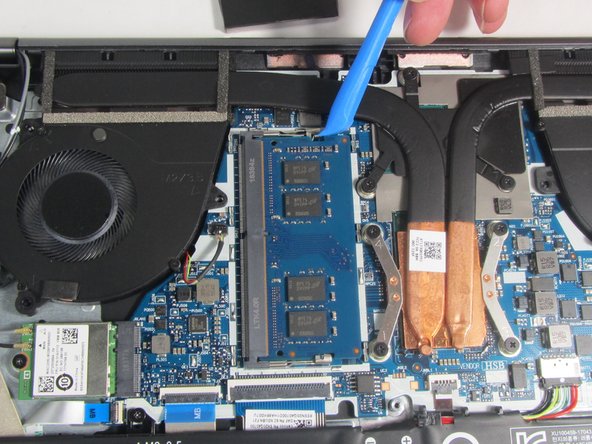
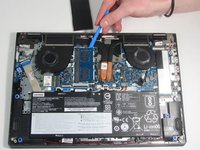
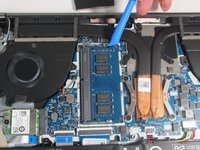
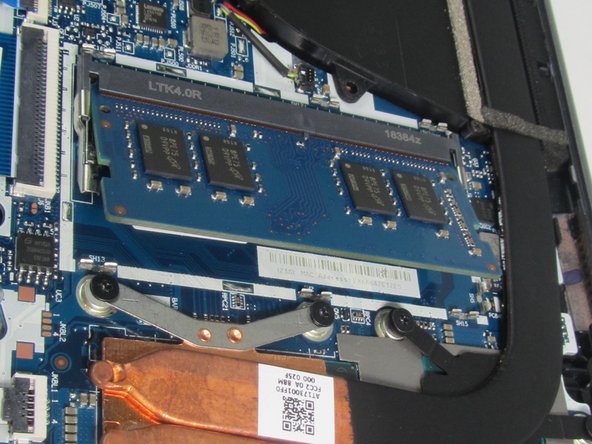
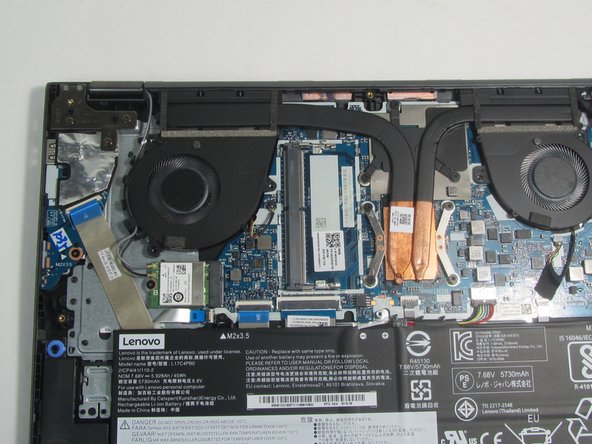
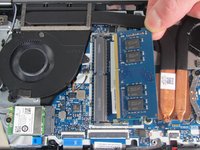
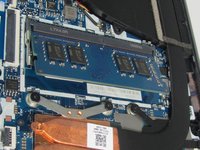
Heble die Schutzabdeckung des Arbeitsspeichers mit dem Kunststoff-Öffnungswerkzeug ab.
-
-



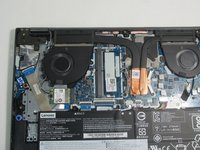
Um dein Gerät wieder zusammenzubauen, folge den Schritten dieser Anleitung in umgekehrter Reihenfolge.
Rückgängig: Ich habe diese Anleitung nicht absolviert.
Eine weitere Person hat diese Anleitung absolviert.

Team

Illinois Wesleyan University, Team 1-2, Bullock Spring 2022 Mitglied von Illinois Wesleyan University, Team 1-2, Bullock Spring 2022
IWU-BULLOCK-S22S1G2
4 Mitglieder
84 Anleitungen geschrieben
