Diese Übersetzung wurde maschinell erstellt und noch nicht von einem Menschen überprüft. Sprichst du diese Sprache? Schau es dir an.

Lenovo IdeaPad Flex 6-14IKB Lüfter austauschen

Nico Magtoto und
Zuletzt aktualisiert am 31. Jul 2026
Aufrufe: 1111
Statistik anzeigen:
- Letzte 24 Stunden:
- 2
- Letzte 7 Tage:
- 7
- Letzte 30 Tage:
- 43
- Insgesamt:
- 1.111
Kommentare: 0
Es gibt noch keine Kommentare zu dieser Anleitung. Schreibst du den ersten?
Zu den KommentarenAbgeschlossen: 0 1
Diese Anleitung hat noch niemand absolviert. Mach du den Anfang!
1 Person hat diese Anleitung schon erfolgreich absolviert: Du! Gut gemacht!
Favoriten: 0 1
Diese Anleitung hat noch niemand unter Favoriten gespeichert (und abonniert). Mach du den Anfang!
1 Person hat diese Anleitung als Favorit gespeichert (und abonniert) – du!
Einleitung
Zu Schritt 1 der Anleitung ↓Diese Anleitung führt dich durch den Ausbau der Lüfter deines Lenovo IdeaPad Flex 6-14IKB. Diese Anleitung ist hilfreich, wenn dein Gerät zu heiß wird. Möglicherweise müssen deine Lüfter ausgetauscht oder einfach nur gereinigt werden, falls sie mit Staub verstopft sind. Das Entfernen des Lüfters ist einfach, aber es ist wichtig, dass du Wärmeleitpaste zur Hand hast, wenn es an der Zeit ist, den Lüfter wieder einzubauen.
Was du brauchst
Ersatzteile

Werkzeuge


-
-
-
Entferne die zehn 6,5 mm Schrauben, mit denen die Bodenabdeckung befestigt ist, mithilfe eines T5 Torx-Schraubendrehers.
 Frag FixBot
-
-
-
Hebele mit dem Kunststoff-Öffnungswerkzeug in der Naht zwischen der Bodenabdeckung und dem restlichen Gehäuse des Laptops.
-
Arbeite dich rund um die Bodenabdeckung des Laptops im Uhrzeigersinn vor, bis jeder Clip gelöst ist.
-
-
-
-
-
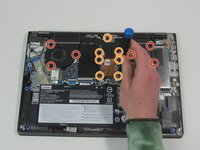
Entferne die sechs 3,5 mm Kreuzschlitzschrauben, die die Lüfter halten, mit einem Kreuzschlitz-Schraubendreher.
-
Löse die sieben unverlierbaren Schrauben mit einem Kreuzschlitz-Schraubendreher.
-
-
-
In diesem Schritt verwendetes Werkzeug:Tweezers$4.99
-
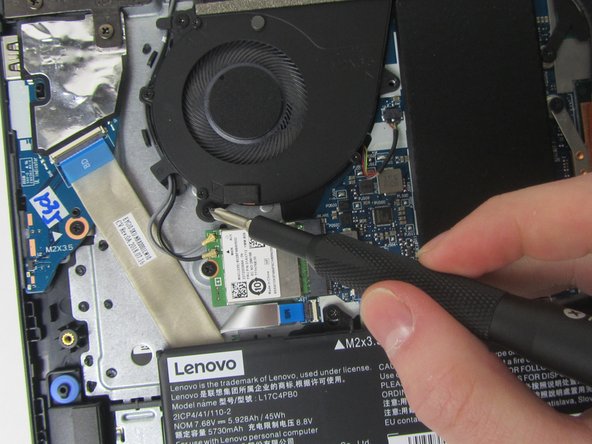
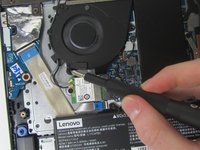
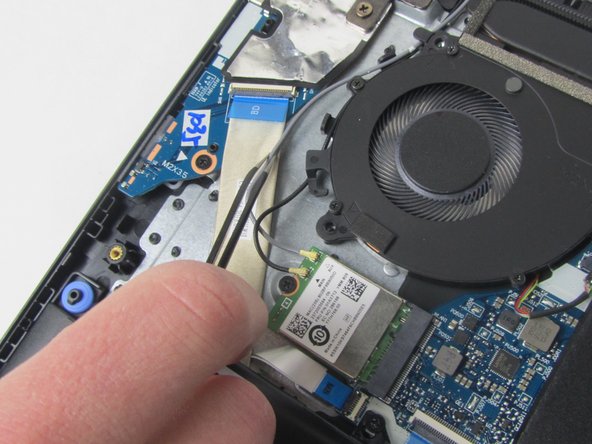
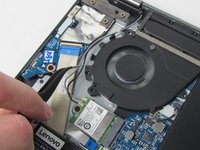
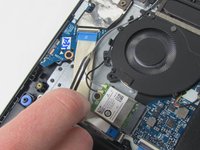
Wickle die schwarzen und grauen Kabel mit einer Pinzette aus den Clips, die sie an dem linken Lüfter halten.
-
-
-
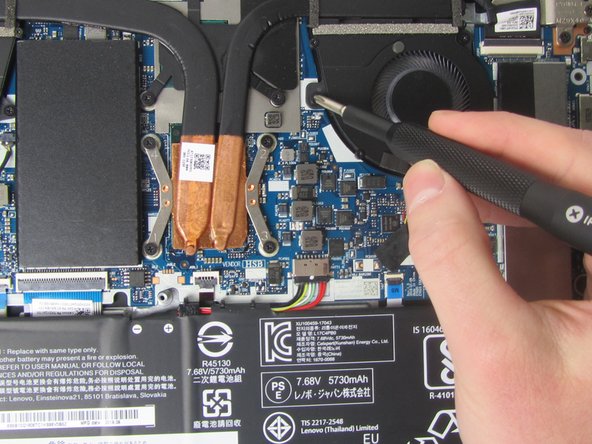
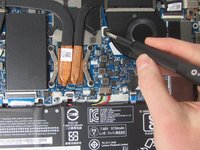
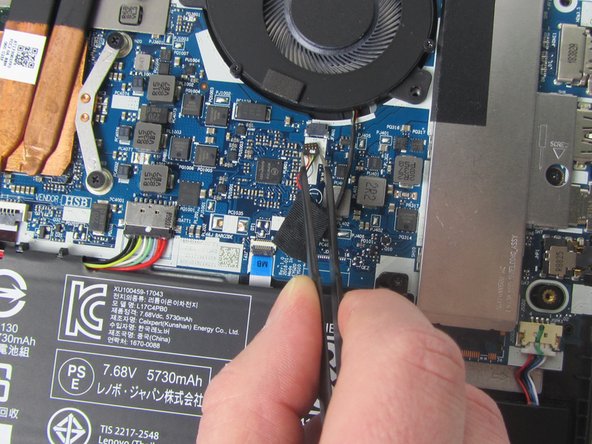
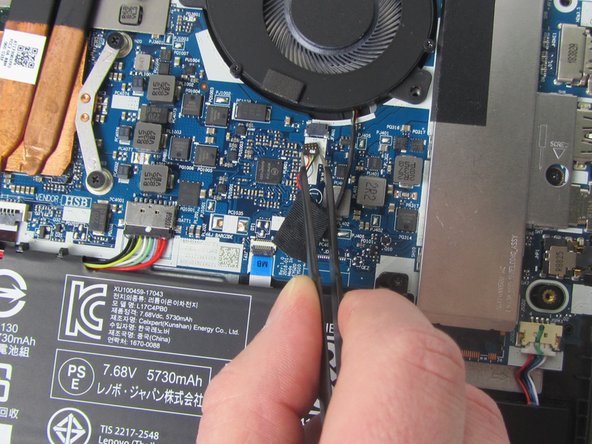
Hebe das schwarze Stück Gewebeklebeband an, das die Kabel des rechten Lüfters auf der Leiterplatte sichert.
-
-
-
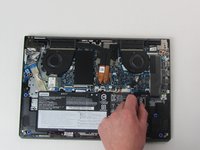
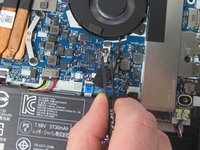
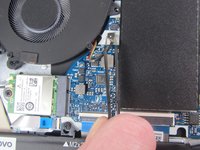
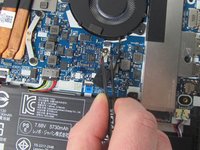
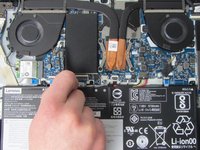
Zieh die Stecker der Verkabelung, die mit den jeweiligen Lüftern verbunden sind, mit einer Pinzette ab.
-
-







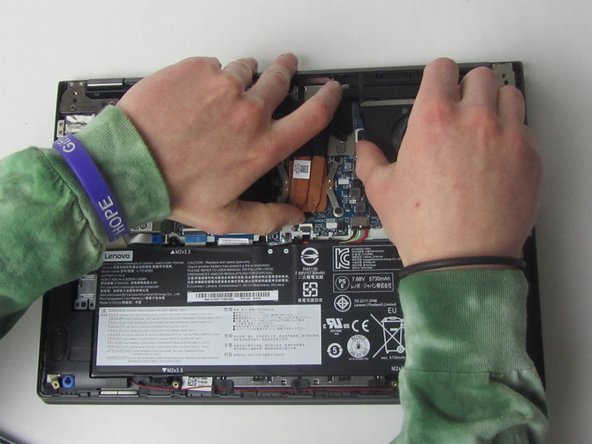
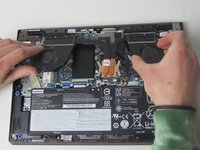
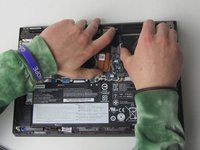
Um dein Gerät wieder zusammenzubauen, folge den Schritten dieser Anleitung in umgekehrter Reihenfolge.

Team

Illinois Wesleyan University, Team 1-2, Bullock Spring 2022 Mitglied von Illinois Wesleyan University, Team 1-2, Bullock Spring 2022
IWU-BULLOCK-S22S1G2
4 Mitglieder
84 Anleitungen geschrieben
