Diese Übersetzung wurde maschinell erstellt und noch nicht von einem Menschen überprüft. Sprichst du diese Sprache? Schau es dir an.

Lenovo ThinkPad L460 Arbeitsspeicher austauschen

Samuel Paintsil und
Zuletzt aktualisiert am 31. Jul 2026
Aufrufe: 526
Statistik anzeigen:
- Letzte 24 Stunden:
- 2
- Letzte 7 Tage:
- 15
- Letzte 30 Tage:
- 81
- Insgesamt:
- 526
Kommentare: 0
Es gibt noch keine Kommentare zu dieser Anleitung. Schreibst du den ersten?
Zu den KommentarenAbgeschlossen: 0 1
Diese Anleitung hat noch niemand absolviert. Mach du den Anfang!
1 Person hat diese Anleitung schon erfolgreich absolviert: Du! Gut gemacht!
Favoriten: 0 1
Diese Anleitung hat noch niemand unter Favoriten gespeichert (und abonniert). Mach du den Anfang!
1 Person hat diese Anleitung als Favorit gespeichert (und abonniert) – du!
Einleitung
Zu Schritt 1 der Anleitung ↓Wenn dein Lenovo ThinkPad L460 langsam läuft, abstürzt oder große Dateien nicht öffnen kann, kann das Austauschen des Arbeitsspeichers (RAM) die Leistung verbessern.
Der Arbeitsspeicher speichert die Daten und Befehle, die dein Prozessor für einen schnellen Zugriff benötigt, und hilft dem Laptop dabei, Programme und Dateien effizienter auszuführen.
Sichere vor Beginn deine Daten, schalte den Laptop aus und arbeite auf einer sauberen, antistatischen Oberfläche. Fasse den Arbeitsspeicher an den Kanten an und übe beim Einsetzen in den Steckplatz keine Gewalt aus.
Was du brauchst
Werkzeuge


-
-
-
Schalte dein Lenovo ThinkPad L460 vollständig aus.
-
Trenne das Netzteil vom Gerät.
-
Trenne alle angeschlossenen Kabel und Geräte.
 Frag FixBot
-
-
-
Drücke mit deinen beiden Daumen die zwei Verriegelungslaschen links und rechts vom Akku in die entriegelte Position.
-
Halte die Laschen offen und schiebe den Akku aus dem Stecker, um ihn zu entfernen.
-
-
-
-
-
-
Löse die 8 unverlierbaren Schrauben an der Rückabdeckung des Laptops mit einem Kreuzschlitz-Schraubendreher.
-
Entferne den SIM-Karten-Halter aus der Seite des Laptops.
-
-
-
Fahre mit einem Öffnungswerkzeug vorsichtig die Kanten der Abdeckung entlang und löse dabei alle Kunststoffclips des Laptops.
-
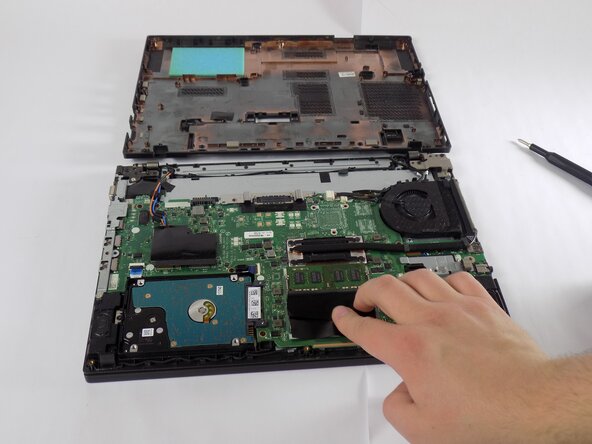
Hebe die Rückabdeckung vorsichtig an und nimm sie vom Laptop ab.
-
-
-
-
-
Klappe die schwarze Abdeckung über dem RAM-Modul mit den Händen hoch.
-
-
-
Drücke die Metallklammern an beiden Seiten des RAMs mit den Händen nach außen.
-
-
-
Schiebe das RAM-Modul mit den Fingern vorsichtig aus dem Anschluss.
-
-




Um dein Gerät wieder zusammenzubauen, folge den Schritten dieser Anleitung in umgekehrter Reihenfolge. Entsorge deinen Elektromüll sachgerecht.

Team

UMass Dartmouth, Team 2-4, Bowman Fall 2025 Mitglied von UMass Dartmouth, Team 2-4, Bowman Fall 2025
UMASSD-BOWMAN-F25S2G4
4 Mitglieder
72 Anleitungen geschrieben
