Zum Hauptinhalt wechseln
Gemeinsam reparieren - Jetzt registrieren

Diese Übersetzung wurde maschinell erstellt und noch nicht von einem Menschen überprüft. Sprichst du diese Sprache? Schau es dir an.

Lenovo ThinkPad T440p Tastatur und/oder Handballenauflage/Fingerabdrucksensor austauschen

Aufrufe: 5678

Statistik anzeigen:

Letzte 24 Stunden:
3
Letzte 7 Tage:
20
Letzte 30 Tage:
124
Insgesamt:
5.678
Kommentare: 1

1 Kommentar zu Schritten.

Abgeschlossen: 2

2 Personen haben diese Anleitung schon erfolgreich absolviert. Du auch?

Favoriten: 0

Diese Anleitung hat noch niemand unter Favoriten gespeichert (und abonniert). Mach du den Anfang!

Zeitaufwand: 10 - 30 Minuten
Schwierigkeitsgrad: Mittel
Anleitung eines Community-Mitglieds

Ein wunderbares Mitglied unserer Community hat diese Anleitung geschrieben. Sie wurde nicht von iFixit Mitarbeitenden erstellt.

Lenovo ThinkPad T440p Tastatur und/oder Handballenauflage/Fingerabdrucksensor austauschen

Wenn du die Tastatur, die Handballenauflage und/oder den Fingerabdrucksensor deines Lenovo ThinkPad T440p ersetzen möchtest oder musst, zeigt dir diese Anleitung, wie das geht. Wenn du nur die Tastatur austauschen willst, reichen die ersten vier Schritte dieser Anleitung aus. Ansonsten befolge alle Schritte der Anleitung, um eine neue Handballenauflage und/oder einen neuen Fingerabdrucksensor zu installieren.

Was du brauchst

Ersatzteile

Werkzeuge

    1. Lenovo ThinkPad T440p Tastatur und/oder Handballenauflage/Fingerabdrucksensor austauschen, Akku entfernen: Schritt 1, Bild 1 von 2 Lenovo ThinkPad T440p Tastatur und/oder Handballenauflage/Fingerabdrucksensor austauschen, Akku entfernen: Schritt 1, Bild 2 von 2
      • Schalte den Computer aus, schließe ihn, drehe ihn um und entferne den Akku, indem du die zwei federbelasteten Verriegelungen nach außen schiebst.

      • Sobald beide entriegelt sind, lässt sich der Akku vom Laptop abziehen und beiseitelegen.

      Frag FixBot

      Kommentar hinzufügen

    2. Lenovo ThinkPad T440p Tastatur und/oder Handballenauflage/Fingerabdrucksensor austauschen, Tastatur lösen: Schritt 2, Bild 1 von 3 Lenovo ThinkPad T440p Tastatur und/oder Handballenauflage/Fingerabdrucksensor austauschen, Tastatur lösen: Schritt 2, Bild 2 von 3 Lenovo ThinkPad T440p Tastatur und/oder Handballenauflage/Fingerabdrucksensor austauschen, Tastatur lösen: Schritt 2, Bild 3 von 3
      • Dreh den Computer um und öffne das Display.

      • Direkt unter der unteren Tastenreihe befinden sich zwei kleine Kerben: die linke unter der Strg- und der Windows-Taste, die rechte unter der Druck- und der Strg-Taste. (US-Tastaturlayout)

      • Drücke diese Kerben mit einem Spudger vorsichtig in Richtung Display, um die versteckten Schrauben freizulegen, die du im nächsten Schritt löst.

      Frag FixBot

      Kommentar hinzufügen

    3. Lenovo ThinkPad T440p Tastatur und/oder Handballenauflage/Fingerabdrucksensor austauschen, Tastatur lösen, Teil 1: Schritt 3, Bild 1 von 3 Lenovo ThinkPad T440p Tastatur und/oder Handballenauflage/Fingerabdrucksensor austauschen, Tastatur lösen, Teil 1: Schritt 3, Bild 2 von 3 Lenovo ThinkPad T440p Tastatur und/oder Handballenauflage/Fingerabdrucksensor austauschen, Tastatur lösen, Teil 1: Schritt 3, Bild 3 von 3
      • Löse die sechs auf dem Foto gezeigten Schrauben (sie sind so konstruiert, dass sie nicht entfernt werden können).

      • Hinweis: Du hörst möglicherweise bei jeder gelockerten Schraube ein kleines „Plopp“- oder „Klick“-Geräusch, während sich die Tastatur vom Rest des Laptops löst.

      • Hebe die Tastatur vorsichtig an der Vorderkante heraus, klappe dann die Oberkante der Tastatur zu dir hin und lege die Tastatur mit der Vorderseite nach unten auf das Touchpad.

      • Die Tastatur ist noch über zwei versteckte Flachbandkabel mit dem Motherboard verbunden, die du im nächsten Schritt lösen wirst. Achte bitte darauf, nicht an diesen Flachbandkabeln zu ziehen, wenn du die Tastatur zu dir herüberklappst.

      Frag FixBot

      Kommentar hinzufügen

    4. Lenovo ThinkPad T440p Tastatur und/oder Handballenauflage/Fingerabdrucksensor austauschen, Tastatur abnehmen, Teil 2: Schritt 4, Bild 1 von 3 Lenovo ThinkPad T440p Tastatur und/oder Handballenauflage/Fingerabdrucksensor austauschen, Tastatur abnehmen, Teil 2: Schritt 4, Bild 2 von 3 Lenovo ThinkPad T440p Tastatur und/oder Handballenauflage/Fingerabdrucksensor austauschen, Tastatur abnehmen, Teil 2: Schritt 4, Bild 3 von 3
      • Hebe die schwarze Gummi-Abdeckung vorsichtig an und verwende dann einen Spudger, um die erste und zweite der drei Verriegelungen anzuheben, die die darunter liegenden Flachbandkabel sichern.

      • Hinweis: Löse das dritte Flachbandkabel (siehe das dritte Foto) nur, wenn du die Handballenauflage austauschen möchtest.

      • Ziehe die Tastatur und die beiden daran befestigten Flachbandkabel vorsichtig vom Laptop weg.

      • Wenn du nur die Tastatur installieren/austauschen musst, kannst du diese Schritte in umgekehrter Reihenfolge ausführen, um die Arbeit abzuschließen. Ansonsten fahre mit dem nächsten Schritt fort.

      Frag FixBot

      Kommentar hinzufügen

    5. Lenovo ThinkPad T440p Tastatur und/oder Handballenauflage/Fingerabdrucksensor austauschen, Bodenabdeckung (sogenannte „große Klappe“) entfernen: Schritt 5, Bild 1 von 3 Lenovo ThinkPad T440p Tastatur und/oder Handballenauflage/Fingerabdrucksensor austauschen, Bodenabdeckung (sogenannte „große Klappe“) entfernen: Schritt 5, Bild 2 von 3 Lenovo ThinkPad T440p Tastatur und/oder Handballenauflage/Fingerabdrucksensor austauschen, Bodenabdeckung (sogenannte „große Klappe“) entfernen: Schritt 5, Bild 3 von 3
      • Schließe den Laptop-Deckel und drehe das Gerät um.

      • Entferne jeweils eine Schraube an den beiden unteren Ecken neben dem Batteriefach.

      • Drücke nach dem Entfernen der Schrauben die vorderen Füße in Richtung der Laptop-Vorderseite, um die Abdeckung zu lösen. Sie lässt sich dann vom Laptop-Gehäuse abnehmen.

      Frag FixBot

      Kommentar hinzufügen

    6. Lenovo ThinkPad T440p Tastatur und/oder Handballenauflage/Fingerabdrucksensor austauschen, Schrauben der Handballenauflage herausdrehen: Schritt 6, Bild 1 von 3 Lenovo ThinkPad T440p Tastatur und/oder Handballenauflage/Fingerabdrucksensor austauschen, Schrauben der Handballenauflage herausdrehen: Schritt 6, Bild 2 von 3 Lenovo ThinkPad T440p Tastatur und/oder Handballenauflage/Fingerabdrucksensor austauschen, Schrauben der Handballenauflage herausdrehen: Schritt 6, Bild 3 von 3
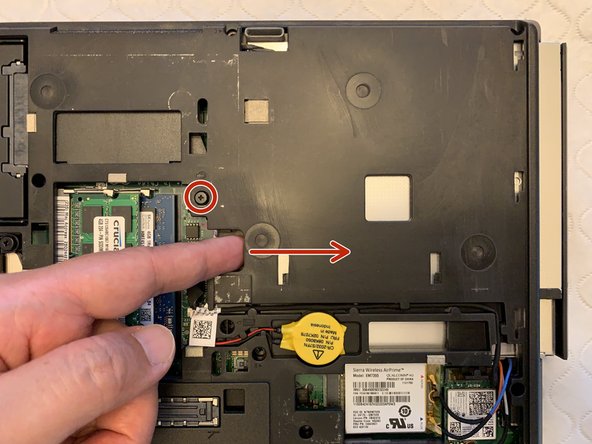
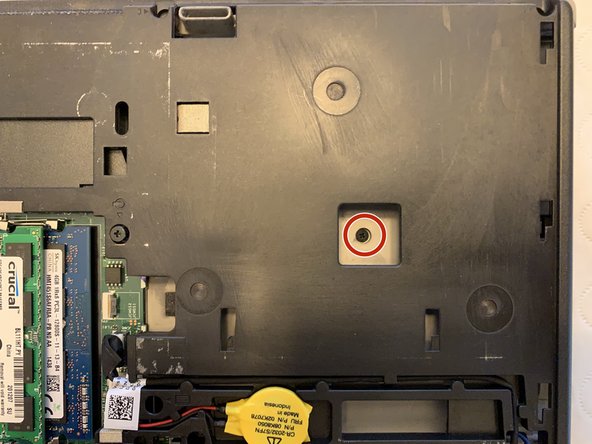
      • Drehe die 10 Schrauben mit der Beschriftung „C“ daneben am äußeren Rand der Unterseite des Laptops heraus.

      • Drehe die Schraube zur Befestigung des optischen Laufwerks heraus (sie lockert sich, kommt aber nicht heraus) und ziehe dann das optische Laufwerk heraus.

      • Entferne die letzte Befestigungsschraube durch das quadratische Loch.

      Frag FixBot

      Kommentar hinzufügen

    7. Lenovo ThinkPad T440p Tastatur und/oder Handballenauflage/Fingerabdrucksensor austauschen, CMOS-Batterie abziehen (optional): Schritt 7, Bild 1 von 1
      • Manche sagen, es ist am sichersten, diese Batterie abzuziehen, bevor du an deinem Computer arbeitest. Du kannst einen Spudger benutzen, um den weißen Stecker vom Motherboard abzuziehen.

      • Hinweis: Du musst das Datum und die Uhrzeit in deinem BIOS neu einstellen, wenn du deinen Computer neu startest.

      Frag FixBot

      Kommentar hinzufügen

    8. Lenovo ThinkPad T440p Tastatur und/oder Handballenauflage/Fingerabdrucksensor austauschen, Handballenauflage (alias „Tastatur-Rand“) entfernen: Schritt 8, Bild 1 von 2 Lenovo ThinkPad T440p Tastatur und/oder Handballenauflage/Fingerabdrucksensor austauschen, Handballenauflage (alias „Tastatur-Rand“) entfernen: Schritt 8, Bild 2 von 2
      • Bringe zur Sicherheit die untere Abdeckung des Laptops wieder an, drehe den Laptop dann um und öffne den Bildschirm, sodass er flach aufliegt.

      • Verwende den Spudger und Plektren rund um die Kanten der Handballenauflage, um sie vom restlichen Laptop zu lösen.

      • Wenn du mehrere Plektren hast, kannst du ein Teil der Handballenauflage vom Laptop getrennt halten, während du dich mit weiteren Plektren um den Rest des Laptops arbeitest.

      • Hinweis: Wenn es an irgendeinem Punkt so scheint, als würde sich die Handballenauflage nicht lösen lassen, hast du möglicherweise eine Schraube von der Unterseite in Schritt 6 übersehen.

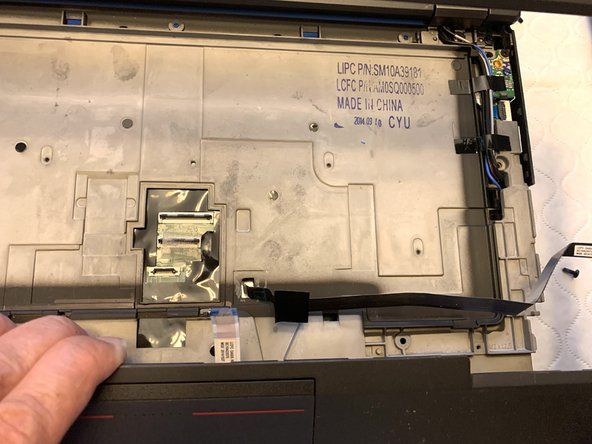
      • Hebe die Vorderkante der Handballenauflage an und wackle sie dann vorsichtig unter dem Scharnier des Bildschirms hervor. Achte dabei besonders auf das dünne Flachbandkabel des Touchpads: Du musst es unter dem schwarzen Metall-Tastaturrahmen herausziehen.

      • Wenn deine neue Handballenauflage keinen Fingerabdrucksensor hat, kannst du die Schritte zum Zusammenbau deines Laptops in umgekehrter Reihenfolge ausführen. Andernfalls fahre bitte mit dem nächsten Schritt fort.

      Frag FixBot

      Kommentar hinzufügen

    9. Lenovo ThinkPad T440p Tastatur und/oder Handballenauflage/Fingerabdrucksensor austauschen, Fingerabdrucksensor installieren, Teil 1: Schritt 9, Bild 1 von 3 Lenovo ThinkPad T440p Tastatur und/oder Handballenauflage/Fingerabdrucksensor austauschen, Fingerabdrucksensor installieren, Teil 1: Schritt 9, Bild 2 von 3 Lenovo ThinkPad T440p Tastatur und/oder Handballenauflage/Fingerabdrucksensor austauschen, Fingerabdrucksensor installieren, Teil 1: Schritt 9, Bild 3 von 3
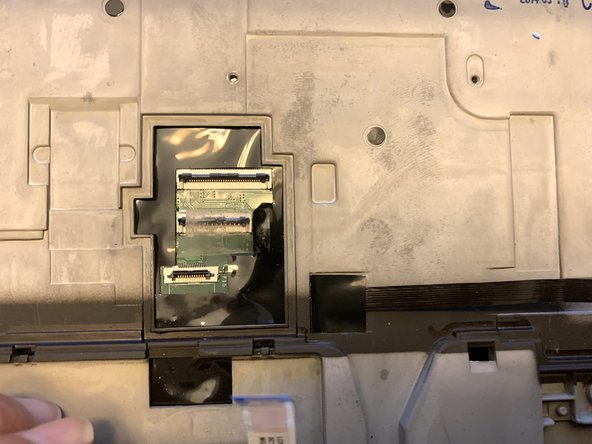
      • Rechts von den drei Riegeln sollte sich ein schwarzes Klebebandquadrat befinden. Hebe es mit einem Spudger und/oder deinen Fingern an und entferne es.

      • Deine neue Handballenauflage mit Fingerabdrucksensor hat ein langes Flachbandkabel, an dem wahrscheinlich ein schwarzes Klebebandquadrat befestigt ist. Führe das Ende des Flachbandkabels durch das Durchgangsloch und fixiere es dann mit dem angebrachten schwarzen Klebebandquadrat.

      Frag FixBot

      Kommentar hinzufügen

    10. Lenovo ThinkPad T440p Tastatur und/oder Handballenauflage/Fingerabdrucksensor austauschen, Fingerabdrucksensor installieren, Teil 2: Schritt 10, Bild 1 von 1
      In diesem Schritt verwendetes Werkzeug:
      Tweezers
      $4.99
      • Führe die oberen Kanten der Handballenauflage vorsichtig unter die Bildschirmscharniere ein und lege sie dann auf den Rest des Laptops.

      • Schiebe das Flachbandkabel des Touchpads vorsichtig zurück unter den Metallrahmen und verriegele es wieder am Motherboard. (Ich fand es am einfachsten, dies mit einem Spudger oder einer stumpfen Pinzette an den Kunststoffkanten des Flachbandkabels zu erledigen.)

      • Das Flachbandkabel deines Fingerabdrucksensors sollte bereits so vorgebogen sein, dass es in die Rillen des Metallrahmens darunter passt. Versuche, es in dieser Rille zu positionieren, während du die Handballenauflage wieder anbringst.

      • Drücke vorsichtig auf die Kanten der Handballenauflage, damit sie wieder im Gehäuse des Laptops einrastet.

      Frag FixBot

      Kommentar hinzufügen

    11. Lenovo ThinkPad T440p Tastatur und/oder Handballenauflage/Fingerabdrucksensor austauschen, Fingerabdrucksensor installieren, Teil 3: Schritt 11, Bild 1 von 2 Lenovo ThinkPad T440p Tastatur und/oder Handballenauflage/Fingerabdrucksensor austauschen, Fingerabdrucksensor installieren, Teil 3: Schritt 11, Bild 2 von 2
      • Schließe den Deckel und drehe den Laptop dann wieder um.

      • Wenn du die untere Abdeckung in einem früheren Schritt wieder angebracht hast, entferne sie, damit du wieder Zugriff auf das Innere des Laptops hast.

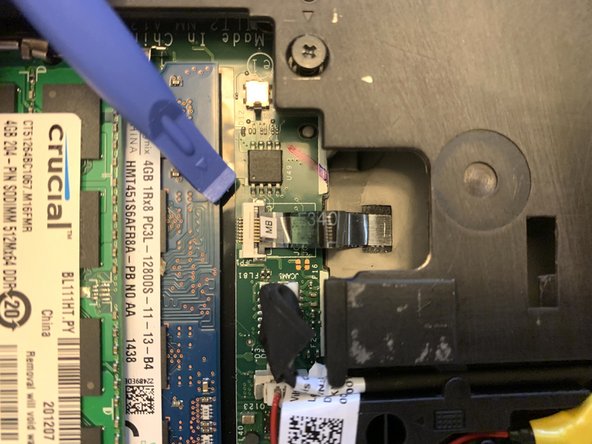
      • Rechts von den RAM-Steckplätzen solltest du jetzt das Flachbandkabel für den Fingerabdrucksensor sehen, das du in einem früheren Teil dieses Schritts durch ein Loch geführt hast.

      • Stecke das Ende des Flachbandkabels in das Motherboard und verriegele es mit einem Spudger.

      Frag FixBot

      Kommentar hinzufügen

Abschluss

Um dein Gerät wieder zusammenzubauen, folge den Schritten dieser Anleitung in umgekehrter Reihenfolge.

Rückgängig: Ich habe diese Anleitung nicht absolviert.

2 weitere Personen haben diese Anleitung absolviert.

Tinte & Feder

mit

Nhan Nguyen

Mitglied seit: 08/17/12

716 Reputation

1 Anleitung geschrieben

0 Kommentare zur Anleitung

Kommentar hinzufügen

Seitenaufrufe:

Letzte 24 Stunden: 3

Letzte 7 Tage: 20

Letzte 30 Tage: 124

Insgesamt: 5,678