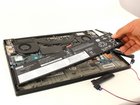
Lenovo ThinkPad X1 1. Generation 1 Extreme Akku tauschen

Beckham Richmond und
Zuletzt aktualisiert am 17. Feb 2026
Aufrufe: 18.179
Statistik anzeigen:
- Letzte 24 Stunden:
- 12
- Letzte 7 Tage:
- 75
- Letzte 30 Tage:
- 269
- Insgesamt:
- 18.179
Kommentare: 11
9 Kommentare zu Schritten, 2 Kommentare zur Anleitung.
Zu den KommentarenAbgeschlossen: 7 8
7 Personen haben diese Anleitung schon erfolgreich absolviert. Du auch?
8 Personen haben diese Anleitung schon erfolgreich absolviert, unter anderem du. Gut gemacht!
Favoriten: 0 1
Diese Anleitung hat noch niemand unter Favoriten gespeichert (und abonniert). Mach du den Anfang!
1 Person hat diese Anleitung als Favorit gespeichert (und abonniert) – du!
Einleitung
Zu Schritt 1 der Anleitung ↓Wenn dein Lenovo ThinkPad X1 1. Generation Extreme (Modell 20MF-000LUS) nicht mehr richtig lädt, überhitzt oder seine Ladung nicht mehr hält, muss vielleicht der Akku ausgetauscht werden.
Ein Akku in gutem Zustand sollte den Computer 15 Stunden lang mit Energie versorgen und in einer Stunde auf 80% aufgeladen werden. Ein schlechter Akku lädt nicht mehr richtig und kann seine Ladung nicht mehr lange halten.
Bevor du den Akku austauschst, schaue erst in unserer Troubleshooting Seite für den Lenovo ThinkPad 1. Generation Extreme nach, ob das Problem eine andere Ursache hat.
Beachte die Regeln im Umgang mit einem aufgeblähten Lithium-Ionen-Akku, er könnte gefährlich sein.
Trenne den Computer von der Stromversorgung ab und schalte ihn vor Reparaturbeginn komplett aus. Sei beim Entfernen des Akkus sehr vorsichtig, es dürfen keine Bauteile im Inneren beschädigt werden.
Was du brauchst
Fix Kit
Dieses Kit enthält alle Ersatzteile und Werkzeuge, die für die Anleitung benötigt werden.

Ersatzteile

Werkzeuge


-
-
-
Lege das Laptop mit dem Boden nach oben und dem Trackpad zu dir auf die Arbeitsfläche.
-
Löse die sieben Kreuzschlitzschrauben #00. Sie bleiben in der Bodenplatte hängen.
-
Schiebe ein Plektrum in den Spalt zwischen der Bodenplatte und den Rahmen ein. Heble damit den Clip an jeder Seite auf.
-
Entferne die Bodenplatte vom Gehäuse.
 Frag FixBot
-
-
-
-
-
Entferne die vier 4 mm langen Kreuzschlitzschrauben #00 oberhalb des Akkus.
-
-
-
-
Hebe die Lautsprechermodule an beiden Seite des Akkus aus ihren Stiften heraus und löse das Kabel von der Vorderseite des Akkus ab.
-
Lege die Lautsprechermodule aus dem Weg.
-
-
-
-
In diesem Schritt verwendetes Werkzeug:Tweezers$4.99
-
Löse die Kunststoffabdeckung mit einer Pinzette vom Stecker.
-
Hebe den Akkustecker mit einem Spudger aus Kunststoff oder deinem Fingernagel gerade von der Hauptplatine ab.
-
-


Um dein Gerät wieder zusammenzubauen, folge den Schritten in umgekehrter Reihenfolge.
Entsorge deinen Elektroabfall fachgerecht.
Hat die Reparatur nicht den gewünschten Erfolg gebracht? Versuche einige grundsätzliche Lösungen oder frage in unserem Forum nach.
Rückgängig: Ich habe diese Anleitung nicht absolviert.
7 weitere Personen haben diese Anleitung absolviert.
Besonderer Dank geht an diese Übersetzer:innen:
100%

VauWeh hilft uns, die Welt in Ordnung zu bringen! Wie kann ich mithelfen?
Hier starten ›

Team

Cal Poly, Team S7-G3, Regan Winter 2020 Mitglied von Cal Poly, Team S7-G3, Regan Winter 2020
CPSU-REGAN-W20S7G3
4 Mitglieder
60 Anleitungen geschrieben
2 Kommentare zur Anleitung
Thank you so much for this illustration on how to take off the battery. I was like already stuck at just the screws not coming off. This helped immensely.
