Diese Übersetzung wurde maschinell erstellt und noch nicht von einem Menschen überprüft. Sprichst du diese Sprache? Schau es dir an.

Lenovo ThinkPad X1 Extreme – Bluetooth bei Upgrade der WLAN-/BT-Karte reparieren

Zuletzt aktualisiert am 1. Sep 2026
Aufrufe: 140
Statistik anzeigen:
- Letzte 24 Stunden:
- 1
- Letzte 7 Tage:
- 6
- Letzte 30 Tage:
- 50
- Insgesamt:
- 140
Kommentare: 21
21 Kommentare zu Schritten.
Abgeschlossen: 1 2
1 Person hat diese Anleitung bereits erfolgreich absolviert. Du auch?
2 Personen haben diese Anleitung schon erfolgreich absolviert, unter anderem du. Gut gemacht!
Favoriten: 0 1
Diese Anleitung hat noch niemand unter Favoriten gespeichert (und abonniert). Mach du den Anfang!
1 Person hat diese Anleitung als Favorit gespeichert (und abonniert) – du!
Benötigt Bessere Bilder
Schönere Fotos würden diese Anleitung verbessern. Trage dazu bei, indem du die alten bearbeitest oder neue aufnimmst und hochlädst!
Anleitung eines Community-Mitglieds
Ein wunderbares Mitglied unserer Community hat diese Anleitung geschrieben. Sie wurde nicht von iFixit Mitarbeitenden erstellt.
Einleitung
Zu Schritt 1 der Anleitung ↓Das Lenovo X1E Gen1 verfügt über eine aufrüstbare M.2/NGFF-WLAN-Karte. Wenn du jedoch den enthaltenen 9560NGW-Chip durch einen neueren ersetzt, stellst du möglicherweise fest, dass Bluetooth nicht mehr funktioniert. Das liegt daran, dass das Motherboard so konfiguriert ist, dass es CNVi für Bluetooth verwendet. Deine neue WLAN-Karte erwartet, USB für die Bluetooth-Kommunikation nutzen zu können, aber die USB-Leitungen zum M.2-Steckplatz sind beim X1E nicht korrekt verbunden. Glücklicherweise kannst du die USB-D+/D--Leitungen mit etwas Lötarbeit selbst verbinden. Dies ermöglicht es dir, beispielsweise eine AX210-Karte zu installieren und die Bluetooth-Funktionalität zu erhalten.
Was du brauchst
Werkzeuge

-
-
In diesem Schritt verwendetes Werkzeug:Tweezers$4.99
-
Löse die Kunststoffabdeckung mit einer Pinzette vom Stecker.
-
Hebe den Akkustecker mit einem Spudger aus Kunststoff oder deinem Fingernagel gerade von der Hauptplatine ab.
 Frag FixBot
-
-
-
-
In diesem Schritt verwendetes Werkzeug:Phillips #00 Screwdriver$5.49
-
Nimm einen PH00-Kreuzschlitz-Schraubendreher und drehe die Befestigungsschrauben des Drahtlosadapters heraus.
-
Schiebe den Adapter aus seinem Anschluss heraus.
-
Trenne das schwarze und das graue Kabel ab, ziehe beide sanft nach oben und löse sie vom Rahmen des Lüfters ab.
-
-
-
Klappe den dünnen schwarzen Sicherungsbügel hoch und trenne das Kabel ab.
-
Löse das Kabel vom Rahmen des Lüfters ab.
-
-
-
-
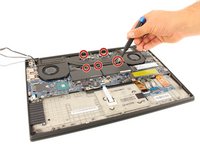
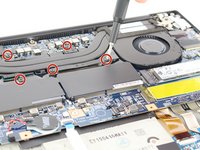
Löse die fünf PH00-Kreuzschlitzschrauben, mit denen der Lüfter an der Hauptplatine befestigt ist.
-
-
-
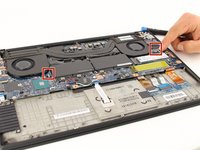
Trenne behutsam die zwei Kabel an der linken und rechten Seite des Lüfters ab.
-
Hebe den Lüfter nach oben heraus und entferne ihn vom Gerät.
-
-
-
-
-
Entferne die fünf 4 mm langen Kreuzschlitzschrauben unter dem Ladeanschluss mit einem Kreuzschlitz-Schraubendreher.
-
Entferne die zwei 3 mm langen Kreuzschlitzschrauben mit einem Kreuzschlitz-Schraubendreher.
-
Entferne mit einem Kreuzschlitz-Schraubendreher die zwei 5 mm langen Kreuzschlitzschrauben, die ein silbernes Blech am Ladeanschluss oben rechts sichern.
-
Entferne das silberne Blech auf dem Ladeanschluss.
-
-
-
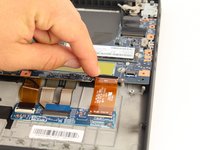
Trenne alle Flachdrähte vom Motherboard.
-
Alle Flachdrähte lassen sich trennen, indem du die dünne schwarze Lasche an ihren Anschlusspunkten hochklappst und den Flachdraht herausziehst.
-
-
-
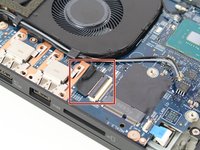
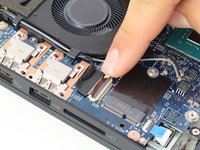
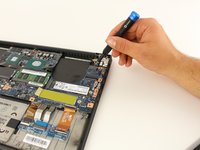
Trenne die schwarze Befestigung an der oberen rechten Ecke des Motherboards.
-
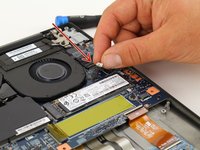
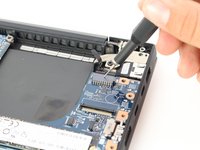
Setze das SIM-Auswurfwerkzeug in die kleine Öffnung oben ein und übe leichten Druck aus, um den Clip zu lösen.
-
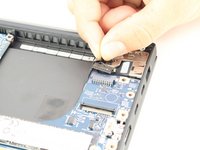
Ziehe währenddessen vorsichtig an dem damit verbundenen Kabel, um es zu entfernen.
-
-
-
-
-
Der Schaltplan für den NGFF-Anschluss zeigt, dass die USB-D+/D--Leitungen optional sind und über einen 0-Ohm-Widerstand oder eine Lötbrücke verbunden werden können.
-
Überbrücke die Lötpads auf der Rückseite des Motherboards mit einem Lötkolben, wie durch die roten Linien dargestellt.
-
-
-
Setze den Laptop nach dem Testen der Verbindungen wieder zusammen. Du solltest jetzt das Bluetooth-USB-Gerät im Geräte-Manager sehen können und die Bluetooth-Funktionalität sollte funktionieren.
-
-






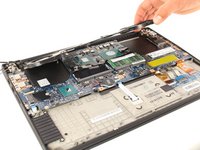


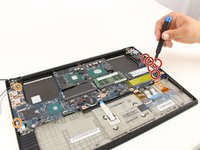
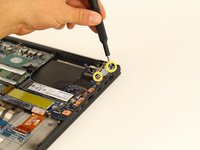
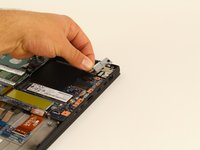


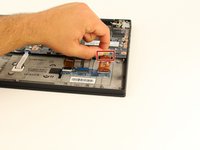




Um dein Gerät wieder zusammenzubauen, folge den Schritten dieser Anleitung in umgekehrter Reihenfolge.
Rückgängig: Ich habe diese Anleitung nicht absolviert.
Eine weitere Person hat diese Anleitung absolviert.