Diese Übersetzung wurde maschinell erstellt und noch nicht von einem Menschen überprüft. Sprichst du diese Sprache? Schau es dir an.

Lenovo ThinkPad X1 Extreme Display ersetzen

Ryleigh Jenkins und
Zuletzt aktualisiert am 31. Jul 2026
Aufrufe: 5107
Statistik anzeigen:
- Letzte 24 Stunden:
- 5
- Letzte 7 Tage:
- 29
- Letzte 30 Tage:
- 109
- Insgesamt:
- 5.107
Kommentare: 10
10 Kommentare zu Schritten.
Abgeschlossen: 1 2
1 Person hat diese Anleitung bereits erfolgreich absolviert. Du auch?
2 Personen haben diese Anleitung schon erfolgreich absolviert, unter anderem du. Gut gemacht!
Favoriten: 0 1
Diese Anleitung hat noch niemand unter Favoriten gespeichert (und abonniert). Mach du den Anfang!
1 Person hat diese Anleitung als Favorit gespeichert (und abonniert) – du!
Einleitung
Zu Schritt 1 der Anleitung ↓Diese Anleitung führt dich Schritt für Schritt durch den Austausch des Displays beim Lenovo ThinkPad X1 Extreme Generation 1. Das Display ermöglicht die Interaktion mit dem Computer und kann mit der Zeit beschädigt oder abgenutzt werden.
Für den Ausbau des Displays musst du zuerst den Akku entfernen, dann die Scharnier-Abdeckung abnehmen, die Display-Abdeckung entfernen und das Display vom Motherboard trennen. Stelle sicher, dass das Gerät ausgeschaltet ist, bevor du mit diesen Schritten beginnst.
Was du brauchst
Ersatzteile

Werkzeuge


-
-
-
Lege das Laptop mit dem Boden nach oben und dem Trackpad zu dir auf die Arbeitsfläche.
-
Löse die sieben Kreuzschlitzschrauben #00. Sie bleiben in der Bodenplatte hängen.
-
Schiebe ein Plektrum in den Spalt zwischen der Bodenplatte und den Rahmen ein. Heble damit den Clip an jeder Seite auf.
-
Entferne die Bodenplatte vom Gehäuse.
 Frag FixBot
-
-
-
-
-
Entferne die vier 4 mm langen Kreuzschlitzschrauben #00 oberhalb des Akkus.
-
-
-
Hebe die Lautsprechermodule an beiden Seite des Akkus aus ihren Stiften heraus und löse das Kabel von der Vorderseite des Akkus ab.
-
Lege die Lautsprechermodule aus dem Weg.
-
-
-
-
-
In diesem Schritt verwendetes Werkzeug:Tweezers$4.99
-
Löse die Kunststoffabdeckung mit einer Pinzette vom Stecker.
-
Hebe den Akkustecker mit einem Spudger aus Kunststoff oder deinem Fingernagel gerade von der Hauptplatine ab.
-
-
-
-
-
Nimm die Scharnier-Abdeckung des Computers vorsichtig mit einer Kombination aus Öffnungswerkzeug und deinen Händen ab.
-
-
-
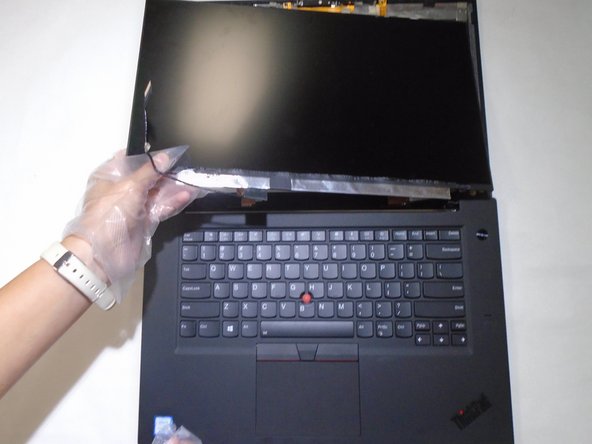
Ziehe das Kabel, das an der Halteklappe angeschlossen war, durch das Scharnier.
-
Entferne das Display vom Laptop.
-
-


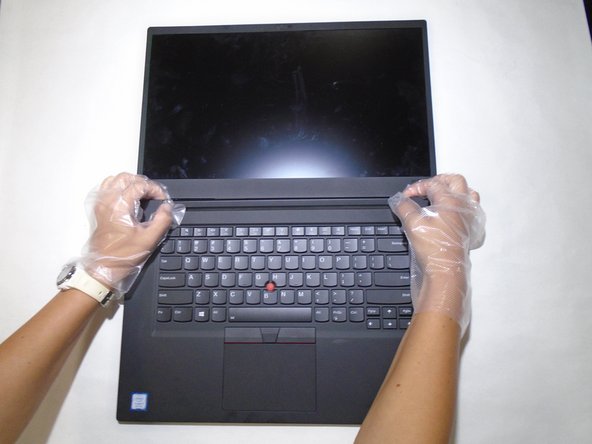
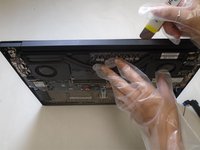
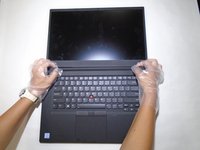


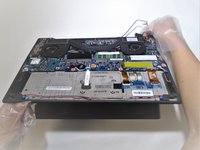
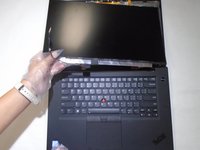
Um dein Gerät wieder zusammenzubauen, folge den Schritten dieser Anleitung in umgekehrter Reihenfolge.
Rückgängig: Ich habe diese Anleitung nicht absolviert.
Eine weitere Person hat diese Anleitung absolviert.

Team

The Citadel Military College of South Carolina, Team 3-18, Eggleston Fall 2021 Mitglied von The Citadel Military College of South Carolina, Team 3-18, Eggleston Fall 2021
CMCSC-EGGLESTON-F21S3G18
3 Mitglieder
24 Anleitungen geschrieben
