Diese Übersetzung wurde maschinell erstellt und noch nicht von einem Menschen überprüft. Sprichst du diese Sprache? Schau es dir an.

Lenovo ThinkPad X1 Extreme Dockingstation austauschen

Beckham Richmond und
Zuletzt aktualisiert am 31. Jul 2026
Aufrufe: 1614
Statistik anzeigen:
- Letzte 24 Stunden:
- 2
- Letzte 7 Tage:
- 15
- Letzte 30 Tage:
- 73
- Insgesamt:
- 1.614
Kommentare: 22
22 Kommentare zu Schritten.
Abgeschlossen: 0 1
Diese Anleitung hat noch niemand absolviert. Mach du den Anfang!
1 Person hat diese Anleitung schon erfolgreich absolviert: Du! Gut gemacht!
Favoriten: 0 1
Diese Anleitung hat noch niemand unter Favoriten gespeichert (und abonniert). Mach du den Anfang!
1 Person hat diese Anleitung als Favorit gespeichert (und abonniert) – du!
Benötigt Bessere Bilder
Schönere Fotos würden diese Anleitung verbessern. Trage dazu bei, indem du die alten bearbeitest oder neue aufnimmst und hochlädst!
Einleitung
Zu Schritt 1 der Anleitung ↓Bevor du mit dieser Anleitung beginnst, musst du die Anleitungen für den Akku, den Lüfter und das Motherboard abgeschlossen haben.
In diesem Tutorial arbeitest du mit dem Motherboard und seinen Komponenten. Achte daher darauf, dass deine Hände trocken und fettfrei sind. Feuchtigkeit könnte dein Gerät beschädigen.
Anzeichen für eine defekte oder beschädigte Dockingstation sind:
- Eingaben werden nicht registriert
- Verbindungsabbrüche
- Verrutschen bei Berührung
Bevor du den Akku austauschst, schau dir die Fehlerdiagnose-Seite für das Lenovo ThinkPad X1 Extreme an, um zu prüfen, ob sich das Problem beheben lässt, ohne einen neuen Akku zu kaufen und zu installieren.
Die Dockingstation ist der Anschluss, an dem du beispielsweise ein USB-Gerät oder ein Ladekabel für dein Telefon anschließt. Diese Anschlüsse sind anfällig für Schmutz und andere Fremdkörper, die sie beschädigen könnten.
Was du brauchst
Werkzeuge


-
-
-
Lege das Laptop mit dem Boden nach oben und dem Trackpad zu dir auf die Arbeitsfläche.
-
Löse die sieben Kreuzschlitzschrauben #00. Sie bleiben in der Bodenplatte hängen.
-
Schiebe ein Plektrum in den Spalt zwischen der Bodenplatte und den Rahmen ein. Heble damit den Clip an jeder Seite auf.
-
Entferne die Bodenplatte vom Gehäuse.
 Frag FixBot
-
-
-
-
-
Entferne die vier 4 mm langen Kreuzschlitzschrauben #00 oberhalb des Akkus.
-
-
-
Hebe die Lautsprechermodule an beiden Seite des Akkus aus ihren Stiften heraus und löse das Kabel von der Vorderseite des Akkus ab.
-
Lege die Lautsprechermodule aus dem Weg.
-
-
-
-
In diesem Schritt verwendetes Werkzeug:Tweezers$4.99
-
Löse die Kunststoffabdeckung mit einer Pinzette vom Stecker.
-
Hebe den Akkustecker mit einem Spudger aus Kunststoff oder deinem Fingernagel gerade von der Hauptplatine ab.
-
-
-
-
-
In diesem Schritt verwendetes Werkzeug:Phillips #00 Screwdriver$5.49
-
Nimm einen PH00-Kreuzschlitz-Schraubendreher und drehe die Befestigungsschrauben des Drahtlosadapters heraus.
-
Schiebe den Adapter aus seinem Anschluss heraus.
-
Trenne das schwarze und das graue Kabel ab, ziehe beide sanft nach oben und löse sie vom Rahmen des Lüfters ab.
-
-
-
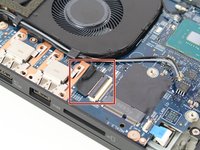
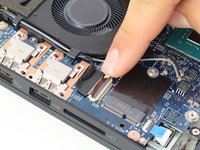
Klappe den dünnen schwarzen Sicherungsbügel hoch und trenne das Kabel ab.
-
Löse das Kabel vom Rahmen des Lüfters ab.
-
-
-
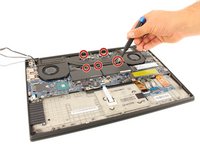
Löse die fünf PH00-Kreuzschlitzschrauben, mit denen der Lüfter an der Hauptplatine befestigt ist.
-
-
-
Trenne behutsam die zwei Kabel an der linken und rechten Seite des Lüfters ab.
-
Hebe den Lüfter nach oben heraus und entferne ihn vom Gerät.
-
-
-
-
-
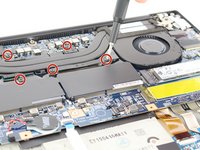
Entferne die fünf 4 mm langen Kreuzschlitzschrauben unter dem Ladeanschluss mit einem Kreuzschlitz-Schraubendreher.
-
Entferne die zwei 3 mm langen Kreuzschlitzschrauben mit einem Kreuzschlitz-Schraubendreher.
-
Entferne mit einem Kreuzschlitz-Schraubendreher die zwei 5 mm langen Kreuzschlitzschrauben, die ein silbernes Blech am Ladeanschluss oben rechts sichern.
-
Entferne das silberne Blech auf dem Ladeanschluss.
-
-
-
Trenne alle Flachdrähte vom Motherboard.
-
Alle Flachdrähte lassen sich trennen, indem du die dünne schwarze Lasche an ihren Anschlusspunkten hochklappst und den Flachdraht herausziehst.
-
-
-
Trenne die schwarze Befestigung an der oberen rechten Ecke des Motherboards.
-
Setze das SIM-Auswurfwerkzeug in die kleine Öffnung oben ein und übe leichten Druck aus, um den Clip zu lösen.
-
Ziehe währenddessen vorsichtig an dem damit verbundenen Kabel, um es zu entfernen.
-
-
-
-
-
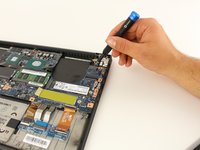
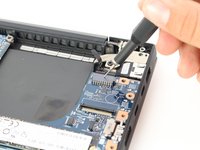
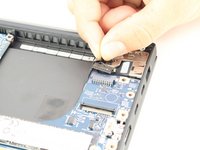
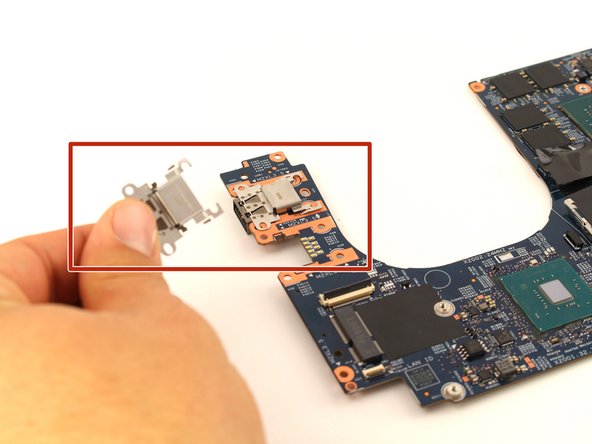
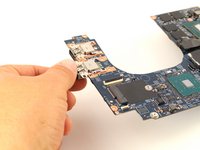
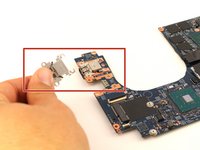
Sobald du das Motherboard entfernt hast, hast du Zugriff auf die Dockingstationen.
-
-
-
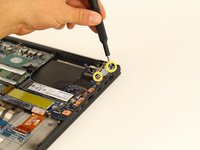
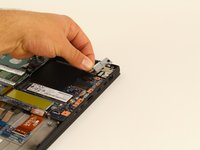
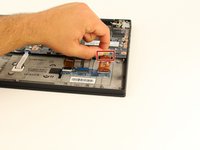
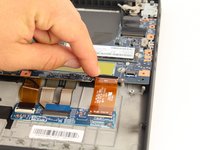
Schiebe die Dockingstation vorsichtig Richtung Mitte des Motherboards, hebe sie an, um eine Verriegelung zu lösen, und ziehe sie dann heraus, um sie aus dem Gerät zu entfernen.
-
-






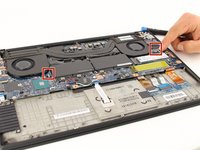
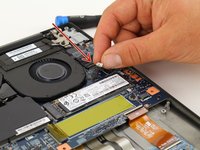
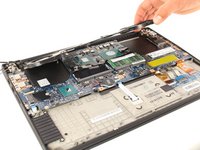


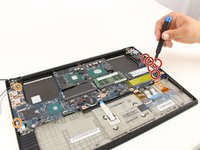






Um dein Gerät wieder zusammenzubauen, folge den Schritten dieser Anleitung in umgekehrter Reihenfolge.

Team

Cal Poly, Team S7-G3, Regan Winter 2020 Mitglied von Cal Poly, Team S7-G3, Regan Winter 2020
CPSU-REGAN-W20S7G3
4 Mitglieder
60 Anleitungen geschrieben
