
Lenovo ThinkPad X1 Yoga (3. Generation) SSD tauschen

Nicholas Clauser und
Zuletzt aktualisiert am 5. Okt 2026
Aufrufe: 5466
Statistik anzeigen:
- Letzte 24 Stunden:
- 9
- Letzte 7 Tage:
- 48
- Letzte 30 Tage:
- 205
- Insgesamt:
- 5.466
Kommentare: 1
1 Kommentar zu Schritten.
Abgeschlossen: 2 3
2 Personen haben diese Anleitung schon erfolgreich absolviert. Du auch?
3 Personen haben diese Anleitung schon erfolgreich absolviert, unter anderem du. Gut gemacht!
Favoriten: 1 2
1 Person hat diese Anleitung unter Favoriten gespeichert (und abonniert). Willst du auch der Anleitung folgen?
2 Personen haben diese Anleitung unter Favoriten gespeichert (und abonniert), unter anderem du!
Empfohlene Anleitung von Studierenden
Diese Anleitung ist das Werk unserer wunderbaren Studierenden und wird von den iFixit-Mitarbeitenden als außergewöhnlich gut eingestuft.
Einleitung
Zu Schritt 1 der Anleitung ↓Folge dieser Anleitung, um die Solid-State-Festplatte oder SSD in deinem Lenovo ThinkPad X1 Yoga (3. Generation) Laptop zu ersetzen. Wenn du deine Speicherkapazität erhöhen möchtest, deine Lese- und Schreibgeschwindigkeiten verbessern willst oder deine aktuelle Festplatte ausgefallen ist, hilft dir diese Anleitung bei der Installation einer neuen SSD. Dieser Laptop unterstützt den Standard-M.2-Formfaktor von Solid-State-Laufwerken.
Moment! Bevor du beginnst:
- Ziehe in Erwägung, Daten, die du behalten möchtest, zu sichern. Dazu kannst du ein USB-Flash-Laufwerk oder einen Cloud-Speicherdienst deiner Wahl (wie Google Drive oder Microsoft OneDrive) verwenden.
- Es wird dringend empfohlen, dass du mit der Installation eines Betriebssystems (OS) vertraut bist. Du wirst ein neues Betriebssystem installieren müssen, sobald du die alte SSD ersetzt hast.
Was du brauchst
Ersatzteile
Werkzeuge


-
-
-
Starte deinen Laptop neu.
-
Drücke wiederholt die „Enter“-Taste. Dadurch gelangst du in das BIOS.
 Frag FixBot
-
-
-
Verwende die linke und rechte Pfeiltaste, um zum Abschnitt Config des BIOS zu navigieren.
-
Navigiere im Abschnitt Config mit den Pfeiltasten nach oben und unten zur Option Disable Built-in Battery.
-
Drücke zweimal die „Enter“-Taste, um fortzufahren.
-
-
-
-
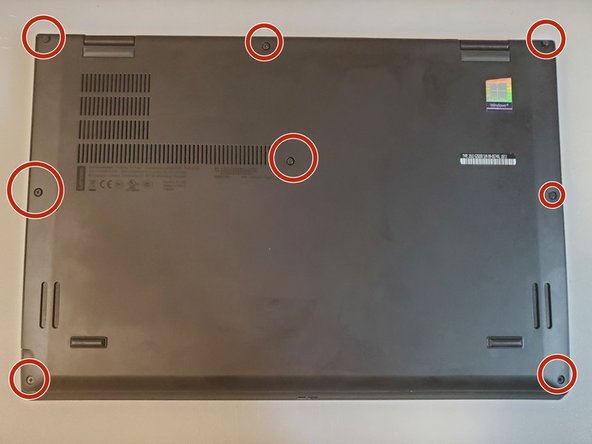
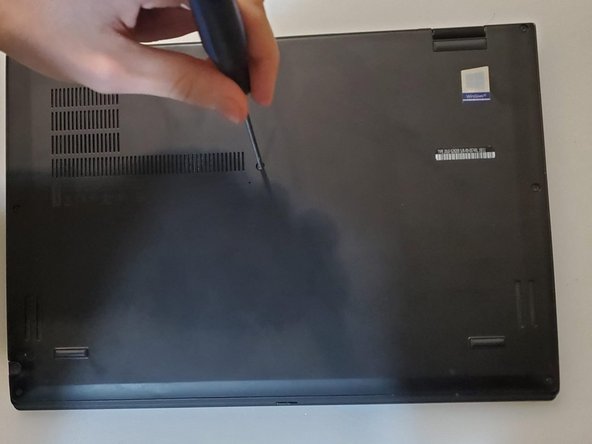
Löse die acht 2 mm langen Kreuzschlitzschrauben #00 am unteren Gehäuse.
-
-
-
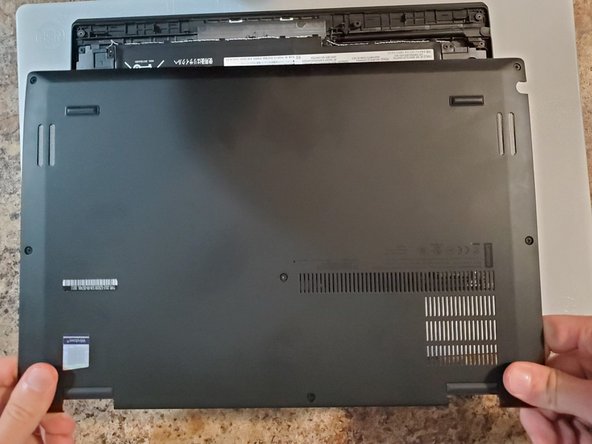
Heble die Abdeckung auf der Rückseite mit den Händen vom Laptop ab.
-
Fasse die Kunststoffabdeckung mit deiner Hand und ziehe sie vom Laptop weg.
-
-
-
Entferne die 2,8 mm lange Kreuzschlitzschraube #00, mit der die SSD befestigt ist.
-
Fasse die SSD vorsichtig an der Stelle an, an der sich die Schraube befand.
-
Ziehe an der SSD, um sie aus dem M.2-Steckplatz zu entfernen. Wenn sich die SSD nicht sofort löst, wackle sie vorsichtig, während du daran ziehst.
-
Sobald du die alte Festplatte entfernt hast, ziehe sie aus der Kunststoff-Wärmeabschirmung heraus.
-
-
-
Drücke die neue SSD in die Kunststoff-Wärmeabschirmung. Sie sollte eng anliegen.
-
Setze die neue SSD in den M.2 Sockel ein.
-
Schraube die 2,8 mm lange Kreuzschlitzschraube #00 ein, um die Installation abzuschließen.
-
-






Um dein Gerät wieder zusammenzubauen, befolge diese Anweisungen in umgekehrter Reihenfolge. Sobald dein Laptop zusammengebaut ist, schließe ihn an, um ihn einzuschalten.
Rückgängig: Ich habe diese Anleitung nicht absolviert.
2 weitere Personen haben diese Anleitung absolviert.
Besonderer Dank geht an diese Übersetzer:innen:
100%


Diese Übersetzer:innen helfen uns, die Welt zu reparieren! Wie kann ich mithelfen?
Hier starten ›

Team

York University, Team B-20, Woodhouse Fall 2023 Mitglied von York University, Team B-20, Woodhouse Fall 2023
YORK-WOODHOUSE-F23SBG20
1 Mitglied
12 Anleitungen geschrieben
