Zum Hauptinhalt wechseln
Gemeinsam reparieren - Jetzt registrieren

Diese Übersetzung wurde maschinell erstellt und noch nicht von einem Menschen überprüft. Sprichst du diese Sprache? Schau es dir an.

Lenovo ThinkPad X1 Yoga (6th Gen) LCD-Ausbau und -Austausch

Aufrufe: 579

Statistik anzeigen:

Letzte 24 Stunden:
10
Letzte 7 Tage:
60
Letzte 30 Tage:
209
Insgesamt:
579
Kommentare: 0

Es gibt noch keine Kommentare zu dieser Anleitung. Schreibst du den ersten?

Zu den Kommentaren
Abgeschlossen: 0

Diese Anleitung hat noch niemand absolviert. Mach du den Anfang!

Favoriten: 0

Diese Anleitung hat noch niemand unter Favoriten gespeichert (und abonniert). Mach du den Anfang!

Zeitaufwand: Keine Schätzung
Schwierigkeitsgrad: Mittel
Anleitung eines Community-Mitglieds

Ein wunderbares Mitglied unserer Community hat diese Anleitung geschrieben. Sie wurde nicht von iFixit Mitarbeitenden erstellt.

Lenovo ThinkPad X1 Yoga (6th Gen) LCD-Ausbau und -Austausch

Was du brauchst

Ersatzteile

Werkzeuge

  • Spudger
    4.9
  • Jimmy
    $7.95
    4.9
  • Opening Pick
    $4.95
    4.9
    1. Lenovo ThinkPad X1 Yoga (6th Gen) LCD-Ausbau und -Austausch, LCD-Ausbau aus oberer Metallabdeckung und Klebstoff: Schritt 1, Bild 1 von 3 Lenovo ThinkPad X1 Yoga (6th Gen) LCD-Ausbau und -Austausch, LCD-Ausbau aus oberer Metallabdeckung und Klebstoff: Schritt 1, Bild 2 von 3 Lenovo ThinkPad X1 Yoga (6th Gen) LCD-Ausbau und -Austausch, LCD-Ausbau aus oberer Metallabdeckung und Klebstoff: Schritt 1, Bild 3 von 3
      • Führe ein dünnes, stabiles Metall-Plektrum in die Mitte zwischen den Rand und den Kunststoffrahmen des Bildschirms ein. Heble die Seite vorsichtig auf, setze einen Spudger oder ein Plektrum in den Spalt ein und führe es nach oben und um die obere Ecke herum.

      • Führe das Plektrum vorsichtig entlang der oberen Kante, um die Clips zwischen dem LCD und der oberen Abdeckung zu lösen.

      Frag FixBot

      Kommentar hinzufügen

    2. Lenovo ThinkPad X1 Yoga (6th Gen) LCD-Ausbau und -Austausch, Position und Methode zum Entfernen der zwei Klebestreifen: Schritt 2, Bild 1 von 3 Lenovo ThinkPad X1 Yoga (6th Gen) LCD-Ausbau und -Austausch, Position und Methode zum Entfernen der zwei Klebestreifen: Schritt 2, Bild 2 von 3 Lenovo ThinkPad X1 Yoga (6th Gen) LCD-Ausbau und -Austausch, Position und Methode zum Entfernen der zwei Klebestreifen: Schritt 2, Bild 3 von 3
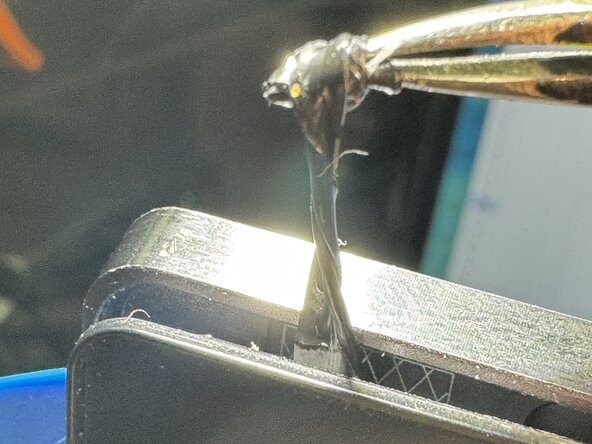
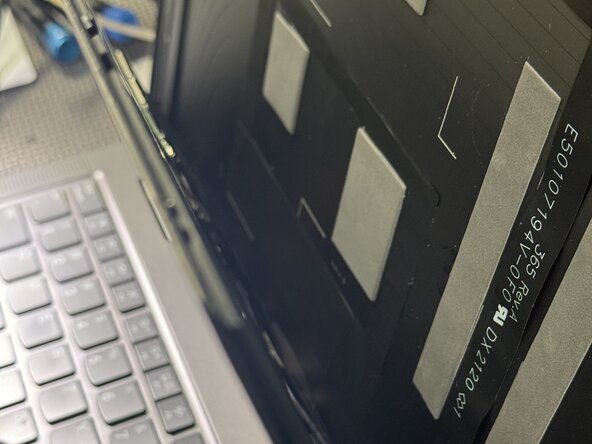
      • Es gibt zwei doppelseitige Klebestreifen, die das LCD am oberen Rahmen an den in Bild 2 und 3 gezeigten Positionen halten. Ziehe das Ende des Klebestreifens vorsichtig mit einer Pinzette heraus und rolle die Pinzette langsam auf. Übe beim Ziehen gleichmäßigen Druck aus, bis er vollständig entfernt ist. Das LCD sitzt danach noch lose im Rahmen.

      • Wenn der Klebestreifen in einem geraden Stück entfernt wird, kann er für das neue LCD wiederverwendet werden.

      Frag FixBot

      Kommentar hinzufügen

    3. Lenovo ThinkPad X1 Yoga (6th Gen) LCD-Ausbau und -Austausch, Zweiten Klebestreifen entfernen und LCD von oben öffnen: Schritt 3, Bild 1 von 3 Lenovo ThinkPad X1 Yoga (6th Gen) LCD-Ausbau und -Austausch, Zweiten Klebestreifen entfernen und LCD von oben öffnen: Schritt 3, Bild 2 von 3 Lenovo ThinkPad X1 Yoga (6th Gen) LCD-Ausbau und -Austausch, Zweiten Klebestreifen entfernen und LCD von oben öffnen: Schritt 3, Bild 3 von 3
      • Sobald beide Klebestreifen entfernt sind, lässt sich der Bildschirm vorsichtig von oben öffnen. Öffne ihn nicht weiter als 7 bis 10 cm, da dies die zwei Flachbandkabel im unteren Bereich strapazieren würde.

      • Das rote Feld und der Kreis zeigen die zwei Verbindungen, die gelöst werden müssen.

      Frag FixBot

      Kommentar hinzufügen

    4. Lenovo ThinkPad X1 Yoga (6th Gen) LCD-Ausbau und -Austausch, Touchscreen-Flachbandkabel trennen: Schritt 4, Bild 1 von 3 Lenovo ThinkPad X1 Yoga (6th Gen) LCD-Ausbau und -Austausch, Touchscreen-Flachbandkabel trennen: Schritt 4, Bild 2 von 3 Lenovo ThinkPad X1 Yoga (6th Gen) LCD-Ausbau und -Austausch, Touchscreen-Flachbandkabel trennen: Schritt 4, Bild 3 von 3
      • Das Touchscreen-Flachbandkabel ist schmal und gelb. Hebe zuerst die Kunststoff-Halteklappe mit einem Spudger an. Ziehe dann das Flachbandkabel vorsichtig aus dem Stecker.

      Frag FixBot

      Kommentar hinzufügen

    5. Lenovo ThinkPad X1 Yoga (6th Gen) LCD-Ausbau und -Austausch, Klebestreifen abziehen, um Stecker freizulegen: Schritt 5, Bild 1 von 2 Lenovo ThinkPad X1 Yoga (6th Gen) LCD-Ausbau und -Austausch, Klebestreifen abziehen, um Stecker freizulegen: Schritt 5, Bild 2 von 2
      • Zieh den Sicherungsklebestreifen vom LCD-Stecker ab, um den Stecker und das Metall-Sicherungsscharnier freizulegen.

      Frag FixBot

      Kommentar hinzufügen

    6. Lenovo ThinkPad X1 Yoga (6th Gen) LCD-Ausbau und -Austausch, Haltebügel anheben und LCD-Flachbandkabel trennen: Schritt 6, Bild 1 von 3 Lenovo ThinkPad X1 Yoga (6th Gen) LCD-Ausbau und -Austausch, Haltebügel anheben und LCD-Flachbandkabel trennen: Schritt 6, Bild 2 von 3 Lenovo ThinkPad X1 Yoga (6th Gen) LCD-Ausbau und -Austausch, Haltebügel anheben und LCD-Flachbandkabel trennen: Schritt 6, Bild 3 von 3
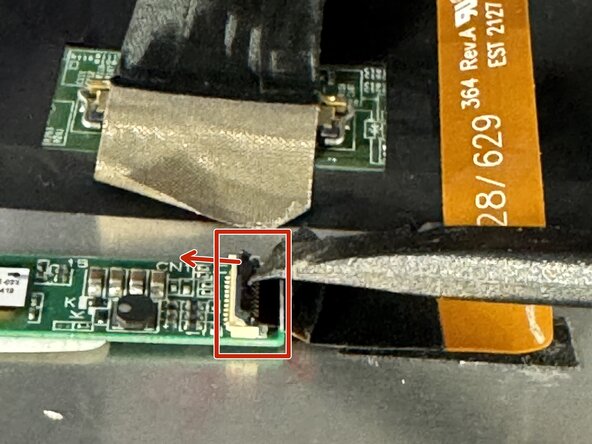
      • Der Metall-Haltebügel liegt bündig auf dem Stecker. Hebe den Bügel mit einem Spudger oder der Spitze einer Pinzette an und ziehe ihn dann vorsichtig vom Stecker zurück, um das LCD zu trennen.

      Frag FixBot

      Kommentar hinzufügen

    7. Lenovo ThinkPad X1 Yoga (6th Gen) LCD-Ausbau und -Austausch, Getrenntes LCD absenken und in umgekehrter Reihenfolge austauschen: Schritt 7, Bild 1 von 3 Lenovo ThinkPad X1 Yoga (6th Gen) LCD-Ausbau und -Austausch, Getrenntes LCD absenken und in umgekehrter Reihenfolge austauschen: Schritt 7, Bild 2 von 3 Lenovo ThinkPad X1 Yoga (6th Gen) LCD-Ausbau und -Austausch, Getrenntes LCD absenken und in umgekehrter Reihenfolge austauschen: Schritt 7, Bild 3 von 3
      • Das LCD ist jetzt getrennt und kann auf die Tastatur gelegt werden. Zum Einbau des neuen LCD müssen die beiden Stecker wieder verbunden, die Scharniere bündig heruntergedrückt und das Klebeband über den Steckern angebracht werden. Der Platz zum Anschließen ist begrenzt, also lass dir Zeit und sorge für gute Beleuchtung.

      Frag FixBot

      Kommentar hinzufügen

Abschluss

Um dein Gerät wieder zusammenzubauen, folge den Schritten dieser Anleitung in umgekehrter Reihenfolge.

Rückgängig: Ich habe diese Anleitung nicht absolviert.

Tinte & Feder

mit

jeremyfitz

Mitglied seit: 02/12/14

2.157 Reputation

2 Anleitungen geschrieben

0 Kommentare zur Anleitung

Kommentar hinzufügen

Seitenaufrufe:

Letzte 24 Stunden: 10

Letzte 7 Tage: 60

Letzte 30 Tage: 209

Insgesamt: 579