
Lenovo ThinkPad X1 Yoga Lüfteraustausch

Katrina Ternus und
Zuletzt aktualisiert am 16. Feb 2025
Aufrufe: 9737
Statistik anzeigen:
- Letzte 24 Stunden:
- 5
- Letzte 7 Tage:
- 42
- Letzte 30 Tage:
- 181
- Insgesamt:
- 9.737
Kommentare: 6
6 Kommentare zu Schritten.
Abgeschlossen: 3 4
3 Personen haben diese Anleitung schon erfolgreich absolviert. Du auch?
4 Personen haben diese Anleitung schon erfolgreich absolviert, unter anderem du. Gut gemacht!
Favoriten: 0 1
Diese Anleitung hat noch niemand unter Favoriten gespeichert (und abonniert). Mach du den Anfang!
1 Person hat diese Anleitung als Favorit gespeichert (und abonniert) – du!
Einleitung
Zu Schritt 1 der Anleitung ↓Diese Anleitung beschreibt, wie man das Lüftersystems aus dem Lenovo ThinkPad X1 Yoga (Modellnummer: 20FQ005YUS) entfernen, säubern und ersetzen kann.
Das Kühlsystem ist ein wichtiger Bestandteil, um die Funktionalität des Computers sicherzustellen. Sollte dein Computer langsam sein, überhitzen, oder der Lüfter laute Geräusche machen, ist es Zeit den Lüfter zu säubern oder das Lüftersystems sogar auszutauschen.
Nach Schritt 4 musst du Wärmeleitpaste wieder auftragen. Schaue hierfür gerne nach der spezifischen Anleitung.
Was du brauchst
Werkzeuge


-
-
-
Drehe den Computer um, sodass die Rückseite oben liegt.
-
Entferne die neun 4 mm Kreuzschlitzschrauben #1 auf der Rückseite des Computers.
-
Verwende ein iFixit-Öffnungswerkzeug, um die hintere Abdeckung des Laptops zu entfernen.
 Frag FixBot
-
-
-
-
-
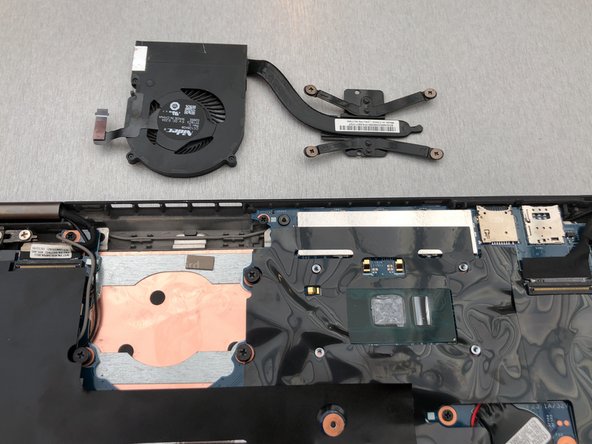
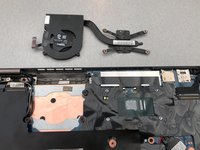
Entferne die 4,5mm Phillips #1 Schrauben in den Ecken des Wärmeableitsystems.
-
-
-
-
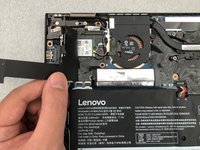
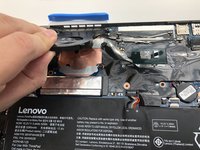
Ziehe die schwarze Kunststoffabdeckung, die um den Lüfter herum angebracht ist, vorsichtig ab.
-
Es könnte sein, dass du durch diesen Schritt hörst oder fühlst, dass der Klebstoff abgezogen wird.
-
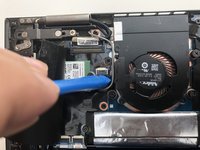
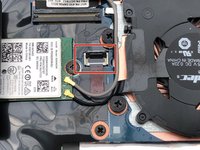
Drehe die schwarze Abdeckung des Lüftersteckers mit einem iFixit Öffnungswerkzeug auf.
-
-
In diesem Schritt verwendetes Werkzeug:Tweezers$4.99
-
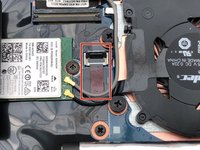
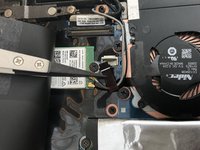
Benutze eine Pinzette, um den Kunststoffstreifen herauszuziehen.
-
-





Um das Gerät wieder zusammenzusetzen, folge den Schritten in der umgekehrten Reihenfolge.
Rückgängig: Ich habe diese Anleitung nicht absolviert.
3 weitere Personen haben diese Anleitung absolviert.
Besonderer Dank geht an diese Übersetzer:innen:
100%


Diese Übersetzer:innen helfen uns, die Welt zu reparieren! Wie kann ich mithelfen?
Hier starten ›

Team

Embry-Riddle Aeronautical University, Team S22-G6, Branham Fall 2019 Mitglied von Embry-Riddle Aeronautical University, Team S22-G6, Branham Fall 2019
ERAU-BRANHAM-F19S22G6
3 Mitglieder
60 Anleitungen geschrieben
