
Lenovo ThinkPad Yoga 260 Akku tauschen

Daniel Fernandez und
Zuletzt aktualisiert am 8. Feb 2026
Aufrufe: 9031
Statistik anzeigen:
- Letzte 24 Stunden:
- 6
- Letzte 7 Tage:
- 22
- Letzte 30 Tage:
- 83
- Insgesamt:
- 9.031
Kommentare: 0
Es gibt noch keine Kommentare zu dieser Anleitung. Schreibst du den ersten?
Zu den KommentarenAbgeschlossen: 10 11
10 Personen haben diese Anleitung schon erfolgreich absolviert. Du auch?
11 Personen haben diese Anleitung schon erfolgreich absolviert, unter anderem du. Gut gemacht!
Favoriten: 0 1
Diese Anleitung hat noch niemand unter Favoriten gespeichert (und abonniert). Mach du den Anfang!
1 Person hat diese Anleitung als Favorit gespeichert (und abonniert) – du!
Empfohlene Anleitung von Studierenden
Diese Anleitung ist das Werk unserer wunderbaren Studierenden und wird von den iFixit-Mitarbeitenden als außergewöhnlich gut eingestuft.
Einleitung
Zu Schritt 1 der Anleitung ↓Diese Anleitung zeigt, wie der Akku ausgetauscht wird.
Was du brauchst
Ersatzteile

Werkzeuge


-
-
-
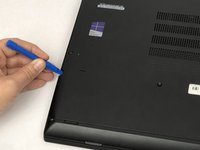
Drehe die acht 1,3 mm langen Kreuzschlitzschrauben #1 heraus, bis du ein Klicken hörst.
-
-
-
-
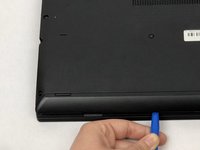
Gehe mit einem Öffnungswerkzeug aus Kunststoff rund um den Rand herum und löse die Clips.
-
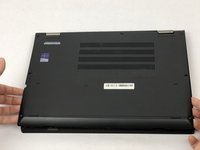
Heble die Bodenplatte mit einem Werkzeug aus Kunststoff rundum den Rand herum ab.
-
-
-
-
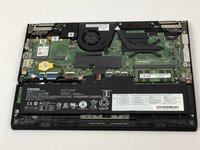
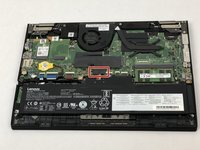
Klappe die markierte Abdeckung zurück, um an die Stecker zu gelangen.
-
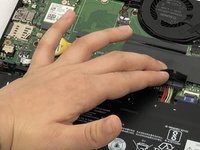
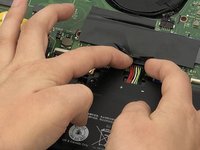
Löse vorsichtig mit den Zeigefingern die Akkustecker.
-
-
-
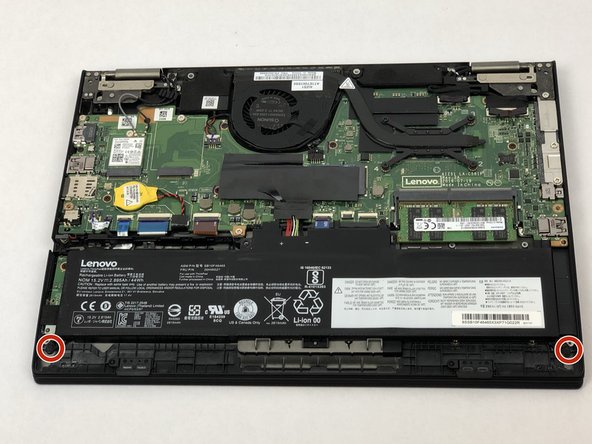
Entferne die beiden 1,3 mm langen Kreuzschlitzschrauben #1.
-
Hole den Akku heraus.
-
-

 Frag FixBot








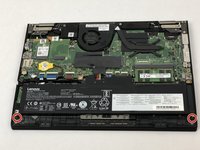
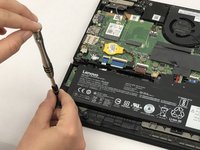
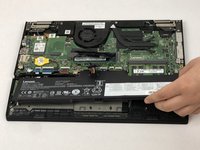
Um dein Gerät wieder zusammenzubauen, folge den Schritten in umgekehrter Reihenfolge.
Rückgängig: Ich habe diese Anleitung nicht absolviert.
10 weitere Personen haben diese Anleitung absolviert.
Besonderer Dank geht an diese Übersetzer:innen:
100%

VauWeh hilft uns, die Welt in Ordnung zu bringen! Wie kann ich mithelfen?
Hier starten ›

Team

USF Tampa, Team S2-G3, Eyestone Spring 2018 Mitglied von USF Tampa, Team S2-G3, Eyestone Spring 2018
USFT-EYESTONE-S18S2G3
4 Mitglieder
60 Anleitungen geschrieben
