Diese Übersetzung wurde maschinell erstellt und noch nicht von einem Menschen überprüft. Sprichst du diese Sprache? Schau es dir an.

Lenovo ThinkPad Yoga 260 Festplatte austauschen

Daniel Fernandez und
Zuletzt aktualisiert am 31. Jul 2026
Aufrufe: 7864
Statistik anzeigen:
- Letzte 24 Stunden:
- 4
- Letzte 7 Tage:
- 27
- Letzte 30 Tage:
- 76
- Insgesamt:
- 7.864
Kommentare: 0
Es gibt noch keine Kommentare zu dieser Anleitung. Schreibst du den ersten?
Zu den KommentarenAbgeschlossen: 8 9
8 Personen haben diese Anleitung schon erfolgreich absolviert. Du auch?
9 Personen haben diese Anleitung schon erfolgreich absolviert, unter anderem du. Gut gemacht!
Favoriten: 1 2
1 Person hat diese Anleitung unter Favoriten gespeichert (und abonniert). Willst du auch der Anleitung folgen?
2 Personen haben diese Anleitung unter Favoriten gespeichert (und abonniert), unter anderem du!
Einleitung
Zu Schritt 1 der Anleitung ↓Die Festplatte ist ein Speichermedium, das Informationen dauerhaft speichert. Wenn du eine defekte Festplatte hast oder ein Upgrade durchführst, hilft dir diese Anleitung beim Austausch.
Was du brauchst
Komplettpaket für die Reparatur
Diese Kits enthalten alle Ersatzteile und Werkzeuge, die für diese Anleitung benötigt werden.


Ersatzteile


Werkzeuge


-
-
-
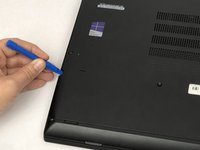
Drehe die acht 1,3 mm langen Kreuzschlitzschrauben #1 heraus, bis du ein Klicken hörst.
-
-
-
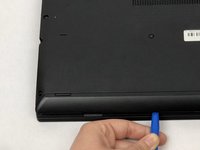
Gehe mit einem Öffnungswerkzeug aus Kunststoff rund um den Rand herum und löse die Clips.
-
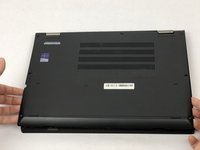
Heble die Bodenplatte mit einem Werkzeug aus Kunststoff rundum den Rand herum ab.
-
-
-
-
-
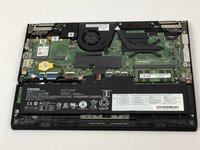
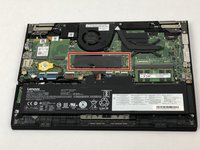
Ziehe das Kunststoff-Hitzeschild über der Festplatte zurück, ohne es einzureißen oder vollständig zu entfernen.
-
-
-
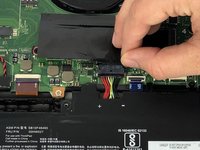
Entferne das PH1-Kreuzschlitz-Befestigungsmittel mit einem Kreuzschlitz-Schraubendreher und lege es beiseite.
-
-
-
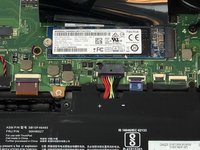
Ziehe die Festplatte mit Daumen und Zeigefinger vorsichtig vom Anschluss ab und nimm sie aus dem Laptop.
-
-

 Frag FixBot








Um dein Gerät wieder zusammenzubauen, folge den Schritten dieser Anleitung in umgekehrter Reihenfolge.
Rückgängig: Ich habe diese Anleitung nicht absolviert.
8 weitere Personen haben diese Anleitung absolviert.

Team

USF Tampa, Team S2-G3, Eyestone Spring 2018 Mitglied von USF Tampa, Team S2-G3, Eyestone Spring 2018
USFT-EYESTONE-S18S2G3
4 Mitglieder
60 Anleitungen geschrieben
