Diese Übersetzung wurde maschinell erstellt und noch nicht von einem Menschen überprüft. Sprichst du diese Sprache? Schau es dir an.

Lenovo ThinkPad Yoga 260 WLAN-Karte austauschen

Zuletzt aktualisiert am 31. Jul 2026
Aufrufe: 1731
Statistik anzeigen:
- Letzte 24 Stunden:
- 2
- Letzte 7 Tage:
- 13
- Letzte 30 Tage:
- 55
- Insgesamt:
- 1.731
Kommentare: 0
Es gibt noch keine Kommentare zu dieser Anleitung. Schreibst du den ersten?
Zu den KommentarenAbgeschlossen: 3 4
3 Personen haben diese Anleitung schon erfolgreich absolviert. Du auch?
4 Personen haben diese Anleitung schon erfolgreich absolviert, unter anderem du. Gut gemacht!
Favoriten: 0 1
Diese Anleitung hat noch niemand unter Favoriten gespeichert (und abonniert). Mach du den Anfang!
1 Person hat diese Anleitung als Favorit gespeichert (und abonniert) – du!
Einleitung
Zu Schritt 1 der Anleitung ↓Wenn die WLAN-Karte deines Lenovo ThinkPad Yoga 260 (Modellnummer: 20FD002HUS) defekt oder beschädigt ist, führt dich diese Anleitung Schritt für Schritt durch den Austausch.
Eine beschädigte oder fehlerhafte WLAN-Karte kann zu einer instabilen oder gar keiner Netzwerkverbindung führen. Wenn bei deinem Gerät die WLAN-Verbindung immer wieder abbricht oder keine Drahtlosnetzwerke erkannt werden, solltest du einen Austausch der WLAN-Karte in Betracht ziehen.
Stelle vor Verwendung dieser Anleitung sicher, dass das Notebook ausgeschaltet ist, die Stromversorgung getrennt wurde und die aufgelisteten Werkzeuge bereitliegen.
Was du brauchst
Werkzeuge


-
-
-
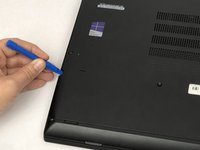
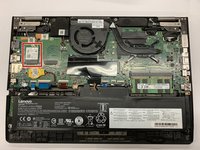
Drehe die acht 1,3 mm langen Kreuzschlitzschrauben #1 heraus, bis du ein Klicken hörst.
-
-
-
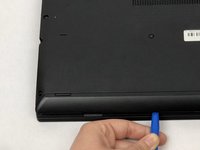
Gehe mit einem Öffnungswerkzeug aus Kunststoff rund um den Rand herum und löse die Clips.
-
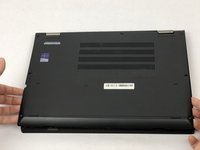
Heble die Bodenplatte mit einem Werkzeug aus Kunststoff rundum den Rand herum ab.
-
-
-
-
-
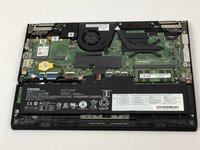
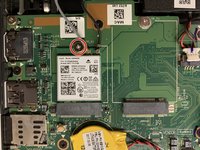
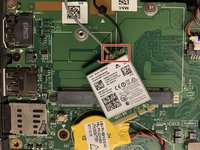
Entferne die 1,3 mm Schraube mit einem Kreuzschlitz-Schraubendreher und lege sie beiseite.
-
-
-
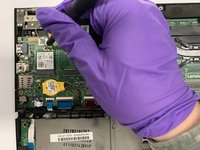
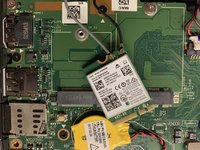
Trenne vorsichtig die 2 Kabel von der WLAN-Karte, wie auf dem Kartenetikett angegeben.
-
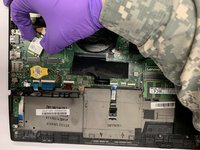
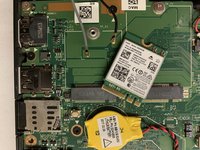
Lege die WLAN-Karte beiseite.
-
-

 Frag FixBot










Um dein Gerät wieder zusammenzubauen, folge den Schritten dieser Anleitung in umgekehrter Reihenfolge.
Rückgängig: Ich habe diese Anleitung nicht absolviert.
3 weitere Personen haben diese Anleitung absolviert.

Team

The Citadel Military College of South Carolina, Team S3-G17, Eggleston Spring 2020 Mitglied von The Citadel Military College of South Carolina, Team S3-G17, Eggleston Spring 2020
CMCSC-EGGLESTON-S20S3G17
3 Mitglieder
36 Anleitungen geschrieben
