Zum Hauptinhalt wechseln
Gemeinsam reparieren - Jetzt registrieren

Lenovo Thinkpad T440s Bildschirm (Full-HD, kein touch) Austausch

Was du brauchst

  1. Lenovo Thinkpad T440s Bildschirm (Full-HD, kein touch) Austausch, Wartungsmodus aktivieren: Schritt 1, Bild 1 von 1
    • Beim Starten die F1 Taste drücken, um in das BIOS zu gelangen.

    • Gehe zum Punkt "Config" und anschliessend zu "Power".

    • Wähle "Disable Built-in Battery" und bestätige mit der Eingabetaste.

    • Die wirst gefragt, ob du die Aktion fortsetzen möchtest. Bestätige mit "Yes".

    • Der Laptop wird heruntergefahren. Entferne das Netzteil.

    • Entferne den Akku.

    Frag FixBot
  2. Lenovo Thinkpad T440s Bildschirm (Full-HD, kein touch) Austausch, Entfernen der Frontblende: Schritt 2, Bild 1 von 3 Lenovo Thinkpad T440s Bildschirm (Full-HD, kein touch) Austausch, Entfernen der Frontblende: Schritt 2, Bild 2 von 3 Lenovo Thinkpad T440s Bildschirm (Full-HD, kein touch) Austausch, Entfernen der Frontblende: Schritt 2, Bild 3 von 3
    • Beginne, die Frontabdeckung mit Hilfe des Hebelwerkzeugs in den unteren Bildschirmecken abzunehmen.

    • Achte darauf, dass der Kleber und das Klebeband an der Frontblende und nicht am Bildschirm oder der Rückblende bleibt. Benutze dazu eine Pinzette oder ein Messer.

    Frag FixBot
  3. Lenovo Thinkpad T440s Bildschirm (Full-HD, kein touch) Austausch, Schrauben entfernen: Schritt 3, Bild 1 von 2 Lenovo Thinkpad T440s Bildschirm (Full-HD, kein touch) Austausch, Schrauben entfernen: Schritt 3, Bild 2 von 2
    • Entferne die 4 Schrauben M2XL3 mit dem Schraubenzieher.

    Frag FixBot
  4. Lenovo Thinkpad T440s Bildschirm (Full-HD, kein touch) Austausch, Entfernen der Rückblende: Schritt 4, Bild 1 von 2 Lenovo Thinkpad T440s Bildschirm (Full-HD, kein touch) Austausch, Entfernen der Rückblende: Schritt 4, Bild 2 von 2
    • Entferne die Rückblende mit dem Hebelwerkzeug.

    • Achte darauf, das blaue und schwarze Kabel hinter der Blende nicht zu beschädigen oder zu verschieben.

    Frag FixBot
  5. Lenovo Thinkpad T440s Bildschirm (Full-HD, kein touch) Austausch, Bildschirm abnehmen: Schritt 5, Bild 1 von 3 Lenovo Thinkpad T440s Bildschirm (Full-HD, kein touch) Austausch, Bildschirm abnehmen: Schritt 5, Bild 2 von 3 Lenovo Thinkpad T440s Bildschirm (Full-HD, kein touch) Austausch, Bildschirm abnehmen: Schritt 5, Bild 3 von 3
    • Löse vorsichtig den Bildschirm, drehe ihn herum und lege ihn auf die Tastatur.

    • Achte darauf, dass der Stecker am unteren Rand des Bildschirms nicht beschädigt wird.

    Frag FixBot
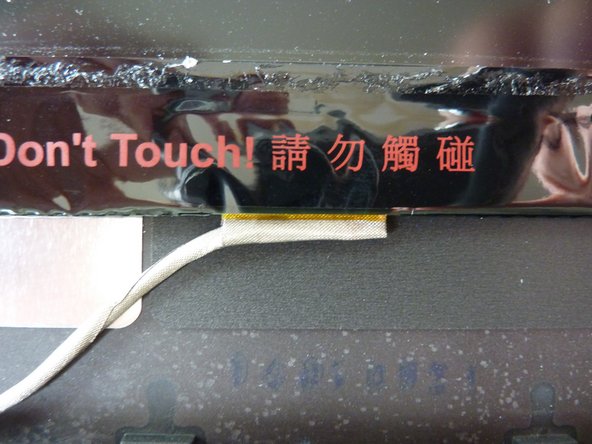
  6. Lenovo Thinkpad T440s Bildschirm (Full-HD, kein touch) Austausch, Stecker entfernen: Schritt 6, Bild 1 von 2 Lenovo Thinkpad T440s Bildschirm (Full-HD, kein touch) Austausch, Stecker entfernen: Schritt 6, Bild 2 von 2
    • Entferne den Stecker vom Bildschirm inklusive des Aufklebers.

    Frag FixBot
Abschluss

Um das Gerät wieder zusammen zu bauen, der Anleitung bitte in umgekehrter Reihenfolge folgen.

19 weitere Personen haben diese Anleitung absolviert.

Besonderer Dank geht an diese Übersetzer:innen:

en de

100%

Diese Übersetzer:innen helfen uns, die Welt zu reparieren! Wie kann ich mithelfen?
Hier starten ›

7 Kommentare zur Anleitung

Did this upgrade with my T440 and worked great, used a LP140WF1 / B140HAN01 display added some much needed pixels and IPS viewing angles. I bought from Aliexpress Store: Kevin trade shop.

Ryan - Antwort Teilen

What about T440s with touch panel?

TINGHUI WANG - Antwort Teilen

I do not possess a touch device, sorry.

Markus Schmidt - Antwort Teilen

Can this be done as an upgrade

Randall Bickford - Antwort Teilen

You mean from “normal” to touch display? I cannot comment on a touch device…

Markus Schmidt - Antwort Teilen

Kommentar hinzufügen

Seitenaufrufe:

Letzte 24 Stunden: 3

Letzte 7 Tage: 17

Letzte 30 Tage: 90

Insgesamt: 33,447