Diese Übersetzung wurde maschinell erstellt und noch nicht von einem Menschen überprüft. Sprichst du diese Sprache? Schau es dir an.

Livebox Router Teardown

Rodrigo Calvo und
Zuletzt aktualisiert am 16. Aug 2026
Aufrufe: 2476
Statistik anzeigen:
- Letzte 24 Stunden:
- 6
- Letzte 7 Tage:
- 50
- Letzte 30 Tage:
- 179
- Insgesamt:
- 2.476
Kommentare: 0
Es gibt noch keine Kommentare zu dieser Anleitung. Schreibst du den ersten?
Zu den KommentarenAbgeschlossen: 0 1
Diese Anleitung hat noch niemand absolviert. Mach du den Anfang!
1 Person hat diese Anleitung schon erfolgreich absolviert: Du! Gut gemacht!
Favoriten: 0 1
Diese Anleitung hat noch niemand unter Favoriten gespeichert (und abonniert). Mach du den Anfang!
1 Person hat diese Anleitung als Favorit gespeichert (und abonniert) – du!
Anleitung eines Community-Mitglieds
Ein wunderbares Mitglied unserer Community hat diese Anleitung geschrieben. Sie wurde nicht von iFixit Mitarbeitenden erstellt.
Einleitung
Zu Schritt 1 der Anleitung ↓Dies ist der Beginn eines Teardowns eines Livebox-Routers. Dank dieser Anleitung kannst du die Komponenten leichter unterscheiden und ihre Funktionen kennenlernen. Es ist nicht empfehlenswert, diese Anleitung für eine Reparatur des Routers zu verwenden.
-
-
-
Dies ist der Livebox-Router, den wir als Nächstes zerlegen werden.
 Frag FixBot
-
-
-
Entferne als Erstes mit einem passenden Kreuzschlitzschraubendreher die 4 Schrauben an der Unterseite und öffne das Gehäuse.
-
-
-
Schauen wir uns nun die Seiten des Routers an. Auf den Bildern sind Schalter und einige Tasten zu sehen. Sie dienen dazu, die Stromzufuhr oder das WLAN zu aktivieren oder zu deaktivieren, oder das Gerät zurückzusetzen.
-
-
-
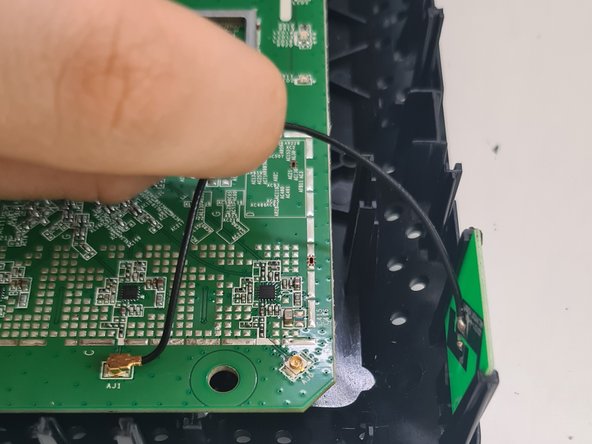
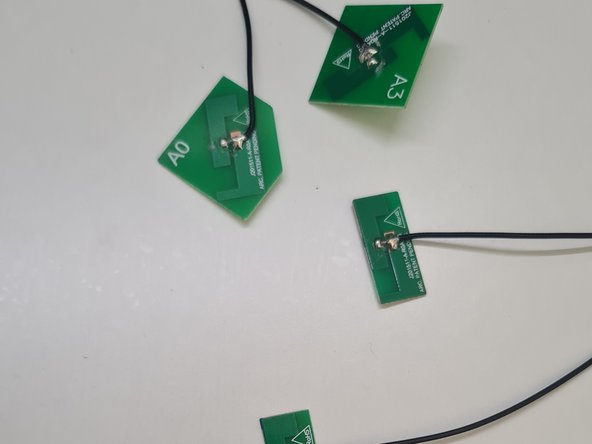
Im Inneren des Routers sind an den Seiten grüne Platinen zu sehen; einige sind verlötet, andere sind gesteckt.
-
Dabei handelt es sich um Antennen, die die Übertragungsgeschwindigkeit erhöhen, indem sie die von jeder einzelnen Antenne gesendeten Daten parallel addieren. Diese Antennen machen die bei anderen Routern üblichen Außenantennen überflüssig, was bei der Aufstellung des Geräts auf einem Tisch oder in einem Regal von Vorteil ist.
-
Um sie auszubauen, können wir nur die gesteckten Antennen entfernen, wenn wir auch das Kabel herausnehmen möchten. Dazu lösen wir sie aus ihrer Halterung.
-
-
-
-
In der Mitte befindet sich eine kleine schwarze Platine, die über einige Metallkontakte mit der Hauptplatine verbunden ist. Ich rate davon ab, sie auszubauen, da dies sehr schwierig ist und nicht gut eingesehen werden kann.
-
Dies ist ein Lese-Chip, der Anweisungen und Daten dauerhaft speichert. Auf ihm befindet sich die Firmware des Routers.
-
-
-
Neben dem Chip, den wir gerade analysiert haben, befindet sich der Prozessor oder die CPU des Routers. Es ist ein Prozessor der Marke Broadcom.
-
Er ist für die Verwaltung der Arbeit des Geräts zuständig und entscheidend für eine gute Leistung bei intensiven Aufgaben, die eine hohe Bandbreite erfordern.
-
-
-
Auf der anderen Seite des zuvor analysierten Chips befindet sich eine Metallplatte, die wir leicht anheben können. Auf ihr befinden sich der RAM-Riegel und ein WLAN-Chip
-
Der RAM-Riegel speichert die Informationen, die du in jeder der geöffneten Anwendungen auf dem Computer hast, solange dieser eingeschaltet ist
-
-
-
Im oberen Bereich dessen, was wir gerade betrachtet haben, befindet sich ein Elektrolytkondensator, der sich von den übrigen Komponenten des Netzteils abhebt.
-
Dieser gepolte Kondensator ist für das Speichern der elektrischen Ladung zuständig.
-
-
-
Rechts vom Netzteilbereich befinden sich zwei Transformatormodule mit einer Vielzahl von Pins.
-
Diese Module sorgen für eine optimale Ressourcennutzung, beugen möglichen Defekten vor und planen den Wartungszyklus, um die Lebensdauer des Geräts zu verlängern.
-
-
-
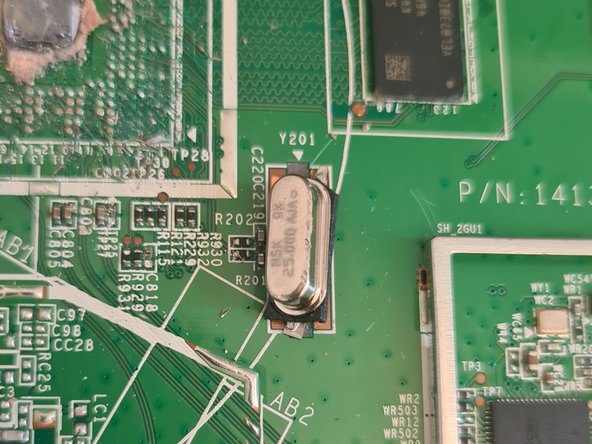
In der Nähe des Prozessors befindet sich ein Oszillator.
-
Oszillatoren sind aus meiner Sicht eine Schaltung, die ein periodisches Ausgangssignal ohne periodisches Eingangssignal erzeugt.
-
-
-
Zum Abschluss kannst du die restlichen Bauteile des Routers ausbauen, wie den Halbleiter rechts neben dem Prozessor, der meiner Meinung nach mit dem RAM-Riegel und dem Prozessor in Verbindung steht.
-
Auch die restlichen Elektrolytkondensatoren, die eine geringere Kapazität als der bereits untersuchte haben, lassen sich ausbauen.
-
Die restlichen Komponenten können ebenfalls ausgebaut werden, wobei einige der kleineren Teile – wie bestimmte Anschlüsse, Ports oder Chips, die für das einwandfreie Funktionieren des Geräts und des WLANs notwendig sind – schwierig zu entfernen sind.
-
-







Befolge zum Zusammenbau deines Geräts diese Anweisungen in umgekehrter Reihenfolge.

