Zum Hauptinhalt wechseln
Gemeinsam reparieren - Jetzt registrieren

Logitech G Pro X Superlight Akku tauschen

Aufrufe: 29.440

Statistik anzeigen:

Letzte 24 Stunden:
63
Letzte 7 Tage:
411
Letzte 30 Tage:
1.553
Insgesamt:
29.440
Kommentare: 2

1 Kommentar zu Schritten, 1 Kommentar zur Anleitung.

Zu den Kommentaren
Abgeschlossen: 3

3 Personen haben diese Anleitung schon erfolgreich absolviert. Du auch?

Favoriten: 0

Diese Anleitung hat noch niemand unter Favoriten gespeichert (und abonniert). Mach du den Anfang!

Zeitaufwand: 30 - 45 Minuten
Schwierigkeitsgrad: Mittel
Empfohlene Anleitung

Diese Anleitung wird von den iFixit-Mitarbeitern als außergewöhnlich gut eingestuft.

Logitech

Logitech und iFixit arbeiten zusammen, um Menschen bei der Reparatur ihrer Logitech-Geräte zu helfen.

Logitech G Pro X Superlight Akku tauschen

Verwende diese Anleitung, um einen leeren oder abgenutzten Akku in deiner kabellosen Logitech G Pro X Superlight-Gaming-Maus auszutauschen.

Lithium-Ionen-Akkus haben eine begrenzte Lebensdauer. Wenn die Maus schnell leer ist und die Ladung nicht hält, ist es möglicherweise an der Zeit, den Akku auszutauschen.

Wenn möglich, befolge diese Anleitung, nachdem der Akku auf unter 15 % entladen ist. Dies wird durch eine rote LED oben auf der Maus angezeigt. Obwohl der Akku der G Pro X Superlight relativ klein ist, stellt jeder geladene Akku ein potenzielles Sicherheitsrisiko dar, wenn er versehentlich verbogen oder durchstochen wird.

Was du brauchst

Fix Kit

Dieses Kit enthält alle Ersatzteile und Werkzeuge, die für die Anleitung benötigt werden.

Ersatzteile

Werkzeuge

    1. Logitech G Pro X Superlight Akku tauschen, Maus für die Demontage vorbereiten: Schritt 1, Bild 1 von 3 Logitech G Pro X Superlight Akku tauschen, Maus für die Demontage vorbereiten: Schritt 1, Bild 2 von 3 Logitech G Pro X Superlight Akku tauschen, Maus für die Demontage vorbereiten: Schritt 1, Bild 3 von 3
      • Schiebe den Ein-/Ausschalter deiner Maus nach unten, sodass er sich in der Position OFF (AUS) befindet.

      • Unter dem Schalter sollte eine rote Anzeige sichtbar sein.

      • Ziehe alle Kabel von deiner Maus ab.

      • Drehe die Maus um, sodass die Füße nach oben zeigen.

      • Während der Reparatur kann es hilfreich sein, die Maus auf ein weiches Tuch zu legen, um sie zu stabilisieren und eine Beschädigung während der Arbeit zu verhindern.

      Frag FixBot

      Kommentar hinzufügen

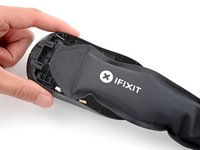
    2. Logitech G Pro X Superlight Akku tauschen, Füße entfernen: Schritt 2, Bild 1 von 1
      • Die Füße sind mit starkem Klebstoff an der Unterseite der Maus befestigt. Um sie sauber auszubauen, muss der Klebstoff gründlich erwärmt werden.

      • Erwärme einen iOpener und lege ihn eine Minute lang auf die Mausfüße, um den Klebstoff zu erwärmen.

      • Alternativ kannst du einen Haartrockner in niedriger Einstellung verwenden, um den Klebstoff aufzuweichen.

      • Wenn du einen Haartrockner verwendest, erwärme die Füße jeweils nur einige Sekunden, da sich sonst die Kunststoffschale verziehen kann.

      Frag FixBot

      Kommentar hinzufügen

    3. Logitech G Pro X Superlight Akku tauschen: Schritt 3, Bild 1 von 3 Logitech G Pro X Superlight Akku tauschen: Schritt 3, Bild 2 von 3 Logitech G Pro X Superlight Akku tauschen: Schritt 3, Bild 3 von 3
      • Die Füße bestehen aus zwei Schichten – einer gummierten und einem darunter liegenden Klebepad.

      • Bei der Wiederverwendung der Füße musst du darauf achten, dass die beiden Schichten nicht voneinander getrennt werden oder die Füße beschädigt werden.

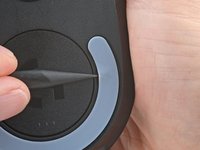
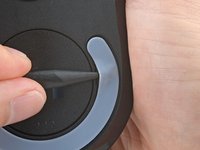
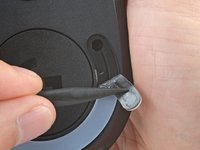
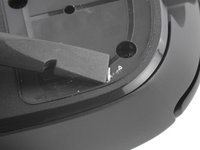
      • Schiebe die Spitze eines Spudgers vorsichtig unter den runden Fuß und achte darauf, dass er sowohl unter den Fuß als auch unter das Klebepad geht.

      • Die Fußvertiefungen haben eine kleine Kerbe, die das Einsetzen des Spudgers erleichtert.

      • Schiebe den Spudger vorsichtig weiter unter den Fuß und hebe ihn an, bis du ihn mit den Fingern fassen kannst.

      Frag FixBot

      Kommentar hinzufügen

    4. Logitech G Pro X Superlight Akku tauschen: Schritt 4, Bild 1 von 2 Logitech G Pro X Superlight Akku tauschen: Schritt 4, Bild 2 von 2
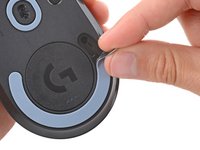
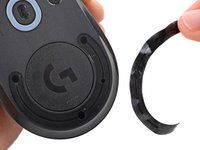
      • Ziehe den Fuß ab und entferne ihn.

      • Wenn sich die Gummischicht von ihrem Klebepad löst, entferne das Pad auf die gleiche Weise.

      Frag FixBot

      Kommentar hinzufügen

    5. Logitech G Pro X Superlight Akku tauschen: Schritt 5, Bild 1 von 1
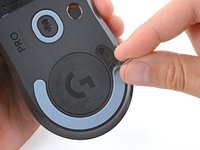
      • Wiederhole die letzten drei Schritte, um die restlichen Füße zu entfernen.

      • Wenn du die Füße nur zum Öffnen der Maus entfernst, brauchst du den kreisförmigen Fuß um den unteren Sensor nicht zu entfernen.

      Frag FixBot

      Kommentar hinzufügen

    6. Logitech G Pro X Superlight Akku tauschen, Informationen zum Wiederzusammenbau: Schritt 6, Bild 1 von 3 Logitech G Pro X Superlight Akku tauschen, Informationen zum Wiederzusammenbau: Schritt 6, Bild 2 von 3 Logitech G Pro X Superlight Akku tauschen, Informationen zum Wiederzusammenbau: Schritt 6, Bild 3 von 3
      • So wird ein neuer Fuß angebracht:

      • Wenn einer der Füße beim Entfernen beschädigt wurde oder sich von den Klebepads gelöst hat, muss er ausgetauscht werden.

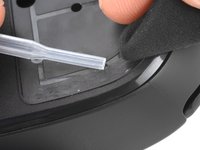
      • Kratze mit einem Spudger vorsichtig alle Klebereste ab.

      • Entferne mit Isopropylalkohol und einem Mikrofasertuch gründlich alle Kleberückstände von den Fußaussparungen. Lasse die Oberfläche vollständig trocknen.

      • Ziehe die Füße von ihrer Schutzfolie ab und drücke sie fest an.

      Frag FixBot

      Kommentar hinzufügen

    1. Logitech G Pro X Superlight Akku tauschen, Gehäuseschalen voneinander lösen: Schritt 7, Bild 1 von 2 Logitech G Pro X Superlight Akku tauschen, Gehäuseschalen voneinander lösen: Schritt 7, Bild 2 von 2
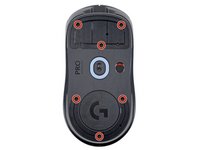
      • Verwende einen Kreuzschlitzschraubendreher, um die sechs 4,5 mm langen Schrauben, mit denen die untere Gehäuseschale befestigt ist, zu entfernen.

      Frag FixBot

      Kommentar hinzufügen

    2. Logitech G Pro X Superlight Akku tauschen: Schritt 8, Bild 1 von 3 Logitech G Pro X Superlight Akku tauschen: Schritt 8, Bild 2 von 3 Logitech G Pro X Superlight Akku tauschen: Schritt 8, Bild 3 von 3
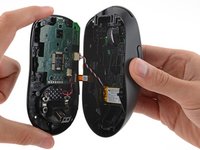
      • Versuche noch nicht, die Gehäusechalen vollständig voneinander zu trennen, da sie noch durch zwei Kabel verbunden sind.

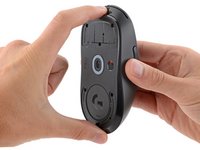
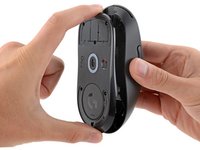
      • Ziehe die obere und untere Gehäuseschale vorsichtig auseinander.

      Frag FixBot

      Kommentar hinzufügen

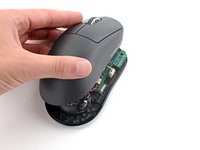
    3. Logitech G Pro X Superlight Akku tauschen: Schritt 9, Bild 1 von 3 Logitech G Pro X Superlight Akku tauschen: Schritt 9, Bild 2 von 3 Logitech G Pro X Superlight Akku tauschen: Schritt 9, Bild 3 von 3
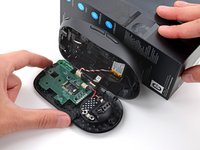
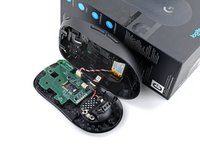
      • Setze deine Maus mit der unteren Gehäuseschale auf der Arbeitsfläche ab und drehe die obere Gehäuseschale über die rechte Kante.

      • Verwende einen Gegenstand wie eine kleine Schachtel oder einen Stapel Bücher, um die obere Gehäuseschale abzustützen, damit du auf die Kabel zugreifen kannst, ohne sie zu belasten.

      Frag FixBot

      Kommentar hinzufügen

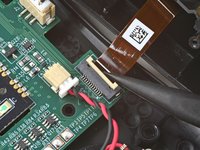
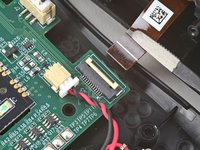
    4. Logitech G Pro X Superlight Akku tauschen, Kabel der Gehäuseschalen abtrennen: Schritt 10, Bild 1 von 3 Logitech G Pro X Superlight Akku tauschen, Kabel der Gehäuseschalen abtrennen: Schritt 10, Bild 2 von 3 Logitech G Pro X Superlight Akku tauschen, Kabel der Gehäuseschalen abtrennen: Schritt 10, Bild 3 von 3
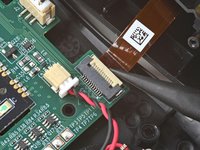
      • Verwende die Spitze eines Spudgers, um die Verriegelungsklappe am ZIF-Steckverbinder der oberen Gehäuseschale anzuheben.

      • Ziehe das Kabel mit einer Pinzette vorsichtig gerade aus ihrem Anschluss heraus.

      • Setze das Kabel beim Wiederzusammenbau bis zur weißen Markierung in den Anschluss ein, bevor du die Verriegelungsklappe herunterklappst.

      Frag FixBot

      Kommentar hinzufügen

    5. Logitech G Pro X Superlight Akku tauschen: Schritt 11, Bild 1 von 3 Logitech G Pro X Superlight Akku tauschen: Schritt 11, Bild 2 von 3 Logitech G Pro X Superlight Akku tauschen: Schritt 11, Bild 3 von 3
      • Klappe die obere Gehäuseschale auf die Maus und lasse sie so aufliegen, dass sie teilweise über die linke Seite hängt, sodass du Zugriff auf den Akkustecker an der rechten Kante hast.

      Frag FixBot

      Kommentar hinzufügen

    6. Logitech G Pro X Superlight Akku tauschen: Schritt 12, Bild 1 von 3 Logitech G Pro X Superlight Akku tauschen: Schritt 12, Bild 2 von 3 Logitech G Pro X Superlight Akku tauschen: Schritt 12, Bild 3 von 3
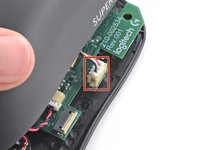
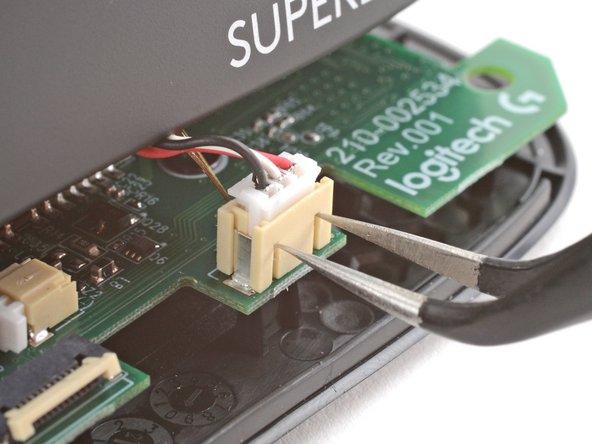
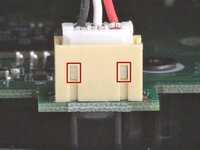
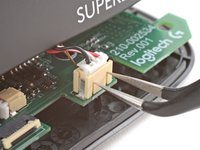
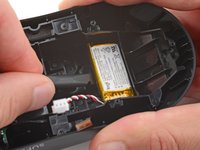
      • Führe jeweils eine Spitze einer gebogenen Pinzette in die oberen Aussparungen an der rechten Kante des Akkusteckers ein – die Pinzette sollte sich nach oben biegen.

      • Drücke die Pinzette vorsichtig nach innen und oben, um den Stecker so weit aus seinem Anschluss zu drücken, dass du ihn mit der Pinzette fest greifen kannst.

      • Möglicherweise musst du dies mehrmals wiederholen, bevor sich der Stecker löst.

      Frag FixBot

      Kommentar hinzufügen

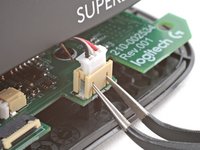
    7. Logitech G Pro X Superlight Akku tauschen: Schritt 13, Bild 1 von 1
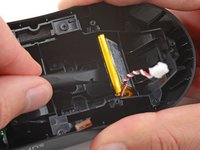
      • Greife den Akkustecker mit einer Pinzette und ziehe ihn gerade nach oben aus seinem Anschluss heraus.

      • Drücke beim Wiederzusammenbau mit dem flachen Ende eines Spudgers auf die Kanten des Steckers, bis er vollständig im Anschluss sitzt.

      Frag FixBot

      Kommentar hinzufügen

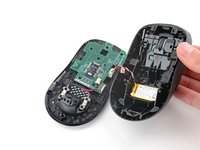
    8. Logitech G Pro X Superlight Akku tauschen, Die Gehäuseschalen sind voneinander abgelöst: Schritt 14, Bild 1 von 1
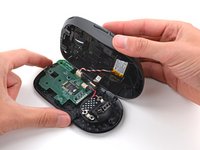
      • Entferne die obere Gehäuseschale von der unteren Gehäuseschale.

      Frag FixBot

      Kommentar hinzufügen

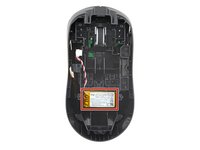
    1. Logitech G Pro X Superlight Akku tauschen, Akku ausbauen: Schritt 15, Bild 1 von 2 Logitech G Pro X Superlight Akku tauschen, Akku ausbauen: Schritt 15, Bild 2 von 2
      • Der Akku ist mit einem leichten Klebstoff an der oberen Gehäuseschale befestigt. Durch Erhitzen des Klebstoffs wird dieser weicher und lässt sich leichter ablösen.

      • Verwende einen iOpener oder einen Fön, um den Akku zu erhitzen.

      • Wenn du einen Fön verwendest, denke daran, ihn auf die niedrigste Stufe einzustellen und die Wärme jeweils nur für einige Sekunden anzuwenden.

      Frag FixBot

      Kommentar hinzufügen

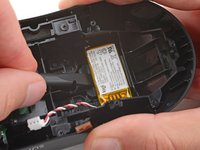
    2. Logitech G Pro X Superlight Akku tauschen: Schritt 16, Bild 1 von 3 Logitech G Pro X Superlight Akku tauschen: Schritt 16, Bild 2 von 3 Logitech G Pro X Superlight Akku tauschen: Schritt 16, Bild 3 von 3
      • Achte bei diesem Schritt darauf, den Akku nicht zu beschädigen oder zu knicken, da sonst Chemikalien austreten oder der Akku Feuer fangen kann.

      • Halte die obere Gehäuseschale mit einer Hand fest.

      • Führe mit der anderen Hand das flache Ende eines Spudgers zwischen der oberen Kante des Akkus und der Gehäuseschale ein.

      • Schiebe den Spudger vorsichtig unter den Akku und hebele ihn nach oben, um den Klebstoff zu lösen.

      Frag FixBot

      Kommentar hinzufügen

    3. Logitech G Pro X Superlight Akku tauschen: Schritt 17, Bild 1 von 1
      In diesem Schritt verwendetes Werkzeug:
      Tesa 61395 Tape
      $2.95
      • Entferne den Akku.

      • Beim Wiederzusammenbau:

      • Baue niemals einen verformten oder beschädigten Akku ein, da dies ein potenzielles Sicherheitsrisiko darstellt. Ersetze ihn durch einen neuen Akku.

      • Wenn der Kleber am Akku noch hält, kannst du ihn wiederverwenden. Anderenfalls beseitige alle Kleberreste.

      • Wenn der Akku Klebestreifen hat, dann ziehe die Schutzfolien ab, um die Klebeschicht freizulegen. Wenn der Ersatzakku nicht mit Klebestreifen ausgestattet ist, dann bringe dünnes doppelseitiges Klebeband im Akkufach an den bisherigen Klebestellen an (nicht auf dem Akku selbst).

      • Achte darauf, dass das Kabel nahe am Stecker ist und drücke den Akku fest an seinen Platz.

      Frag FixBot

      Kommentar hinzufügen

Abschluss

Um dein Gerät wieder zusammenzubauen, folge den Schritten dieser Anleitung in der umgekehrten Reihenfolge.

Nach Abschluss dieser Anleitung solltest du deinen neu eingebauten Akku für eine optimale Leistung kalibrieren.

Entsorge deinen Elektromüll sachgerecht.

Hat die Reparatur nicht ganz geklappt? Versuche es mit ein paar grundständigen Lösungen, ansonsten findest du in unserem Forum Hilfe bei der Fehlersuche.

Rückgängig: Ich habe diese Anleitung nicht absolviert.

3 weitere Personen haben diese Anleitung absolviert.

Besonderer Dank geht an diese Übersetzer:innen:

en de

100%

Diese Übersetzer:innen helfen uns, die Welt zu reparieren! Wie kann ich mithelfen?
Hier starten ›

Tinte & Feder

mit

Spencer Day

Mitglied seit: 09/14/22

209.405 Reputation

1.266 Anleitungen geschrieben

Team

iFixit Mitglied von iFixit

Staff

119 Mitglieder

72.955 Anleitungen geschrieben

1 Kommentar zur Anleitung

When you go put it back together, plug the battery in first, it'll help you hold the shells to fiddle with the ribbon cable.

Antione Caller - Antwort Teilen
Kommentar hinzufügen

Seitenaufrufe:

Letzte 24 Stunden: 63

Letzte 7 Tage: 411

Letzte 30 Tage: 1,553

Insgesamt: 29,440