Diese Übersetzung wurde maschinell erstellt und noch nicht von einem Menschen überprüft. Sprichst du diese Sprache? Schau es dir an.

Logitech G903 Hero Akku austauschen

Spencer Day und
Zuletzt aktualisiert am 2. Aug 2026
Aufrufe: 471
Statistik anzeigen:
- Letzte 24 Stunden:
- 7
- Letzte 7 Tage:
- 38
- Letzte 30 Tage:
- 109
- Insgesamt:
- 471
Kommentare: 3
3 Kommentare zu Schritten.
Abgeschlossen: 0 1
Diese Anleitung hat noch niemand absolviert. Mach du den Anfang!
1 Person hat diese Anleitung schon erfolgreich absolviert: Du! Gut gemacht!
Favoriten: 0 1
Diese Anleitung hat noch niemand unter Favoriten gespeichert (und abonniert). Mach du den Anfang!
1 Person hat diese Anleitung als Favorit gespeichert (und abonniert) – du!
Empfohlene Anleitung
Diese Anleitung wird von den iFixit-Mitarbeitern als außergewöhnlich gut eingestuft.
Einleitung
Zu Schritt 1 der Anleitung ↓Folge dieser Anleitung, um einen schwachen oder defekten Akku in deiner kabellosen Logitech G903 Hero Maus auszutauschen.
Es ist normal, dass Akkus mit der Zeit an Kapazität verlieren. Wenn sich deine Maus schnell entlädt und den Strom nicht mehr hält, ist es möglicherweise an der Zeit, den Akku zu ersetzen.
Führe diese Reparatur zur Sicherheit durch, wenn dein Akku unter 15 % Ladung hat. Jeder geladene Lithium-Ionen-Akku kann gefährlich sein, wenn er durchstochen oder beschädigt wird. Wenn dein Akku aufgebläht oder angeschwollen aussieht, triff entsprechende Vorsichtsmaßnahmen.
Was du brauchst


-
-
-
Bevor du beginnst, stelle den Schalter auf die OFF Position.
-
Ziehe alle Kabel von der Maus ab.
 Frag FixBot
-
-
-
-
-
Erhitze einen iOpener und lege ihn für zwei Minuten auf den unteren Mausfuß.
-
-
-
Schiebe ein Plektrum unter eine Kante des unteren Mausfußes.
-
Schiebe das Plektrum vorsichtig unter den restlichen Teil des Fußes, bis du ihn von der Maus abheben kannst.
-
Entferne den Fuß.
-
-
-
Schiebe das flache Ende eines Spudgers unter eine Kante des Klebstoffs. Wenn der Klebstoff festklebt, musst du ihn möglicherweise weiter erhitzen.
-
Ziehe den Klebstoff ab.
-
Wenn einer der Füße beschädigt ist oder die Klebeschicht von der elastischen Schicht getrennt worden ist, dann ersetze ihn durch einen neuen.
-
Schabe alle Kleberreste mit dem flachen Ende des Spudgers sorgfältig ab und entferne sie.
-
Reinige die Klebeflächen gründlich mit Isopropylalkohol und einem Mikrofasertuch. Lasse den Alkohol gut abtrocknen (etwa 1 - 2 Minuten).
-
Löse den Fuß von der Schutzfolie ab und drücke ihn gut fest.
-
-
-
-
-
Wiederhole das vorherige Verfahren und entferne die beiden fünfeckigen Mausfüße auf der linken und rechten Seite.
-
-
-
Erhitze einen iOpener und lege ihn eine Minute lang auf den Logitech-Aufkleber, um den Klebstoff aufzuweichen.
-
-
-
-
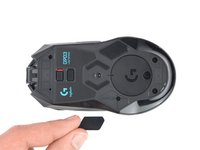
Schiebe ein Plektrum mit der Spitze unter eine Kante des Logitech-Aufklebers.
-
Schiebe das Plektrum vorsichtig weiter unter den Aufkleber und hebe ihn soweit hoch, bis du ihn mit den Fingern greifen kannst.
-
Ziehe den Aufkleber mit den Fingern hoch und entferne ihn.
-
-
-
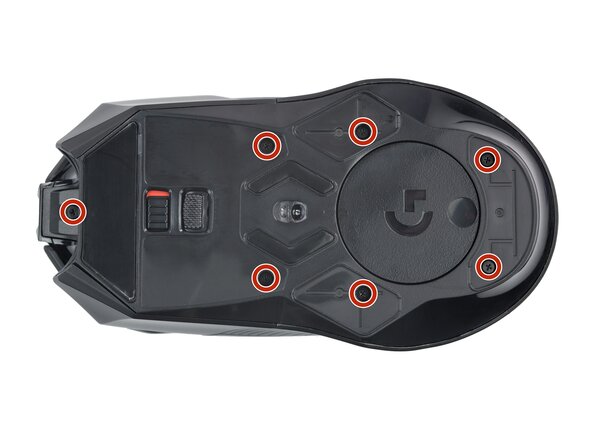
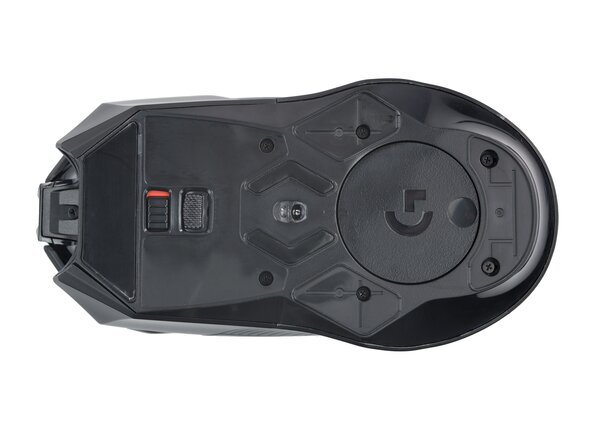
Entferne die sieben 4,5 mm langen Kreuzschlitzschrauben, mit denen die beiden Hälften der Maus zusammengehalten werden.
-
-
-
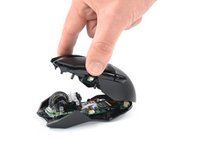
Klappe das Gehäuseoberteil zur Rückseite der Maus hin, um an die inneren Bauteile heranzukommen.
-
Halte das Gehäuseoberteil während der Arbeit hoch oder stütze es an einem schweren Gegenstand ab.
-
-
-
Klappe vorsichtig den kleinen, scharnierartigen Verriegelungsbügel auf dem ZIF-Anschluss des Verbindungskabels mit dem Spudger oder deinem Fingernagel zur Vorderseite der Maus hoch.
-
-
-
Fasse die Zuglasche am Verbindungskabel mit deinen Fingern oder einer Pinzette und ziehe es aus seinem Anschluss heraus.
-
-
-
Fasse den Akkustecker an den Seiten fest mit einer Pinzette an.
-
Ziehe den Stecker nach oben aus seinem Anschluss heraus, indem du ihn vorsichtig hin und her bewegst.
-
-
-
Entferne die obere Hälfte der Maus.
-
-
-
-
-
Lege einen erwärmten iOpener zwei Minuten lang auf das obere Gehäuseteil der Maus.
-
-
-
Setze ein Plektrum mit der Spitze gegenüber vom Akkukabel unter den Akku ein.
-
Schiebe das Plektrum unter den Akku und heble ihn nach oben, um den Kleber zu lösen.
-
-
In diesem Schritt verwendetes Werkzeug:Tesa 61395 Tape$2.95
-
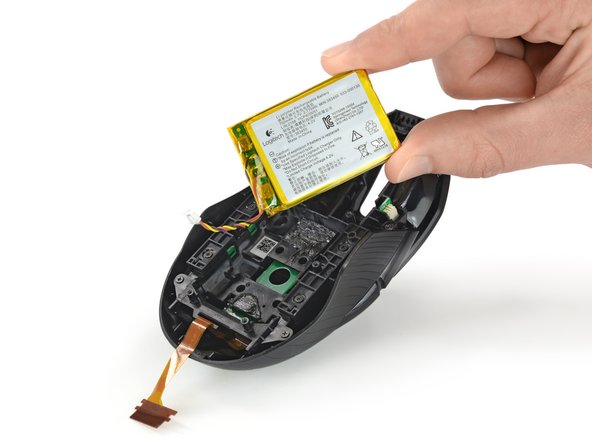
Entferne den Akku.
-
Wenn der Kleber am Akku noch hält, kannst du ihn wiederverwenden. Anderenfalls beseitige alle Kleberreste mit hochkonzentriertem Isopropylalkohol (mindestens 90%ig) und einem fusselfreien (Mikrofaser-) Tuch.
-
Wenn der Akku Klebestreifen hat, dann ziehe die Schutzfolien ab, um die Klebeschicht freizulegen. Wenn der Ersatzakku nicht mit Klebestreifen ausgestattet ist, dann bringe dünnes doppelseitiges Klebeband im Akkufach an den bisherigen Klebestellen an (nicht auf dem Akku selbst).
-
Achte darauf, dass das Kabel an der Seite nahe an der Gehäuserückseite ist und drücke den Akku gut fest.
-
-








Vergleiche dein neues Ersatzteil mit dem Originalteil – eventuell musst du verbleibende Komponenten übertragen oder Klebefolien vom neuen Teil entfernen, bevor du es einbaust.
Um dein Gerät wieder zusammenzubauen, folge den Schritten dieser Anleitung in umgekehrter Reihenfolge.
Hat die Reparatur nicht ganz geklappt? Versuche es mit ein paar grundlegenden Schritten zur Fehlerbehebung, oder bitte im Forum um Hilfe.
Wiederverwenden oder recyceln – Entsorge elektronische Bauteile niemals im Hausmüll. Besuche Logitech Recycling, um die nächstgelegenen Recyclingstellen zu finden. Du hast dort auch die Möglichkeit, alte Geräte kostenlos an Logitech zurückzusenden, falls es in deiner Nähe keine bequeme Entsorgungslösung gibt. Du kannst deinen Elektroschrott auch bei jedem R2- oder e-Stewards-zertifizierten Recycler abgeben. Und lass funktionierende Bauteile oder reparierte Geräte nicht in deiner Schublade verstauben – gib sie an jemanden weiter, der sie gebrauchen kann.
Teile deine Erfahrung – Hinterlasse hier einen Kommentar oder sende dein Feedback direkt an Logitech unter repair@logitech.com, um zukünftige Reparaturanleitungen und Produktdesigns mitzugestalten.

