Zum Hauptinhalt wechseln
Gemeinsam reparieren - Jetzt registrieren

Logitech MX Anywhere 3S Akku austauschen

Aufrufe: 2648

Statistik anzeigen:

Letzte 24 Stunden:
12
Letzte 7 Tage:
93
Letzte 30 Tage:
423
Insgesamt:
2.648
Kommentare: 5

5 Kommentare zu Schritten.

Abgeschlossen: 0

Diese Anleitung hat noch niemand absolviert. Mach du den Anfang!

Favoriten: 0

Diese Anleitung hat noch niemand unter Favoriten gespeichert (und abonniert). Mach du den Anfang!

Zeitaufwand: 30 - 45 Minuten
Schwierigkeitsgrad: Mittel
Empfohlene Anleitung

Diese Anleitung wird von den iFixit-Mitarbeitern als außergewöhnlich gut eingestuft.

Logitech MX Anywhere 3S Akku austauschen

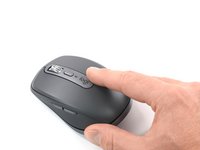
Anhand dieser Anleitung kannst du den Akku in deiner kabellosen Logitech MX Anywhere 3S Maus tauschen, wenn er defekt oder schwach geworden ist.

Es ist ganz normal, dass Akkus mit der Zeit an Kapazität verlieren. Wenn deine Maus schnell den Geist aufgibt und die Ladung nicht hält, ist es vielleicht an der Zeit, den Akku auszutauschen.

Aus Sicherheitsgründen solltest du den Akku auf unter 15 % entladen, bevor du mit der Reparatur beginnst. Jeder geladene Lithium-Ionen-Akku kann gefährlich sein, wenn er durchstochen oder beschädigt wird. Falls dein Akku aufgebläht ist, musst du entsprechende Vorsichtsmaßnahmen treffen.

Was du brauchst

Fix Kit

Dieses Kit enthält alle Ersatzteile und Werkzeuge, die für die Anleitung benötigt werden.

Ersatzteile

Werkzeuge

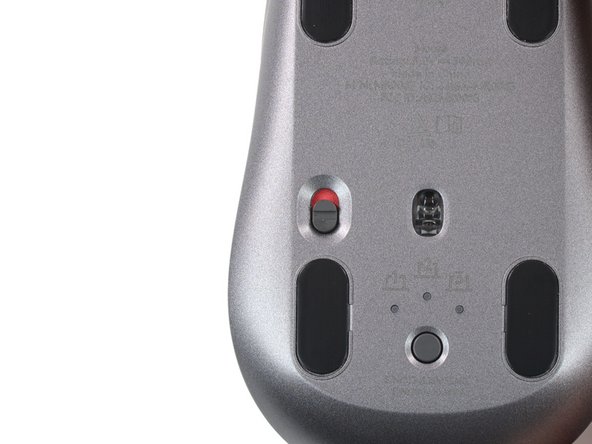
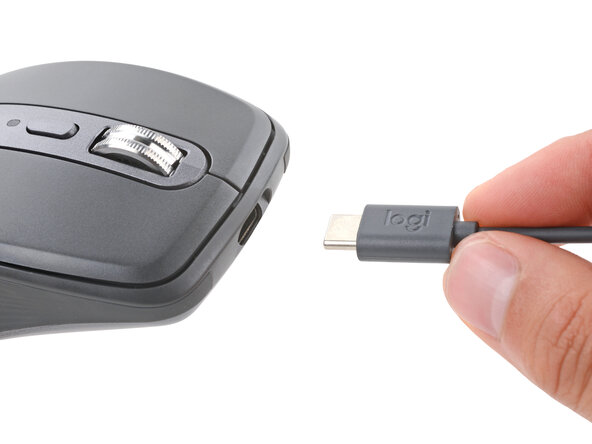
    1. Logitech MX Anywhere 3S Akku austauschen, Die Maus zum Zerlegen vorbereiten: Schritt 1, Bild 1 von 2 Logitech MX Anywhere 3S Akku austauschen, Die Maus zum Zerlegen vorbereiten: Schritt 1, Bild 2 von 2
      • Schiebe den Ein-/Ausschalter der Maus in die OFF-Position und ziehe alle Kabel ab.

      • Drehe die Maus so, dass die Unterseite nach oben zeigt.

      • Manche Mäuse sind so geformt, dass sie nicht flach liegen. Wenn das nötig sein sollte, dann lege sie auf ein weiches Tuch, damit sie nicht wackelt.

      Frag FixBot

      Kommentar hinzufügen

    2. Logitech MX Anywhere 3S Akku austauschen, Kleber an den Mausfüßen aufweichen: Schritt 2, Bild 1 von 1
      • Wenn du die Mausfüße weiterverwenden willst, musst du sie gut erwärmen, um den Kleber rückstandsfrei zu entfernen.

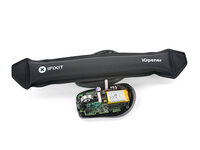
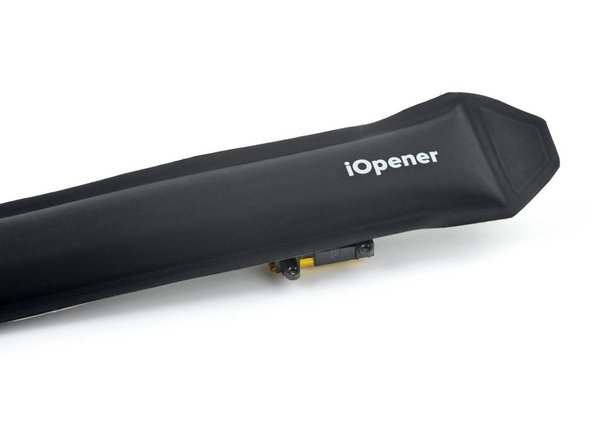
      • Lege einen erwärmten iOpener etwa zwei Minuten lang auf die Mausfüße.

      • Du kannst den Kleber auch mit einem Haartrockner aufweichen.

      • Wenn du einen Haartrockner verwendest, richte den warmen Luftstrom jeweils nur wenige Sekunden lang auf eine Stelle. Sie darf nur warm werden, nicht heiß, andernfalls kann der Kunststoff schmelzen oder sich verformen.

      Frag FixBot

      Kommentar hinzufügen

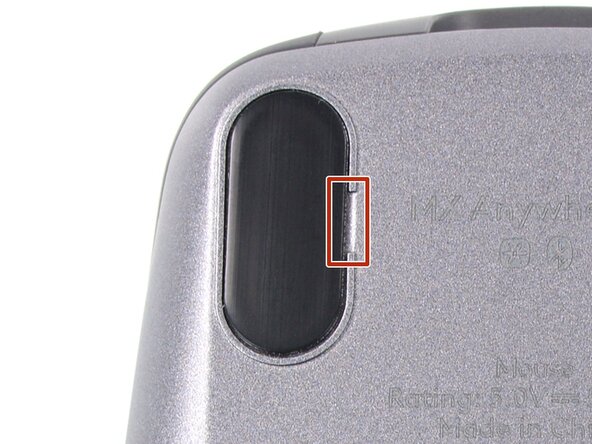
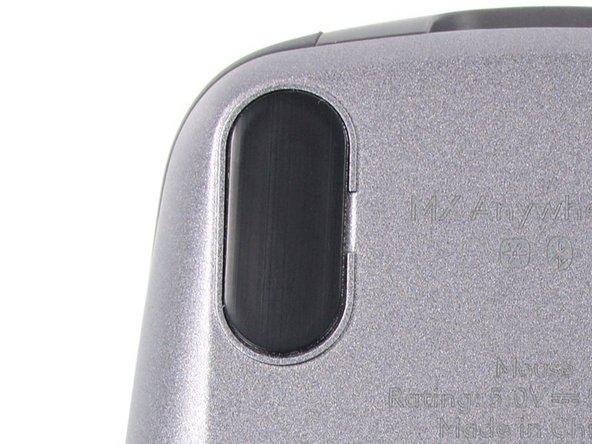
    3. Logitech MX Anywhere 3S Akku austauschen, Informationen zum Zerlegen: Schritt 3, Bild 1 von 3 Logitech MX Anywhere 3S Akku austauschen, Informationen zum Zerlegen: Schritt 3, Bild 2 von 3 Logitech MX Anywhere 3S Akku austauschen, Informationen zum Zerlegen: Schritt 3, Bild 3 von 3
      • Während du wartest, bis der Kleber weich wird, schaue dir Folgendes an:

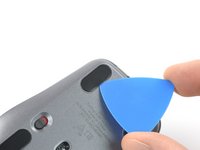
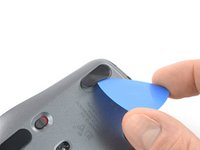
      • In den Rillen um jeden Mausfuß gibt es kleine Spalten. In diese musst du das Werkzeug im nächsten Schritt einsetzen.

      Frag FixBot

      Kommentar hinzufügen

    4. Logitech MX Anywhere 3S Akku austauschen, Mausfüße entfernen: Schritt 4, Bild 1 von 3 Logitech MX Anywhere 3S Akku austauschen, Mausfüße entfernen: Schritt 4, Bild 2 von 3 Logitech MX Anywhere 3S Akku austauschen, Mausfüße entfernen: Schritt 4, Bild 3 von 3
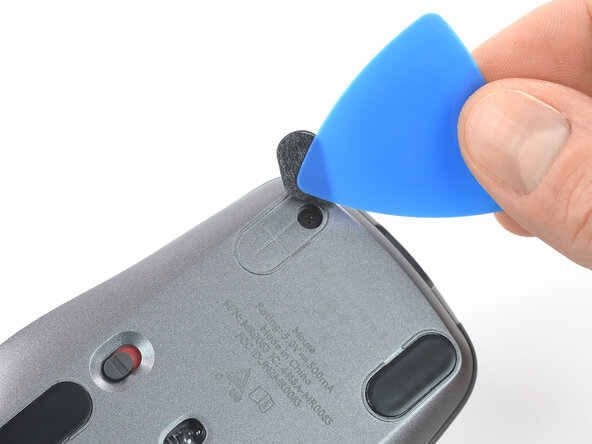
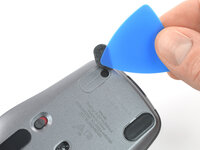
      • Setze ein Plektrum (oder einen Spudger) mit der Spitze in den Spalt in der Rille unter den Mausfuß ein.

      • Arbeite langsam und passe auf, dass das Plektrum unter den Mausfuß und den Kleber gleitet. Diese beiden Schichten lösen sich leicht voneinander ab.

      • Wenn du den Mausfuß weiter verwenden willst, dann achte darauf, dass du ihn nicht knickst oder von der Klebeschicht ablöst.

      • Schiebe das Plektrum unter den Mausfuß, hebe nach oben und entferne ihn. .

      • Wiederhole das Ganze für die anderen drei Mausfüße. Wenn es nicht leicht geht, erwärme den betreffenden Mausfuß nochmals.

      • So werden neue oder die alten Mausfüße wieder befestigt:

      • Beseitige alle größeren Kleberreste mit einer Pinzette oder einem Spudger. Reinige die Unterseite der Maus gründlich mit Isopropylalkohol und einem fusselfreien Tuch oder Mikrofasertuch. Lasse die Oberfläche gut trocknen.

      • Ziehe die neuen Mausfüße von ihrer Schutzfolie ab und drücke sie an den vorgesehenen Stellen fest.

      Frag FixBot

      Kommentar hinzufügen

    1. Logitech MX Anywhere 3S Akku austauschen, Gehäuseschrauben entfernen: Schritt 5, Bild 1 von 2 Logitech MX Anywhere 3S Akku austauschen, Gehäuseschrauben entfernen: Schritt 5, Bild 2 von 2
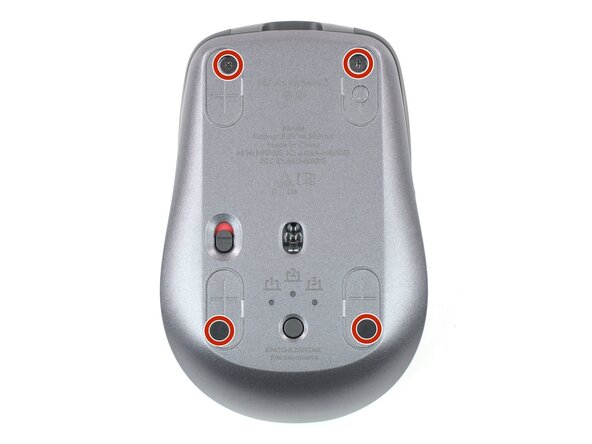
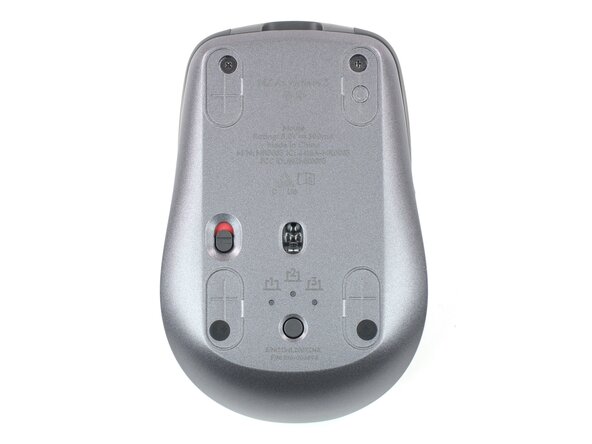
      • Entferne die vier 4,3 mm langen Kreuzschlitzschrauben, mit denen die beiden Gehäuseteile zusammengehalten werden.

      Frag FixBot

      Kommentar hinzufügen

    2. Logitech MX Anywhere 3S Akku austauschen, Maus öffnen: Schritt 6, Bild 1 von 3 Logitech MX Anywhere 3S Akku austauschen, Maus öffnen: Schritt 6, Bild 2 von 3 Logitech MX Anywhere 3S Akku austauschen, Maus öffnen: Schritt 6, Bild 3 von 3
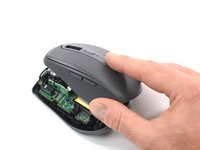
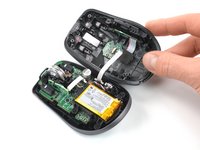
      • Hebe das Gehäuseoberteil der Maus vorsichtig hoch und klappe es über die rechte Kante.

      • Entferne das Gehäuseoberteil noch nicht ganz, es ist noch durch ein Kabel mit dem Gehäuseunterteil verbunden.

      Frag FixBot

      Kommentar hinzufügen

    3. Logitech MX Anywhere 3S Akku austauschen, Verbindungskabel abtrennen: Schritt 7, Bild 1 von 2 Logitech MX Anywhere 3S Akku austauschen, Verbindungskabel abtrennen: Schritt 7, Bild 2 von 2
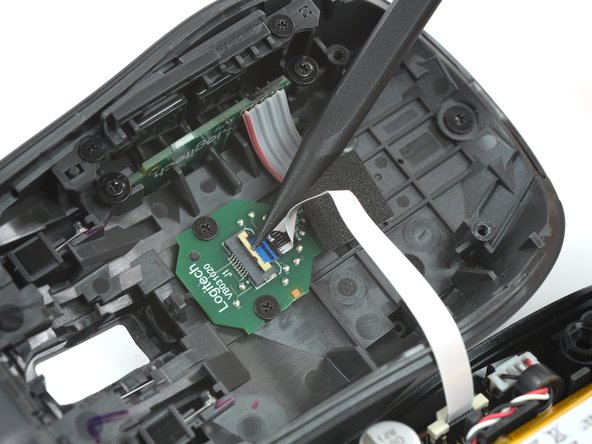
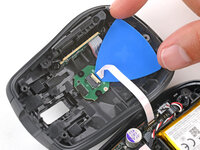
      • Klappe den kleinen scharnierartigen Sicherungsbügel am ZIF-Anschluss des Verbindungskabels (auf der Unterseite des Gehäuseoberteils) mit der Spudgerspitze oder deinem Fingernagel hoch.

      Frag FixBot

      Kommentar hinzufügen

    4. Logitech MX Anywhere 3S Akku austauschen, Kleber des Kabels lösen: Schritt 8, Bild 1 von 2 Logitech MX Anywhere 3S Akku austauschen, Kleber des Kabels lösen: Schritt 8, Bild 2 von 2
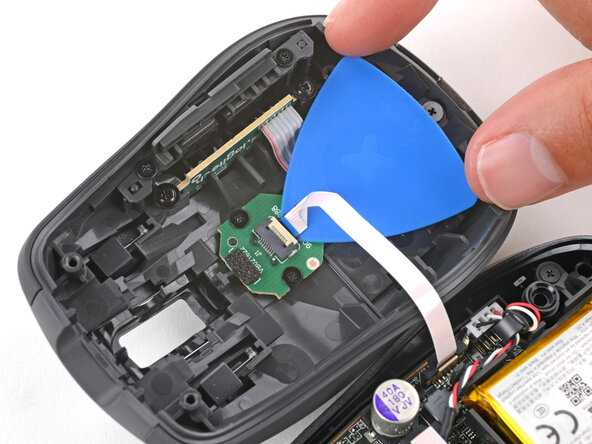
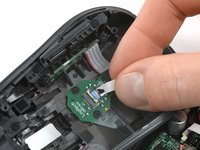
      • Möglicherweise fixiert ein kleines Stück Klebeband das Verbindungskabel an der Platine am oberen Gehäuse, genau dort, wo das Kabel in den Anschluss gesteckt wird.

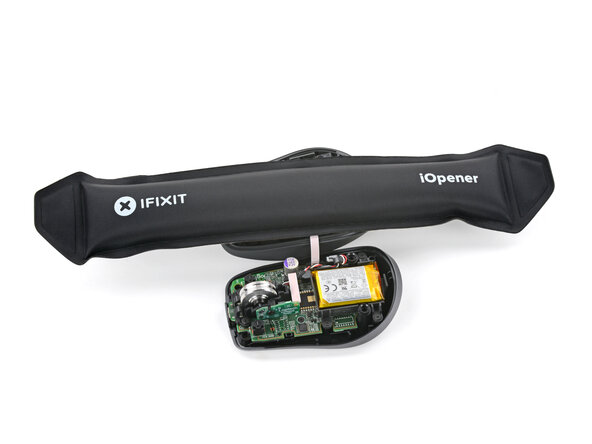
      • Lege einen erhitzten iOpener zwei Minuten lang auf die Platine an der Unterseite der oberen Gehäusehälfte der Maus, damit sich der Kleber löst.

      • Schiebe die Spitze eines Plektrums vorsichtig unter das Kabel, um den Kleber zu lösen.

      Frag FixBot

      Kommentar hinzufügen

    5. Logitech MX Anywhere 3S Akku austauschen: Schritt 9, Bild 1 von 2 Logitech MX Anywhere 3S Akku austauschen: Schritt 9, Bild 2 von 2
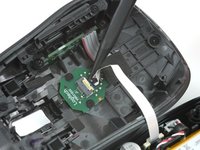
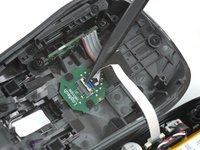
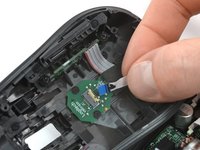
      • Ziehe das Kabel mit den Fingern oder einer Pinzette gerade aus dem Anschluss heraus.

      • Setze das Kabel beim Zusammenbau mit der blauen Lasche nach oben ein und klappe dann den Sicherungsbügel herunter.

      Frag FixBot

      Kommentar hinzufügen

    6. Logitech MX Anywhere 3S Akku austauschen, Gehäuseoberteil von der Maus entfernen: Schritt 10, Bild 1 von 1
      • Entferne das Gehäuseoberteil.

      Frag FixBot

      Kommentar hinzufügen

    1. Logitech MX Anywhere 3S Akku austauschen, Kabel zur Radeinheit wegschieben: Schritt 11, Bild 1 von 2 Logitech MX Anywhere 3S Akku austauschen, Kabel zur Radeinheit wegschieben: Schritt 11, Bild 2 von 2
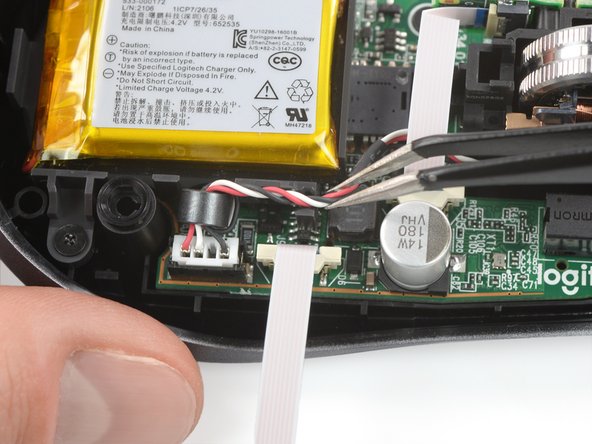
      • Hebe die Kabel zur Radeinheit mit einer Pinzette (oder der Spitze eines Spudgers) aus ihrem Clip im Akkufach heraus.

      Frag FixBot

      Kommentar hinzufügen

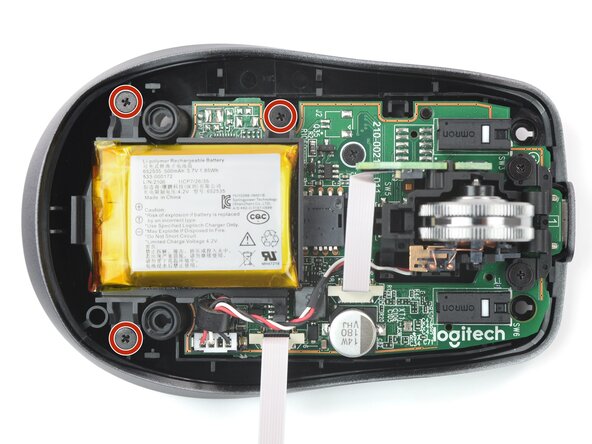
    2. Logitech MX Anywhere 3S Akku austauschen, Akkufach losschrauben: Schritt 12, Bild 1 von 2 Logitech MX Anywhere 3S Akku austauschen, Akkufach losschrauben: Schritt 12, Bild 2 von 2
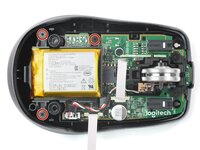
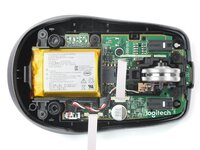
      • Entferne die drei 3,4 mm langen Kreuzschlitzschrauben, mit denen das Akkufach befestigt ist.

      Frag FixBot

      Kommentar hinzufügen

    3. Logitech MX Anywhere 3S Akku austauschen, Akkustecker freilegen: Schritt 13, Bild 1 von 2 Logitech MX Anywhere 3S Akku austauschen, Akkustecker freilegen: Schritt 13, Bild 2 von 2
      • Achte darauf, dass das Kabel nicht zu stark angespannt oder belastet wird.

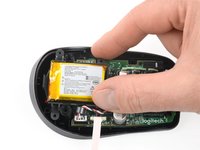
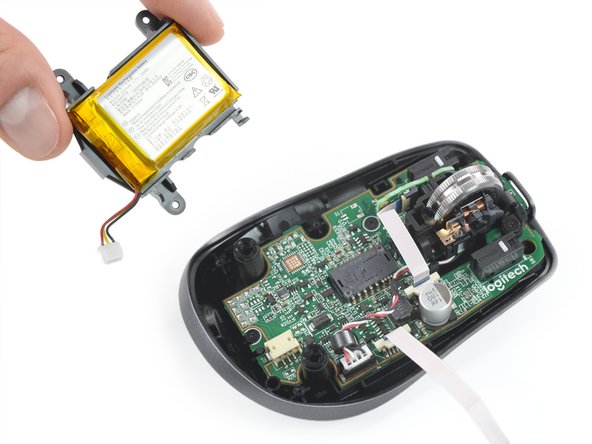
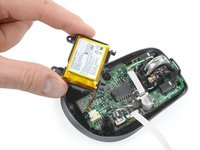
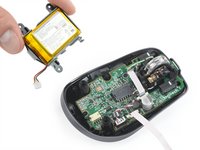
      • Hebe das Akkufach hoch und lege es zur Seite, um an den Akkustecker darunter heranzukommen.

      • Wenn es schwer geht, dann kontrolliere, ob die Kabel zum Scrollrad ganz aus dem Weg sind.

      Frag FixBot

      Kommentar hinzufügen

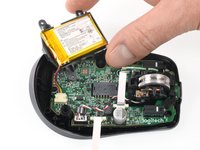
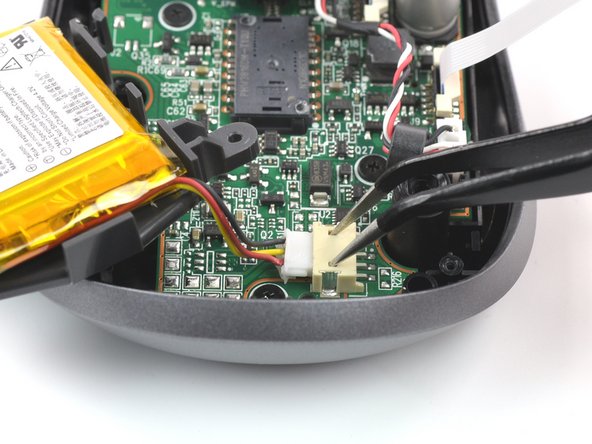
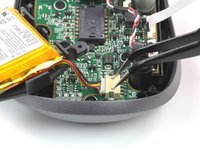
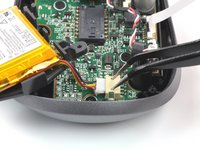
    4. Logitech MX Anywhere 3S Akku austauschen, Akku abtrennen: Schritt 14, Bild 1 von 2 Logitech MX Anywhere 3S Akku austauschen, Akku abtrennen: Schritt 14, Bild 2 von 2
      • Setze je eine Spitze einer Pinzette in die kleinen Ausschnitte oben am Anschluss für den Akkustecker.

      • Drücke den Stecker langsam gerade so weit aus dem Anschluss, dass du den Stecker am oberen Ende mit den Fingern oder einer anderen Pinzette fassen kannst.

      • Sei sorgfältig, die Pinzette darf nicht herausrutschen und die Hauptplatine beschädigen.

      • Ziehe den Akkustecker ganz aus seinem Anschluss heraus und trenne ihn ab.

      Frag FixBot

      Kommentar hinzufügen

    5. Logitech MX Anywhere 3S Akku austauschen, Akkufach entfernen: Schritt 15, Bild 1 von 2 Logitech MX Anywhere 3S Akku austauschen, Akkufach entfernen: Schritt 15, Bild 2 von 2
      • Entferne das Akkufach.

      Frag FixBot

      Kommentar hinzufügen

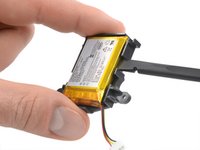
    6. Logitech MX Anywhere 3S Akku austauschen, Kleber am Akku aufweichen: Schritt 16, Bild 1 von 2 Logitech MX Anywhere 3S Akku austauschen, Kleber am Akku aufweichen: Schritt 16, Bild 2 von 2
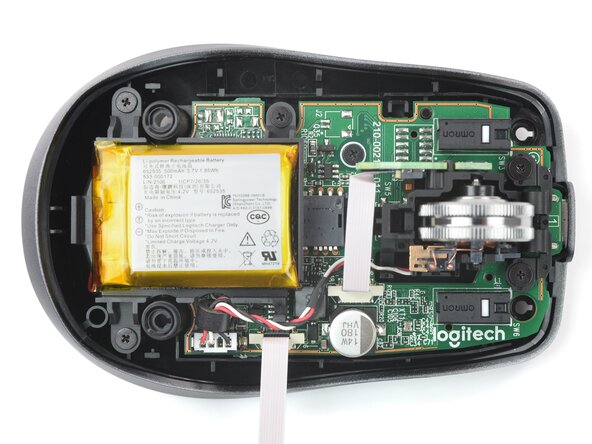
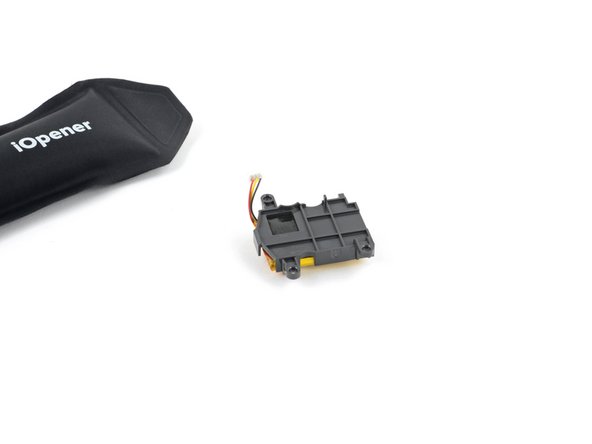
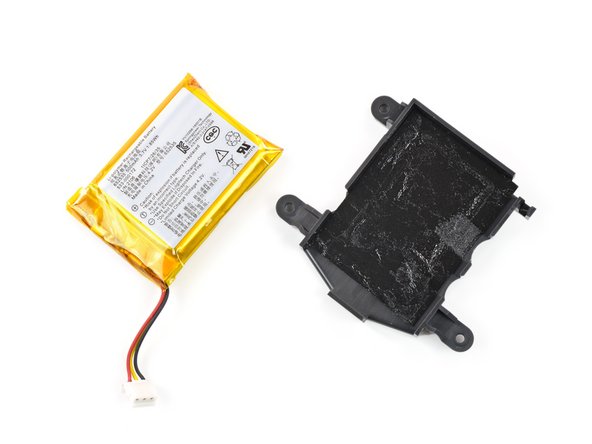
      • Der Akku ist leicht im Akkufach eingeklebt.

      • Lege das Akkufach mit dem Akku nach unten auf die Arbeitsfläche.

      • Lege einen erwärmten iOpener zwei Minuten lang auf das Akkufach, um den Kleber am Akku aufzuweichen.

      Frag FixBot

      Kommentar hinzufügen

    7. Logitech MX Anywhere 3S Akku austauschen, Akku entfernen: Schritt 17, Bild 1 von 3 Logitech MX Anywhere 3S Akku austauschen, Akku entfernen: Schritt 17, Bild 2 von 3 Logitech MX Anywhere 3S Akku austauschen, Akku entfernen: Schritt 17, Bild 3 von 3
      In diesem Schritt verwendetes Werkzeug:
      Tesa 61395 Tape
      $8.95
      • Achte darauf, dass du den Akku nicht verbiegst, knickst, verformst, einstichst oder durchstichst—ein beschädigter Akku ist eine potenzielle Brandgefahr.

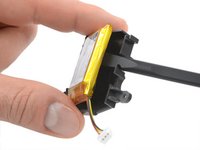
      • Stecke einen Spudger mit dem flachen Ende durch einen der Ausschnitte zwischen den Akku und das Akkufach.

      • Heble den Akku vom Akkufach weg, bis er sich vom Kleber löst.

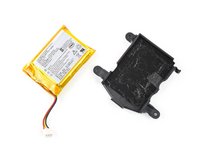
      • Entferne den Akku.

      • So wird der neue Akku eingebaut:

      • Reinige das Akkufach mit den Fingern oder einer Pinzette ganz von Resten des Klebers. Das Akkufach muss ganz sauber sein.

      • Wenn der Ersatzakku nicht mit Klebestreifen versehen ist, dann klebe ein paar Streifen doppelseitiges Klebeband in das Akkufach hinein.

      • Richte den neuen Akku so aus, dass der Aufkleber oben ist und die Kabel an der kurzen herausragenden Seite des Akkufachs verlaufen. Drücke den Akku gut fest.

      Frag FixBot

      Kommentar hinzufügen

Abschluss

Vergleiche das Ersatzteil mit dem Originalteil. Es kann sein, dass du vor dem Einbau des Ersatzteils fehlende Komponenten übertragen oder Schutzfolien entfernen musst.

Um dein Gerät wieder zusammenzubauen, folge den Schritten dieser Anleitung in umgekehrter Reihenfolge.

Hat die Reparatur nicht ganz geklappt? Versuche es mit ein paar grundlegenden Schritten zur Fehlerbehebung, oder bitte im Forum um Hilfe.

Wiederverwenden oder Recyceln—Entsorge ausrangierte Elektronik niemals im Hausmüll. Bei Logitech Recycling findest du die nächstgelegenen Recyclingstellen, einschließlich der Möglichkeit, alte Geräte kostenlos an Logitech zurückzusenden, falls es in deiner Nähe keine bequeme Lösung gibt. Du findest die Annahmestellen für Elektroschrott auch im Müllkalender. Wenn dein Gerät noch funktioniert, lass es nicht in der Schublade versauern, sondern gib es an jemanden weiter, der es gebrauchen kann.

Teile deine Erfahrung—Hinterlasse hier einen Kommentar oder sende dein Feedback direkt an Logitech unter repair@logitech.com, um bei der Gestaltung zukünftiger Reparaturanleitungen und des Produktdesigns zu helfen.

Rückgängig: Ich habe diese Anleitung nicht absolviert.

Besonderer Dank geht an diese Übersetzer:innen:

en de

100%

Sandra Hiller hilft uns, die Welt in Ordnung zu bringen! Wie kann ich mithelfen?
Hier starten ›

Tinte & Feder

mit

Spencer Day

Mitglied seit: 09/14/22

209.405 Reputation

1.266 Anleitungen geschrieben

0 Kommentare zur Anleitung

Kommentar hinzufügen

Seitenaufrufe:

Letzte 24 Stunden: 12

Letzte 7 Tage: 93

Letzte 30 Tage: 423

Insgesamt: 2,648