Einleitung
Diese Anleitung zeigt dir, wie du eine zerbrochene oder defekte Displayeinheit austauschen kannst.
Was du brauchst
-
-
Entferne folgende Schrauben:
-
Zwei 8mm 5-point Pentalobe Schrauben
-
Acht 2,5 mm 5-point Pentalobe Schrauben
-
-
-
Zwänge deine Finger zwischen Display und Gehäuseunterteil und ziehe nach oben, damit es sich vom Air löst.
-
-
-
Hebele den Akkustecker an beiden kurzen Seiten mit dem flachen Ende des Spudgers hoch, um ihn aus seinem Anschluss auf dem Logic Board zu lösen.
-
Biege das Akkukabel ein wenig vom Logic Board weg, so dass sich der Stecker nicht versehentlich wieder mit dem Anschluss verbinden kann.
-
-
-
Heble den linken und rechten Stecker am Kabel zur I/O Karte mit dem flachen Ende des Spudgers hoch und aus ihren jeweiligen Anschlüssen auf der I/O Karte heraus.
-
-
-
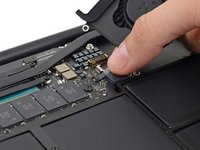
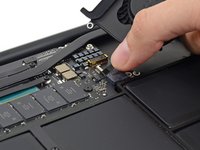
Drücke mit der Spudgerspitze vorsichtig abwechselnd an jeder Seite des Steckers am iSight Kamerakabel, um ihn aus seinem Anschluss auf dem Logic Board zu lösen.
-
-
-
Klappe mit der Spudgerspitze vorsichtig den Sicherungsbügel am ZIF Anschluss des Lüfterkabels hoch.
-
-
-
Entferne folgende Torx T5 Schrauben, welche den Lüfter am oberen Gehäuse befestigen:
-
Zwei 5,5 mm Schrauben
-
Eine 4,6 mm Schraube
-
-
-
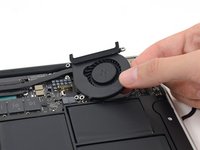
Hebe den Lüfter an, aber entferne ihn noch nicht aus seiner Vertiefung im oberen Gehäuse.
-
Ziehe beim Entfernen des Lüfters aus dem Gerät das Flachbandkabel zum Lüfter aus seinem Anschluss heraus.
-
-
-
Heble beide Antennenkabelstecker mit dem flachen Ende des Spudgers nach oben und entferne sie aus ihren Anschlüssen auf der AirPort/Bluetooth Karte. Schiebe sie aus dem Weg.
-
-
-
Entferne folgende fünf Torx T5 Schrauben, mit denen der Akku am oberen Gehäuse befestigt ist:
-
Zwei 5,2 mm Schrauben
-
Eine 6 mm Schraube
-
Zwei 2,6 mm Schrauben
-
-
-
-
Hebe den Akku an der Kante nahe am Logic Board an und entferne ihn vom oberen Gehäuse.
-
-
-
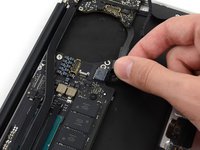
Trenne das I/O Board ab, indem du seinen Stecker aus seinem Anschluss auf dem Logic Board ziehst.
-
-
-
Hole die Antennenkabel mit der Spudgerspitze aus ihren Ausschnitten im Logic Board heraus.
-
-
-
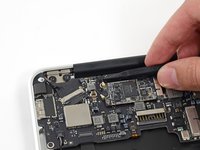
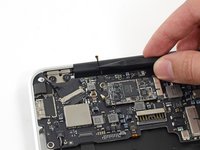
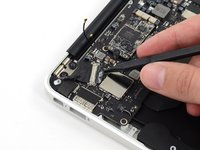
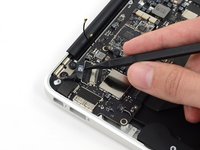
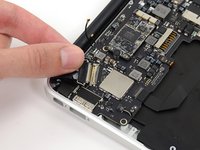
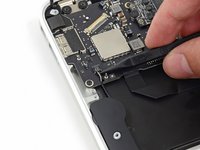
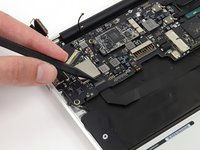
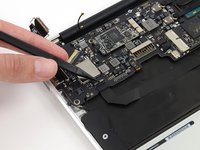
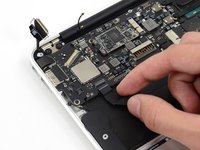
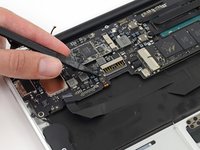
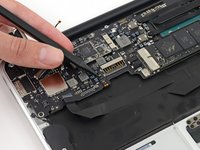
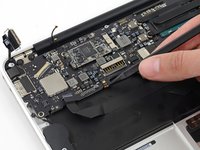
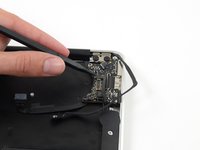
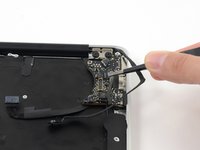
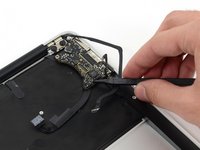
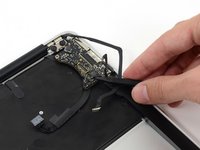
Schiebe die Spudgerspitze vorsichtig unter die am Sicherungsbügel des Displaydatenkabels befestigte schwarze Plastiklasche, so dass der Sicherungsbügel vom Anschluss weg nach oben springt.
-
Halte den Sicherungsbügel weg vom Anschluss und ziehe das Displaydatenkabel vorsichtig aus dem Anschluss heraus.
-
-
-
Hebele mit der Spudgerspitze unter dem Stecker des Lautsprecherkabels und ziehe ihn gerade aus seinem Anschluss heraus.
-
Hole das Kabel aus seinem Ausschnitt im Logic Board.
-
-
-
Klappe den Sicherungsbügel am ZIF-Anschluss des Flachbandkabels zum Trackpad mit der Spudgerspitze oder dem Fingernagel hoch.
-
Ziehe das Flachbandkabel zum Trackpad gerade aus seinem Anschluss heraus zur Vorderkante des Air.
-
-
-
Klappe den Sicherungsbügel am ZIF-Anschluss des Flachbandkabels der Tastaturbeleuchtung mit der Spudgerspitze oder dem Fingernagel hoch.
-
Ziehe das Flachbandkabel der Tastaturbeleuchtung aus seinem Anschluss heraus.
-
-
-
Entferne die einzelne 2,9 mm Torx T5 Schraube, welche die AirPort/Bluetooth Karte am Logic Board befestigt.
-
-
-
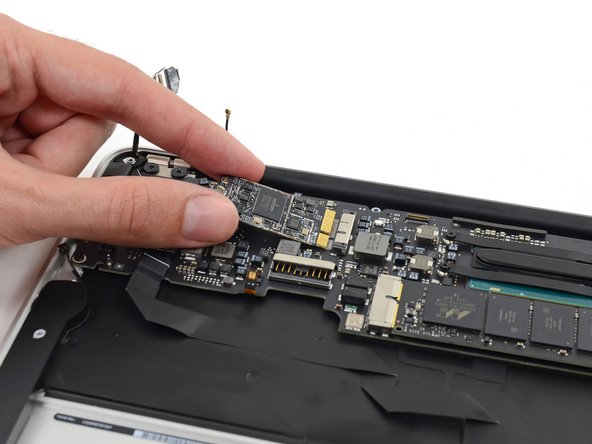
Hebe das freie Ende der AirPort/Bluetooth Karte etwas hoch und ziehe sie aus ihrem Anschluss auf dem Logic Board.
-
-
-
Entferne die drei 3,6 mm Torx T5 Schrauben, welche das Logic Board am oberen Gehäuse befestigen.
-
Bei einigen Modellen sind dies 3,1 mm Torx T5 Schrauben.
-
-
-
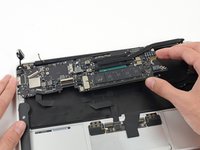
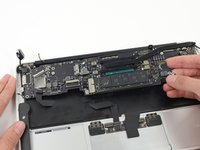
Hebe die Logic Board Einheit vorsichtig vom Kühlkörper weg. Ziehe sie dann weg von der Gehäuseseite mit den Anschlüssen und entferne sie vom Air.
-
-
-
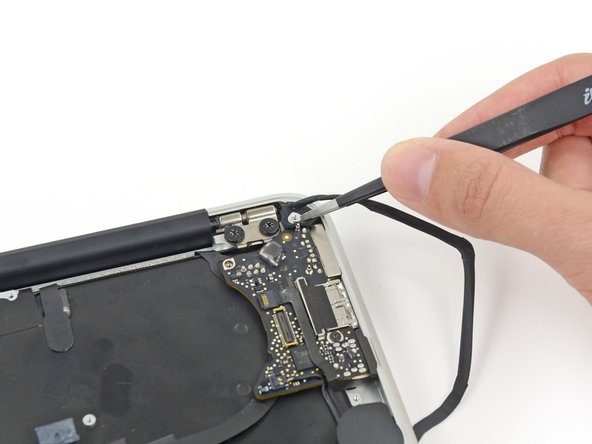
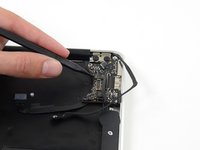
Entferne die kleine Gummidichtung aus der Ecke des oberen Gehäuses nahe dem I/O Board.
-
Entferne die Dichtung aus der Ecke in der Nähe des Steckers des Displaykabels.
-
-
-
Klappe den Sicherungsbügel am ZIF Anschluss des Mikrofonkabels vorsichtig mit der Spudgerspitze hoch.
-
Ziehe das Flachbandkabel zum Mikrofon gerade mit der Pinzette aus seinem Anschluss.
-
-
-
Hebele mit der Spudgerspitze unter dem Lautsprecherkabel nahe am Stecker, und hebe ihn gerade aus seinem Anschluss heraus.
-
Hole das Kabel aus seinem Ausschnitt im Logic Board.
-
-
-
Entferne die einzelne 3,6 mm Torx T5 Schraube, welche das I/O Board am oberen Gehäuse befestigt.
-
-
-
Hebe das I/O Board am Versorgungskabel vorsichtig an und ziehe es weg von der Gehäuseskante.
-
-
-
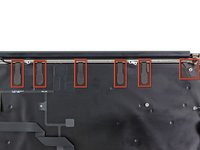
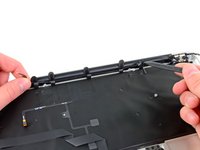
Löse die sechs Kabelhalter, mit denen die Antennenkabel am oberen Gehäuse befestigt sind.
-
Ziehe die Kabelhalter vorsichtig nacheinander ein bisschen aus den Einschnitten im oberen Gehäuse.
-
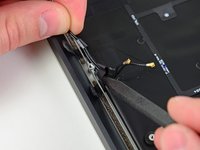
Öffne die Kabelhalter mit dem Spudger, während du die Antennenkabel aus ihnen herausfädelst.
-
-
-
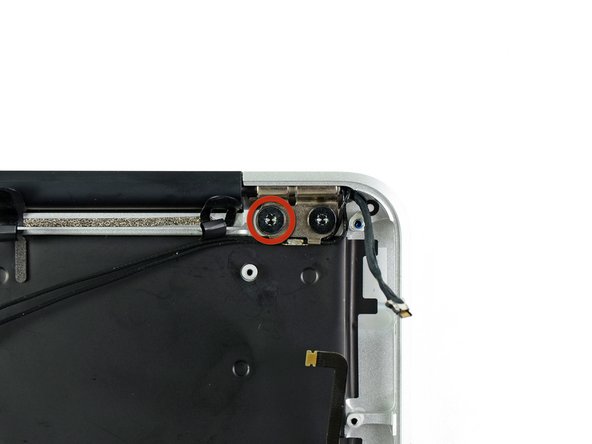
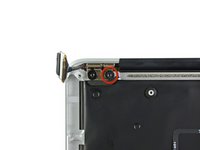
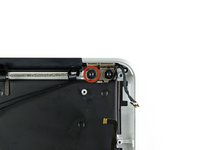
Entferne die innere 4,9 mm T8 Torx Schraube, die jedes Displayscharnier am oberen Gehäuse befestigt (also insgesamt zwei Schrauben).
-
-
-
Während du das Air festhältst, entferne die übriggebliebene 4,9 mm T8 Torx Schraube von der unteren Displayklammer.
-
-
-
Entferne die letzte 4,9 mm T8 Torx Schraube, mit der das Display am oberen Gehäuseteil befestigt ist.
-
-
-
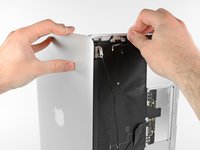
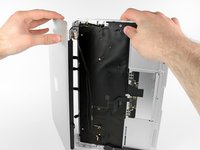
Schiebe den oberen Gehäuseteil leicht in Richtung der Displayeinheit und drehe es dann weg von der Vorderseite der Displayeinheit.
-
Sobald die beiden Displayscharniere es erlauben, entferne das Display und lege es beiseite.
-


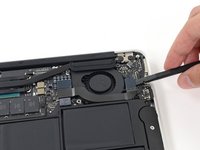
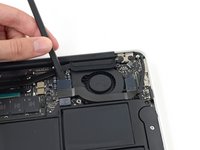


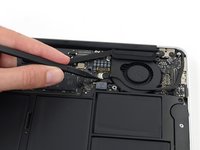
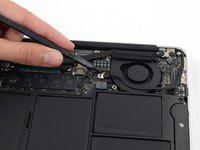


























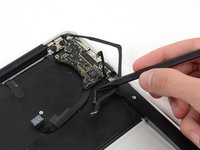


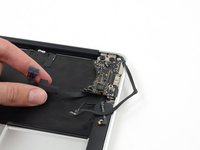
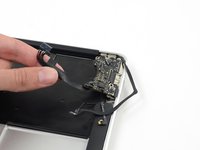
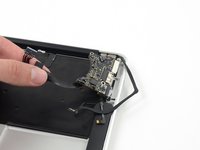





Um dein Gerät wieder zusammenzusetzen, folge den Schritten in umgekehrter Reihenfolge.
Um dein Gerät wieder zusammenzusetzen, folge den Schritten in umgekehrter Reihenfolge.
Rückgängig: Ich habe diese Anleitung nicht absolviert.
21 weitere Personen haben diese Anleitung absolviert.
Besonderer Dank geht an diese Übersetzer:innen:
100%

VauWeh hilft uns, die Welt in Ordnung zu bringen! Wie kann ich mithelfen?
Hier starten ›


4 Kommentare
This is great, but how do I now replace the screen inside the display assembly?
The use of adhesive and backing materials would likely make this unattenable and cost prohibitive assuming you could even find the after-market subassembly parts. I removed my broken LCD and made a wall clock from the metal exterior. More power to you if you try. My suggestion, if you find all the parts, would be to run the edge with a utility knife - you will likely nick the antenna cables so those will need to be rerun. Then heat-gun the back aluminum case (avoid the logo) and pry out the LCD with a narrow (and SHARPENED) 2.5” or less putty knife being carful of the plastic backing. If the heat-gun worked the LCD may come out without shattering. Reverse the process if you have the parts. The cable routing will be a chore. Parts might include Antenna Cable, LVDS cable, LCD, propriety backing, adhesive, and something to replace the edging that ran between the LCD and aluminum frame.
Jeff -
Terrific guide, every step is explained and displayed with such clarity and precision. Thank you for this, saved my MacBook!
