Diese Übersetzung wurde maschinell erstellt und noch nicht von einem Menschen überprüft. Sprichst du diese Sprache? Schau es dir an.

MacBook Air 11" Ende 2010 Trackpad ersetzen

Zuletzt aktualisiert am 8. Aug 2026
Aufrufe: 15.271
Statistik anzeigen:
- Letzte 24 Stunden:
- 4
- Letzte 7 Tage:
- 18
- Letzte 30 Tage:
- 93
- Insgesamt:
- 15.271
Kommentare: 13
9 Kommentare zu Schritten, 4 Kommentare zur Anleitung.
Zu den KommentarenAbgeschlossen: 29 30
29 Personen haben diese Anleitung schon erfolgreich absolviert. Du auch?
30 Personen haben diese Anleitung schon erfolgreich absolviert, unter anderem du. Gut gemacht!
Favoriten: 9 10
9 Personen haben diese Anleitung unter Favoriten gespeichert (und abonniert). Willst du auch der Anleitung folgen?
10 Personen haben diese Anleitung unter Favoriten gespeichert (und abonniert), unter anderem du!
Einleitung
Zu Schritt 1 der Anleitung ↓Entferne das Trackpad aus deinem MacBook Air 11" Ende 2010.
Was du brauchst


-
-
In diesem Schritt verwendetes Werkzeug:P5 Pentalobe Screwdriver Retina MacBook Pro and Air$5.99
-
Entferne die folgenden zehn Schrauben:
-
Zwei 8 mm 5-Point Pentalobe Schrauben
-
Acht 2,5 mm 5-Point Pentalobe Schrauben
 Frag FixBot
-
-
-
Löse das Gehäuseunterteil vom Air, indem du mit den Fingerspitzen zwischen Display und Gehäuse gehst und es nach oben ziehst.
-
Entferne das Gehäuseunterteil und lege es beiseite.
-
-
-
-
-
Benutze das flache Ende eines Spudgers, um die beiden kurzen Seiten des Akkusteckers hochzuheben und so den Stecker aus seinem Anschluss auf dem Logic Board zu lösen.
-
Biege das Akkukabel etwas vom Logic Board weg, damit sich der Stecker nicht versehentlich mit seinem Anschluss verbindet.
-
-
-
-
Entferne die folgenden fünf Schrauben, mit denen der Akku am oberen Gehäuse befestigt ist:
-
Zwei 5,2 mm T5 Torx Schrauben
-
Eine 6 mm T5 Torx Schraube
-
Zwei 2,6 mm T5 Torx Schrauben
-
-
-
Hebe den Akku an der Kante beim Logic Board an und entferne ihn aus dem äußeren Gehäuse.
-
Lade ihn auf 100% auf und lasse ihn mind. 2 weitere Stunden laden. Benutze das Gerät normal, um den Akku zu leeren. Wenn die Akkuanzeige niedrig ist, speichere deine Arbeit ab und lasse dein Laptop weiter laufen bis es sich wegen eines leeren Akkus von selbst abschaltet. Warte mind. 5 Stunden, lade dann dein Laptop ohne Unterbrechung auf 100% auf.
-
Falls du nach dem Einbau deines neuen Akkus irgendwelche Probleme oder etwas Ungewöhnliches feststellst, musst du unter Umständen den SMC deines MacBooks zurücksetzen.
-
-
-
-
-
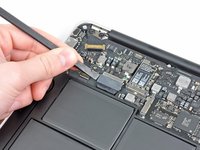
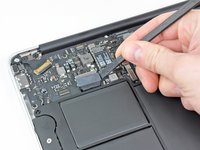
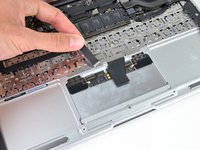
Heble mit der Spitze eines Spudgers die Halteklappe am ZIF-Steckverbinder des Trackpad-Datenkabels an.
-
Ziehe das Flachbandkabel des Trackpads vorsichtig aus dem ZIF-Steckverbinder.
-
-
-
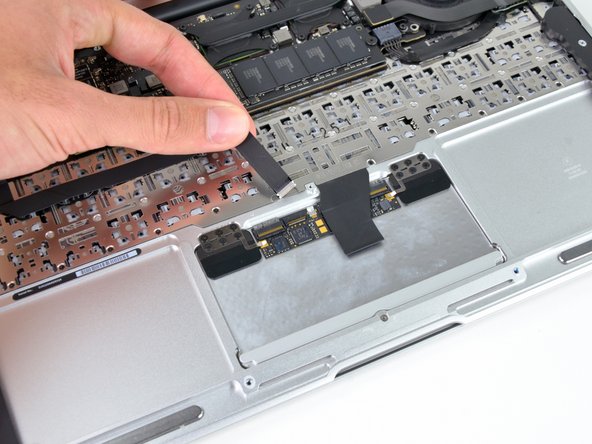
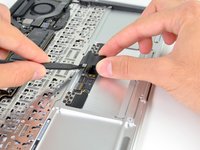
Hebe das Flachbandkabel der Tastatur mit einer Hand an und schiebe es leicht vom Trackpad weg, um an den darunterliegenden ZIF-Steckverbinder zu gelangen.
-
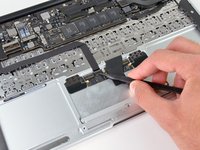
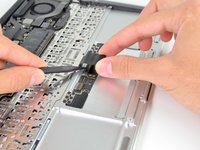
Verwende die Spitze eines Spudgers, um die Halteklappe am ZIF-Steckverbinder des Tastatur-Flachbandkabels anzuheben.
-
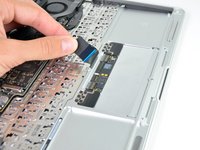
Ziehe das Flachbandkabel der Tastatur vorsichtig aus dem ZIF-Steckverbinder.
-
-
-
Entferne die sechs 1,5 mm Kreuzschlitzschrauben (Phillips #00), die das Trackpad-Modul am oberen Gehäuse befestigen.
-
-
-
Öffne das MacBook um etwa 10 Grad.
-
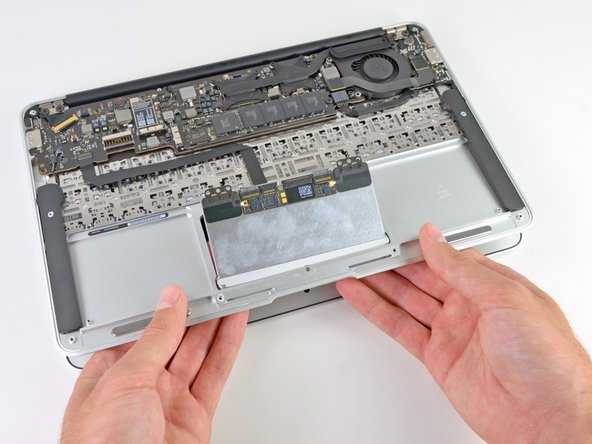
Halte das Obergehäuse fest und drücke auf die Seite des Trackpads, die dem Logic Board am nächsten ist, nach oben.
-
Entferne das Trackpad.
-
-









Um dein Gerät wieder zusammenzubauen, folge den Schritten dieser Anleitung in umgekehrter Reihenfolge.
Rückgängig: Ich habe diese Anleitung nicht absolviert.
29 weitere Personen haben diese Anleitung absolviert.


4 Kommentare zur Anleitung
I did it! Replaced the trackpad after the MacBook Air took a dive from a stand, which fortunately just shattered the trackpad's glass. Thanks for the easy to use instructions!
Just one note on step 8: I had to use a PH000 (triple 0) instead of the double 0 - almost destroyed one of the screws before realising.
Best regards,
StH
The trackpad from my macbook air would not click anymore. The pointer still worked, i could still tap and hoover around.
My guess was that something fell between the trackpad and the housing.
And I was right, it was a bread crumb or else of a little seed.
While following this guide, I saw that a little magnet underneath the unibody is lifting the trackpad up again, after being pushed down. Right in that tiny space was the little bugger :)
I'm with Stefan, about his comment by step 8. I actually did destroy one screw (there sat really, really tight) and had to use brute force with a pincer and a tip of WD-40 to loosen it. It seems like Apple took that into account, since there are enough to leave one out :)
Replacement went well - iFixit guide marvellous as usual and replacement trackpad performs perfectly. So good to resurrect
the trusty MB Air!
