Einleitung
Ist die Hintergrundbeleuchtung des Displays ausgefallen? Tausche den Inverter aus.
Was du brauchst
-
-
Nimm eine Münze oder einen Spudger (Spatel), um die Akku-Verriegelungsschraube um 90 Grad im Uhrzeigersinn zu drehen.
-
-
-
Entferne die drei im gleichen Abstand an der Rückwand des Akkufachs verteilten Kreuzschlitzschrauben #000.
-
-
-
Fasse die L-förmige Speicherabdeckung am rechten Ende an und ziehe sie zu dir hin, so dass die Öffnung des Akkufachs frei liegt.
-
Hebe sie dann nach oben aus dem Computer heraus.
-
-
-
Entferne die folgenden drei Schrauben:
-
Eine 11 mm Kreuzschlitzschraube #00 in der Mitte des unteren Gehäuses. (Kopf: 5 mm Diameter, Dicke: 0,75 mm)
-
Zwei 14,5 mm Kreuzschlitzschrauben #00 (Kopf: 5 mm Diameter, Dicke: 0,75 mm)
-
-
-
Entferne die folgenden drei Schrauben von der Rückwand des Akku-Gehäuses:
-
Eine 3 mm Kreuzschlitzschraube #0. (Kopf: 2,75 mm Diameter)
-
Zwei 4 mm Kreuzschlitzschrauben #0 auf jeder Seite. (Kopf: 2,75 mm Diameter)
-
-
-
Entferne die beiden Kreuzschlitzschrauben auf beiden Seiten der rechten Wand des Akkufachs (nicht die, die sich direkt neben dem Akkuanschluss befinden).
-
Zwei 6,25 mm Kreuzschlitzschrauben #000. (Kopf: 4 mm Diameter, Dicke: 0,5 mm)
-
-
-
Entferne die vier gekennzeichneten Kreuzschlitzschrauben an der Vorderwand des Akkufachs. Wenn du von links aus arbeitest, entferne die 2., 4., 7. und 9. Schraube.
-
Vier 3,25 mm Kreuzschlitzschrauben #000. (Kopf: 4 mm Diameter, Dicke: 0,4 mm)
-
-
-
Entferne die folgenden vier Schrauben auf der Rückseite des Computers:
-
Zwei 11 mm Kreuzschlitzschrauben #00, mit Schaft (2,2 mm Diameter x 2 mm Länge) (Kopf: 3,2 mm Diameter , Dicke: 0,5 mm)
-
Zwei 7,25 mm Kreuzschlitzschrauben #00, mit Schaft (2 mm Diameter, 3,75 mm Länge) (Kopf: 3,2 mm Diameter, Dicke 0,5mm)
-
-
-
Entferne die beiden Kreuzschlitzschrauben von der rechten Seite des Computers. Das ist die Seite mit dem optischen Laufwerk.
-
Zwei 5,2 mm Kreuzschlitzschrauben #00 mit Schaft (Diameter: 2,3 mm,Länge: 3,25 mm) (Kopf: 3,2 mm Diameter, 0,5 mm Dicke)
-
-
In diesem Schritt verwendetes Werkzeug:Plastic Cards$2.99
-
Verwende ein Öffnungswerkzeug aus Plastik, eine abgelaufene Kreditkarte oder eine ähnlich dicke Karte, um das obere Gehäuse aufzuhebeln, indem du in der linken oberen Ecke beginnst und dich zur Vorderseite des Computers vorarbeitest.
-
-
-
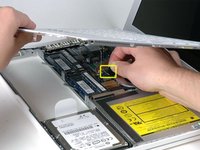
Halte das obere Gehäuse hoch und ziehe die schwarze Lasche am Steckerende des silbernen Flachbandkabels von seinem Anschluss auf dem Logic Board weg.
-
-
-
Greife die weiße Kunststofflasche an der Festplatte und ziehe sie nach links, um die Festplatte aus dem Computer zu entfernen.
-
-
-
Entferne die beiden Kreuzschlitzschrauben an der Seite des optischen Laufwerks.
-
Zwei 3,25 mm Kreuzschlitzschrauben #000 (Kopf: 4 mm Diameter, 0,3 mm Dicke)
-
-
-
Trenne den orangefarbenen Flachbandkabelstecker des optischen Laufwerks vom Logic Board, indem du ihn entweder mit einem Finger oder einem Spudger gerade nach oben hebelst.
-
-
-
Ziehe den Stecker des neu freigelegten Display-Datenkabels vom Logic Board ab, indem du ihn mit Hilfe seiner schwarzen Zuglasche nach oben ziehst.
-
-
-
-
Ziehe den Stecker des neu freigelegten Festplattenkabels vom Logic Board ab, indem du ihn an der schwarzen Lasche nach oben ziehst.
-
-
-
Ziehe das Folienband zwischen dem Lüfter und dem optischen Laufwerk ab. Hebe das Folienband von der Seite des Lüfters ab, wobei es am optischen Laufwerk befestigt bleibt.
-
Achte beim Wiederzusammenbau darauf, die Kabel unter dem Klebeband zu verlegen, bevor du es wieder anbringst.
-
-
-
Ziehe das Display-Datenkabel an der Kante des optischen Laufwerks nach oben, um eine silberfarbene Kreuzschlitzschraube freizulegen.
-
-
-
Entferne die 2 mm Kreuzschlitzschraube #00, mit der die hintere Ecke des optischen Laufwerks befestigt ist.
-
Möglicherweise verdeckt das Bluetooth-Kabel mit der silbernen Ummantelung die Schraube. Wenn dies der Fall ist, schiebe es vorsichtig zur Seite. Möglicherweise musst du die Schraube entfernen, die die Erdungslaschen für die beiden benachbarten Kabel hält, bevor du das Bluetooth-Kabel ausreichend zur Seite schieben kannst.
-
-
-
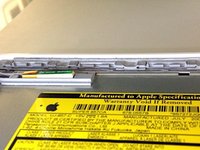
Hebe die Bluetooth-Antennenkarte von der Vorderkante des optischen Laufwerks ab.
-
-
-
Führe das Festplattenkabel unter den Clips auf der Seite des optischen Laufwerks heraus.
-
-
-
Hebe die Seite des optischen Laufwerks an, die dir am nächsten ist, und schiebe dann das Laufwerk zu dir hin und nach oben aus dem Computer heraus.
-
Schiebe zunächst die Seite, die der Rückseite des Macbook am nächsten ist, unter die Kante des hinteren Rahmens links vom Scharnier und schiebe gleichzeitig die Befestigungslasche des optischen Laufwerks in der oberen linken Ecke unter die Kabel an dieser Stelle.
-
Senke das Laufwerk teilweise in das untere Gehäuse ab. Halte das Festplattenkabel vom Einschub des optischen Laufwerks fern.
-
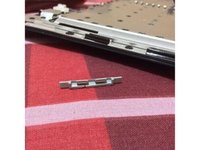
Bevor du das Laufwerk vollständig einsetzt, drücke mit einem Spudger nach vorne (zur Vorderseite des Laufwerks hin) auf das Schraubloch in der Befestigungslasche des Laufwerks.
-
Drücke den Schieber, der an der anderen Seite des Laufwerks verläuft, nach vorne, um das Ende dieses Schiebers in einen kleinen Kanal im unteren Gehäuserahmen einzusetzen. Dadurch wird das Laufwerk in seiner Position gehalten.
-
-
-
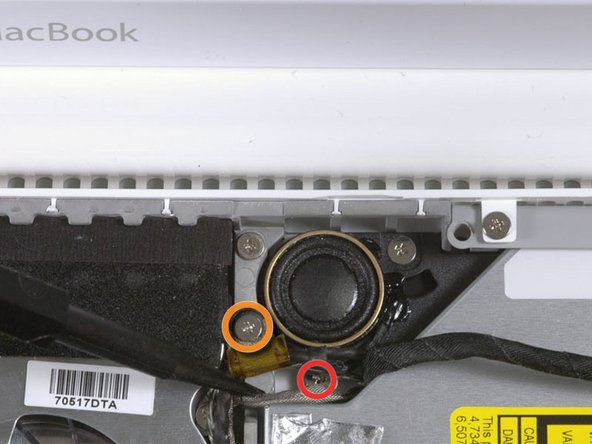
Entferne beim Macbook Core Duo und Core 2 Duo Modelln folgende drei Schrauben:
-
Zwei 3 mm lange Kreuzschlitzschrauben nahe beim rechten Lautsprecher
-
Eine 6 mm lange Kreuzschlitzschraube, die in ein Loch in einem Kunststofffinger über dem Tieftöner eingeschraubt ist
-
Bei Santa Rosa/Penryn und 2009er Modellen gibt es keinen C-Kanal:
-
Entferne nur die einzelne 3 mm lange Kreuzschlitzschraube rechts am Lautsprecher und überspringe Schritt 26.
-
-
-
Heble mit einem Spudger den weißen Kunststoffschlitz behutsam nach oben und schiebe den metallenen C-Kanal nach rechts vom Display weg.
-
-
-
Trenne das Mikrofonkabel vorsichtig mit einem Spudger vom Logic Board ab. Arbeite von Seite zu Seite und wackle den Stecker allmählich zurück und aus dem Anschluss heraus.
-
-
-
Hebe das schwarze rechte Lautsprecherkabel mit einer Hand hoch und hole das Mikrofonkabel unter dem silbernen Metallclip direkt über dem RAM-Einschub heraus.
-
-
-
Wenn du die Befestigungsschraube der Erdungsklemme in Schritt 20 nicht entfernt hast, entferne sie jetzt. Es ist eine 7 mm (eventuell 4 mm oder 3 mm in Santa Rosa/Penryn und 2009er Modellen) lange Kreuzschlitzschraube mit der die Erdungsklemmen am rechten Lautsprecherkabel und Mikrofonkabel am Metallrahmen befestigt sind.
-
-
-
Löse das Mikrofonkabel und das schwarze Displaydatenkabel aus den Laschen unten am Tieftöner.
-
-
-
Entferne die einzelne 3 mm lange Kreuzschlitzschraube, mit der die Erdungsklemme im Displaydatenkabel direkt über der Bluetooth-Platine befestigt ist. Diese Schraube befestigt eventuell auch eine Erdungsklemme im Lautsprecherkabel.
-
-
-
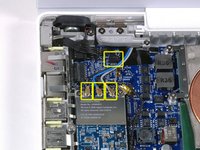
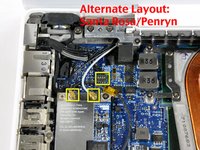
Trenne die Antennenkabel von der AirPort-Karte ab:
-
Wenn du das original MacBook Core Duo oder Core 2 Duo Modell hast, siehst du im ersten Bild, dass drei Antennenkabel vorhanden sind.
-
Wenn du ein MacBook Core 2 Duo Santa Rosa/Penryn oder 2009er Modell hast, gibt es nur zwei Antennenkabel und der Stecker/Anschluss für das schwarze Inverterkabel ist an einer anderen Stelle. Eventuell befindet sich ein quadratisches Stück Schaumstoff über dem Stecker/Anschluss der Inverter-Platine.
-
Setze einen Spudger unter das rechte oder linke Ende am Stecker des Inverterkabels und heble vorsichtig senkrecht nach oben. Heble nicht am Anschluss, nur der Stecker darf senkrecht nach oben gezogen werden. Ziehe nicht in Richtung des Kabels, du könntest den Anschluss aus dem Logic Board reißen.
-
-
-
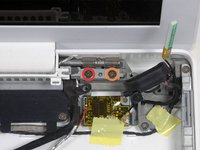
Wenn du ein original Macbook Core Duo oder Core 2 Duo Modell hast, siehst du in Bild 1 folgende zwei Schrauben, die von der rechten Scharnierhalterung entfernt werden müssen:
-
Eine 6 mm lange Kreuzschlitzschraube links an der Scharnierhalterung
-
Eine 10 mm lange Kreuzschlitzschraube rechts an der Scharnierhalterung
-
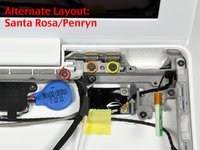
Wenn du ein Santa Rosa/Penryn oder 2009er Modell hast, siehst du in Bild 2 folgende drei Schrauben, die von der rechten Scharnierhalterung entfernt werden müssen:
-
Ganz links eine 3 mm Kreuzschlitzschraube mit kleinerem Durchmesser
-
Eine 5,2 mm Kreuzschlitzschraube mit größerem Durchmesser und 4,2 mm Kopf in der Mitte.
-
Eine 10 mm Kreuzschlitzschraube mit größerem Durchmesser und 4,2 mm Kopf ganz rechts.
-
Bevor du die rechte Scharnierhalterung entfernst, merke dir genau, wie die Teile zusammenpassen, inklusive dem kleinen weißen Kunststoffteil. Du brauchst das für den Zusammenbau. Hebe dann die rechte Scharnierhalterung mit dem kleinen weißen Kunststoffteil aus dem Computer.
-
-
-
Halte das Display mit einer Hand fest, während du folgende drei von der linken Scharnierhalterung entfernst:Schrauben
-
Eine 7,2 mm Kreuzschlitzschraube mit kleinerem Durchmesser an der rechten Seite
-
Eine 5,2 mm Kreuzschlitzschraube mit größerem Durchmesser in der Mitte
-
Eine 10 mm Kreuzschlitzschraube mit größerem Durchmesser an der linken Seite
-
Hebe die linke Scharnierhalterung zusammen mit dem weißen Kunststoffteil aus dem Computer heraus.
-
Achte darauf, dass die Kabel, die aus dem rechten Ende der linken Scharnierhalterung herauskommen nicht unter anderen Kabeln eingeklemmt sind.
-
-
-
Fasse die Displayeinheit an beiden Seiten und hebe sie nach oben aus dem Computer heraus. Achte darauf, dass keines der am Display angebrachten Kabel an Teilen im Gehäuseunterteil hängen bleibt.
-
-
In diesem Schritt verwendetes Werkzeug:Plastic Cards$2.99
-
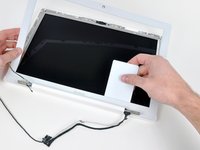
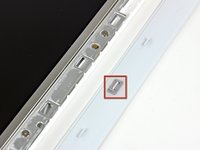
Benutze eine dünne Kunststoffkarte um die Clips, welche die vordere Displayabdeckung festhalten, zu lösen. Es gibt insgesamt fünf Clips auf der linken Seite der Displayabdeckung.
-
-
-
Löse nun die fünf Clips, mit denen die rechte Seite des Display-Rahmens befestigt ist.
-
-
-
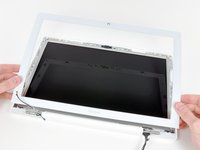
Hebe den vorderen Displayrahmen von der Oberseite und benutze deine Plastikkarte um die Clips entlang der Unterseite des Rahmens zu lösen.
-
Nachdem du alle Clips gelöst hast, hebe den vorderen Display-Rahmen von der Display-Baugruppe ab.
-
-
-
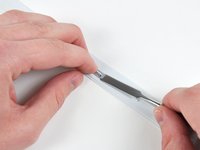
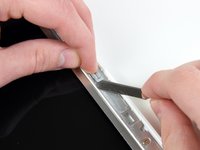
Benutze einen Spudger aus Metall oder ein anderes dünnes Werkzeug um die Clips vorsichtig aus den Mulden des Frontdisplays zu Hebeln. Ein 0,8mm flacher Schraubendreher sollte hier als Werkzeug auch funktionieren. Es kann ebenfalls sein, dass die Clips besser abzuhebeln sind, wenn du das Werkzeug auf der länglichen Seite der Clips ansetzt.
-
-
-
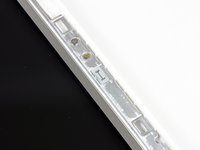
Führe ein Ende des Halteclips unter der Kante seiner Vertiefung ein, die sich in der LCD-Halterung befindet.
-
Verwende das flache Ende eines Spudgers, um den kleinen Haken auf der Unterseite des anderen Endes des Halteclips in die Vertiefung in der LCD-Halterung zu schieben.
-
-
-
Entferne die drei 4,2 mm langen Kreuzschlitzschrauben, mit denen die Scharnierabdeckung befestigt ist.
-
-
-
Halte das Display mit einer Hand nach unten und hebe gleichzeitig mit der anderen Hand das Ende der Scharnierabdeckung vom Scharnier. Führe dabei die Kabel zum Inverter und zum Airport durch den Ausschnitt in der Scharnierabdeckung. Wenn sich die Kabel an den beiden Haken auf der Innenseite verfangen, dann löse sie vorsichtig ab.
-
-
-
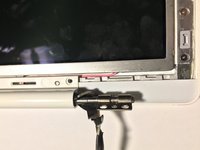
Hebe das rechte Ende der Scharnierabdeckung hoch. Führe dabei das Displaykabel und das iSight-Kabel durch den Ausschnitt und die beiden Haken am rechten Ende der Scharnierabdeckung. Wenn sich die Kabel an den beiden Haken verfangen, dann löse sie vorsichtig ab.
-
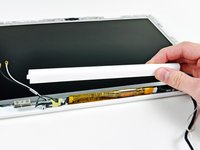
Hebe die Scharnierabdeckung von der Displayeinheit ab.
-
-
-
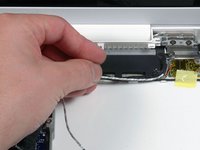
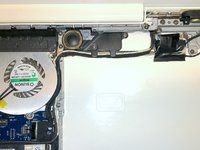
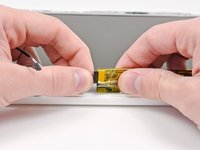
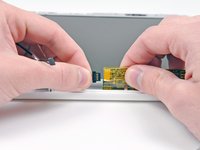
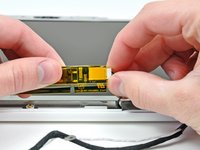
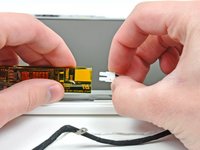
Hebe die eben freigelegte Inverter-Platine aus ihrer Fassung und trenne das schwarze Inverterkabel am Ende der Platine ab.
-























Um dein Gerät wieder zusammenzubauen, folge den Schritten in umgekehrter Reihenfolge.
Rückgängig: Ich habe diese Anleitung nicht absolviert.
152 weitere Personen haben diese Anleitung absolviert.
Besonderer Dank geht an diese Übersetzer:innen:
100%

VauWeh hilft uns, die Welt in Ordnung zu bringen! Wie kann ich mithelfen?
Hier starten ›


8 Kommentare zur Anleitung
Awesome site and awesome guide. This exteneded the life of my MacBook. I can't thank you enough!!!!
For about 3 years I had been dealing with my screen backlight shuting off. I would then dim the screen up and down until I could get it to stay. Sometimes it would work the first time other times I would be doing it for 10 minutes and other times I would give up for a few hours and come back and the screen would be on again. It would also do this sometimes when I opened the laptop at a certain angle or bumped the computer.
Well after these years very annoying behavior, my screen wont turn back on. I can see my desktop when I shine a light on the screen and hear the fan running so I know the computer works fine.
I've tried unpluging the inverter board to see if it was a loose connection, but that didn't work. I tried wiggling it around until the screen turned on and nothing.... Please help!
Is this a problem with my inverter or the inverter cable? Or the backlight cable?
What parts should I buy?
Hi, I've had the same trouble. Today I solved with a spray electronic cleaner :)
19fra71 -
Hi everybody! Last year bought a new inverter, new cable and other stuff and replaced. Problem not solved, screen still turning black. Thinking to get a new display, but today bought spray electronic cleaner, sprayed over the display data cable (https://d3nevzfk7ii3be.cloudfront.net/ig...). Problem &&^&^$^ solved! :) Time: 15 mins, money: 5$. Good tutorial tho! :P
These are a very comprehensive set of instructions and give a really good grand tour of the innards of a MacBook 8. They are also useful for replacing the hard drive or the optical drive.
Couple of hints:
1. Have on hand some canned compressed air - the inside of a laptop is generally quite full of dust and fluff.
2. Also have on hand some contact cleaner spray (do NOT use degreasers/lubricants/anti rust sprays such as RP 7 or WD 50). Contact cleaner sprays generally only contact isopropyl alchohol. It's good to give exposed contacts a bit of a clean - even grease from fingertips can affect conductivity and hence performance. (If possible, use powder free surgical gloves).
3. Make sure you have the right tools (don't skimp - buy the tools set from iFixit). Not using the right spudger on a plug could be the cause of irreparable damage to the circuit board.
(continued next posting)
