Zum Hauptinhalt wechseln
Gemeinsam reparieren - Jetzt registrieren

MacBook Pro (13 Zoll, Mitte 2010, Unibody) optisches Laufwerk tauschen

Was du brauchst

    1. MacBook Pro (13 Zoll, Mitte 2010, Unibody) optisches Laufwerk tauschen, Schrauben am Boden herausdrehen: Schritt 1, Bild 1 von 1
      • Entferne die folgenden 10 Kreuzschlitz-Schrauben, die die Gehäuse-Unterseite des MacBook Pro 13" Unibody befestigen:

      • Sieben 3 mm Schrauben.

      • Drei 13,5 mm Schrauben.

      Frag FixBot

      Kommentar hinzufügen

    2. MacBook Pro (13 Zoll, Mitte 2010, Unibody) optisches Laufwerk tauschen, Bodenplatte abheben: Schritt 2, Bild 1 von 1
      • Hebe die Unterseite vorsichtig an und drücke sie Richtung Rückseite des Laptops, um die Halterungsclips zu lösen.

      Frag FixBot

      Kommentar hinzufügen

    1. MacBook Pro (13 Zoll, Mitte 2010, Unibody) optisches Laufwerk tauschen, Akku: Schritt 3, Bild 1 von 1
      • Wir empfehlen, vorsorglich den Akkuanschluss vom Logic Board zu lösen, um eine elektrische Entladung zu verhindern.

      • Löse mit der Kante eines Spudgers den Akkuanschluss nach oben, weg vom Sockel auf dem Logic Board.

      Frag FixBot

      Kommentar hinzufügen

    1. MacBook Pro (13 Zoll, Mitte 2010, Unibody) optisches Laufwerk tauschen, Optisches Laufwerk: Schritt 4, Bild 1 von 1
      • Wir empfehlen als Vorsichtsmaßnahme den Verbinder des Subwoofers vom Logic Board zu lösen, um jegliche elektrischen Entladungen zu vermeiden. Dieser Schritt ist nicht zwingend.

      • Eventuell befindet sich eine weiche Abdeckung über dem Verbinder, die du dann entfernen musst. Ziehe dann vorsichtig den Verbinder aus seinem Sockel auf dem Logic Board.

      Frag FixBot

      Kommentar hinzufügen

    2. MacBook Pro (13 Zoll, Mitte 2010, Unibody) optisches Laufwerk tauschen: Schritt 5, Bild 1 von 1
      • Du musst einen kleinen durchsichtigen Plastikkabelhalter (im Bild rot markiert), der am Logic Board festgeklebt ist, aus dem Weg schieben, bevor du das Kamerakabel lösen kannst. Passe dabei auf, dass du keine Bauteile beschädigst.

      • Ziehe den Verbinder des Kamerakabels in Richtung des optischen Laufwerks, um es vom Logic Board zu lösen.

      • Dieser Anschluss ist aus Metall und kann leicht verbogen werden. Passe auf, dass du den Stecker gerade im Anschluss ausrichtest, wenn du die beiden Teile zusammenfügst.

      Frag FixBot

      Kommentar hinzufügen

    3. MacBook Pro (13 Zoll, Mitte 2010, Unibody) optisches Laufwerk tauschen: Schritt 6, Bild 1 von 1
      • Ziehe den Verbinder des optischen Laufwerks mit dem flachen Ende eines Spudgers senkrecht aus seinem Sockel.

      Frag FixBot

      Kommentar hinzufügen

    4. MacBook Pro (13 Zoll, Mitte 2010, Unibody) optisches Laufwerk tauschen: Schritt 7, Bild 1 von 1
      • Ziehe den Verbinder der Festplatte mit dem flachen Ende eines Spudgers senkrecht aus seinem Sockel.

      Frag FixBot

      Kommentar hinzufügen

    5. MacBook Pro (13 Zoll, Mitte 2010, Unibody) optisches Laufwerk tauschen: Schritt 8, Bild 1 von 1
      • Der Subwoofer ist mit Kreuzschlitzschrauben am oberen Gehäuse befestigt. Drehe folgende Schrauben heraus:

      • Eine 3,8 mm Kreuzschlitzschraube

      • Eine 5 mm

      Frag FixBot

      Kommentar hinzufügen

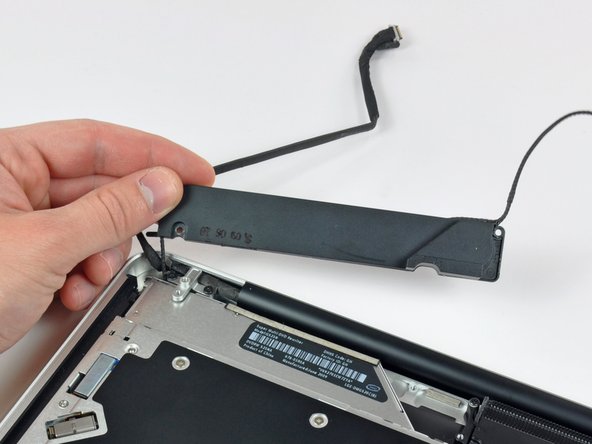
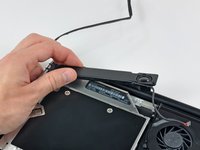
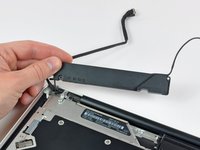
    6. MacBook Pro (13 Zoll, Mitte 2010, Unibody) optisches Laufwerk tauschen: Schritt 9, Bild 1 von 2 MacBook Pro (13 Zoll, Mitte 2010, Unibody) optisches Laufwerk tauschen: Schritt 9, Bild 2 von 2
      • Der Subwoofer ist immer noch mit dem rechten Lautsprecher verbunden, entferne ihn deswegen noch nicht ganz.

      • Hebe den Subwoofer vom optischen Laufwerk weg, und lege ihn neben den Computer.

      Frag FixBot

      Kommentar hinzufügen

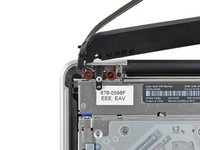
    7. MacBook Pro (13 Zoll, Mitte 2010, Unibody) optisches Laufwerk tauschen: Schritt 10, Bild 1 von 2 MacBook Pro (13 Zoll, Mitte 2010, Unibody) optisches Laufwerk tauschen: Schritt 10, Bild 2 von 2
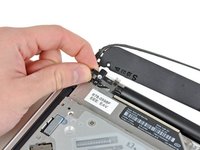
      • Entferne die beiden 10 mm Kreuzschlitzschrauben, die die Halterung für das Kamerakabel am oberen Gehäuse festhalten.

      • Die Schraube ganz links kann unter Umständen im Kamerakabel stecken bleiben.

      • Hebe die Halterung für das Kamerakabel aus dem Gehäuse.

      Frag FixBot

      Kommentar hinzufügen

    8. MacBook Pro (13 Zoll, Mitte 2010, Unibody) optisches Laufwerk tauschen: Schritt 11, Bild 1 von 2 MacBook Pro (13 Zoll, Mitte 2010, Unibody) optisches Laufwerk tauschen: Schritt 11, Bild 2 von 2
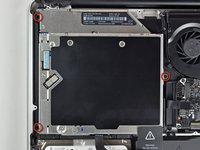
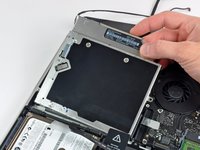
      • Entferne die drei 2,5 mm Kreuzschlitzschrauben, die das optische Laufwerk am Gehäuse befestigen.

      • Hebe das optische Laufwerk an der rechten Kante hoch und ziehe es aus dem Computer.

      Frag FixBot

      Kommentar hinzufügen

    1. MacBook Pro (13 Zoll, Mitte 2010, Unibody) optisches Laufwerk tauschen, Optisches Laufwerk: Schritt 12, Bild 1 von 1
      • Ziehe das Kabel zum optischen Laufwerk gerade vom optischen Laufwerk weg und entferne es.

      • Dieser Stecker sitzt besonders tief, achte darauf, dass du ihn in seiner Mitte vom optischen Laufwerk weg ziehst.

      • Wenn sich eine CD oder etwas anderes im optischen Laufwerk verklemmt hat, dann hilft dir unsere Reparaturanleitung für das optische Laufwerk.

      Frag FixBot

      Kommentar hinzufügen

    2. MacBook Pro (13 Zoll, Mitte 2010, Unibody) optisches Laufwerk tauschen: Schritt 13, Bild 1 von 1
      • Entferne die beiden schwarzen Kreuzschlitzschrauben #0, mit denen die die kleine Metallhalterung befestigt ist. Übertrage diese Halterung auf dein neues optisches Laufwerk oder den Festplatteneinschub.

      Frag FixBot

      Kommentar hinzufügen

Abschluss

Um dein Gerät wieder zusammenbauen, folge den Schritten in umgekehrter Reihenfolge.

Rückgängig: Ich habe diese Anleitung nicht absolviert.

81 weitere Personen haben diese Anleitung absolviert.

Besonderer Dank geht an diese Übersetzer:innen:

en de

100%

Diese Übersetzer:innen helfen uns, die Welt zu reparieren! Wie kann ich mithelfen?
Hier starten ›

2 Kommentare zur Anleitung

I removed my optical drive without disconnecting the hard drive or anything else. I just unplugged the optical drive from the board, unscrewed the speaker, and very slowly removed the drive after taking out the three screws holding it in place. I was discouraged at first to remove my optical drive because it looked a little too tricky for me from the directions, but it was actually quite easy! I'm going to be interested to see if pulling the optical drive results in any noticeable improvement in battery performance on my 13" 2.4GHz MBP! I doubt it haha

T Buckle - Antwort Teilen

I skipped down to the step with 3 screws holding the optical drive, removed them, gently pried out the optical cable, and slid out the optical drive (at a slight 10 degree angle)!! Thank you!

Ary Safian - Antwort Teilen

Kommentar hinzufügen

Seitenaufrufe:

Letzte 24 Stunden: 4

Letzte 7 Tage: 22

Letzte 30 Tage: 102

Insgesamt: 127,769