Einleitung
Hier wird der Austausch einer defekten MagSafe Gleichspannungsversorgungs-Platine (DC-in Board) gezeigt.
Was du brauchst
-
-
Entferne die folgenden zehn Schrauben:
-
Drei 14,4 mm Kreuzschlitz #00 Schrauben
-
Drei 3,5 mm Kreuzschlitz #00 Schrauben
-
Vier 3,5 mm Kreuzschlitz #00 Ansatzschrauben
-
-
-
Löse mit den Fingern in der Nähe vom Ventilator die Gehäuse-Unterseite vom Hauptteil des Gehäuses.
-
Entferne die Gehäuse-Unterseite.
-
-
-
Löse mit der Kante eines Spudgers den Akkuanschluss nach oben, weg vom Sockel auf dem Logic Board.
Prying the battery connector off does not take much force. I did exactly what the guide suggested (walked it off back and forth) with the spudger without any problems. Just be very gentle, much like with anything inside laptops, they are very fragile and need to be worked with carefully. A+ instructions, battery replacement was a success.
Be patient on disconnecting this one. It worked for me step by step, little by little.
I used the nails of thumb and pointer finger simultaneously - worked pretty fine
I whittled down ends of two wooden strips to use, along with my fingernails to start with. I used halves of a wooden clothespin, but popsicle sticks should work too.
-
-
-
Biege das Akkukabel vorsichtig weg vom Sockel des Logic Boards, damit es sich nicht aus Versehen beim Arbeiten wieder verbindet.
I put some tape between the connector and socket while working on the drive.
That's a good tip
Anrothan -
Great tip, I did that too
One other note: The screw heads fit flush with the curvature of the case -- which means that they aren't exactly horizontal. In other words, they aren't perpendicular to the table that the computer is resting on. Don't try to force them straight in vertically, because you'll risk cross-threading them. (nearly ruined one screw hole myself!)
On my MacBook Pro, the connector seems to be an integral part of the battery.
I suspect it’s just like the special screwdriver required for seatbelts on cars – to discourage regular consumers from attempting repairs. Of course, this only encourages consumers to use the wrong tool to attempt to repairs
Dissambling my MacBookPro Premium Mid 2012 (i5-3210M 2.5Ghz) was easily, Careful with the screws, use screwdriver fitting exactly with the screws, you damage them very fast. Work very exactly, relaxed with time, consentration, good Tools and with feelings in your hands. Disconnect the Akku was easy if you take care, remove it to be safe, Two screws more, more space to work & haven`t to think about damaging someting. Apple use diffrent screws, you should have many difffrent scewdrivers. It is also good to clean everything inside, With time everything gets very dusty & dirty, don`t forget the sides and little fittings at the case. Use a pinsel, alcohol, soft peace stuff, it will look like new. If you have knowledge & experience, you can paint it in any colour or airbrushing for individualizing. You can also just polish it with a soft Politure (Sonax car Polish No1, NOT with wax or take an other light Politure you familiar & can do the job, A Laptop should serviced once a year, keeping it good working over years
First thing i do is open & cleanig everything inside,specially the cooling & fan, renew the thermal paste with an high quality product. Install the Nain System, clean up Bloatware and other unnecessary things, install standard software for daily use, additional change system components against better one (Edge to Firefox, Windows Media Player to VLC , an Office Suite and configuring everything for Data Protection, Privacy- & Indentety Protection, install Drivers from the component Manufactur (incedible effect, disable limitations, more functions, work better & faster, increasing performance, additional change the WiFi & Bluetooth Card to a better one a UMTS WWAN to an LTE Card, increase RAM with two Dual-Channel working SODIMMs, Use M2 or 2,5" SSD if no M2 Slot aviable) as System- and Software iDrive, a FAT32 formatted 32GB Partition to be safe of metaviruses comes with harmless downloads, and a big 2,5 HDD to store the user data. What does you guys think about this? Old Computer become a new life,
I livein Austria, near Vienna, if someone needs help or anything else, i would be glad to help. I always searching old or broken devices to bring them to new live. I also searching for spare parts, specilly a Bottom & Side Case and a 256GB or higher NGFF Storage Card for a Sony Vaio Tab 11 SVT1144HE (2014), some 14,1" Displays for a HP Probook 440G5 (2016), Elitebook MT 43 Mobile Thin Client, (2011), Dell Vostro 3460 (2012) Lenovo Thinkpad T440s (2014), and a Logic Board for an Lenovo Ideapad 330-15ARR (2017, damaged by Water i think) and a Logic Bord for an Alienware 17R4 with i7-6870HX & Nvidia 1080 (2018, CPU dead, maybe there is a repair Guide or workaround to bring it back to Life). I need always 8GB or 16GB DDR3 and DDR4 RAM Storage (perfectly two ident one for Dual-Channel use for Laptops, M2 SATA 6GB/s and NVMe PCIe SSDs 500GB or more and 2,5"SSD or HDD with 1TB or more and 3,5" HDD with 4GB or above. If you have some of this or other useful parts and doesn`t need them, please make me an offer, maybe
2
an change something you need. This is not a Business what i do, it`s more a Hobby with challenging new Excercices.. Thats the best Point. Plase forgive me as a Newbie this very long Post in the wrong Section, but if you are start writing you cannot stop.... But now i have to come to an end and would be happy if someone wants to get in contact. My E-Mail is: udontknowme@gmx.at (the adress name is just a notice against Big Data and for Privacy Protection!
-
-
-
Nutze das flache Ende eines Spudgers, um den Stecker des Lüfters vorsichtig vom Anschluss auf dem Logic Board zu trennen.
I successfully soldered the fan connector back on for a friend. I used a small soldering iron (maybe 6-10 watts) and ground the tip down to a very fine point. Also used a magnifying light and very fine rosin core solder. I took my time and lined everything up and was careful not to heat any other junction unnecessarily.
Yup. Be careful on this one. I was trying to gently pry up and popped it off the socket. Computer working fine after replacing magsafe board, but no fan for cooling…
This one is really delicate, as pointed out. Be careful if using the pointed end of a spudger NOT to dig down and under ….there’s a layer of plastic-y insulation that can be torn. I accidentally gored it with the pointy end of a spudger and it was slightly ripped. Fortunately, I was able to press it down and there was no problem when the cable was reinserted.
For less than $16 I ordered a new fan from amazon. Fans eventually start making noise. If they fail, your system could expire from heat. Consider simply replacing your fan since this model is now about five years old. Here’s link:
I simply skipped this step and left fan wire connected to logic board. Just unscrew screws from Step 6, put fan on the logic board and remove whole stuff togheter.
Thanks, I did that too,,
a lot easier
sorry i dont understand what you did? could you please explain more detailed?
Olivier -
I would like to do the same thing too. I took the fan out of its socket but with the wire still attached to the logic board. How do you remove the wire from the fan and reattach the new fan to it?
Can you please explain with a little bit more detail?
Ifix2 -
I used a really thin, plastic spudger gently inserting from each side on mid-2012 and then very gently twisting the spudger. It worked fine without tearing or damaging anything. When reinstalling the connector, do not forget to twist it 180 degrees so that the open side of the connector is facing down to insert properly for seating.
-
-
-
Entferne folgende drei Schrauben, die den Lüfter auf dem Logic Board befestigen:
-
eine 7,2 mm T6 Torx Schraube
-
zwei 5,3 mm T6 Torx Schrauben
I think so too, (maybe on a certain batch?) tried a T6 and its too big
I wasn’t able to open mine up. The heads looked like little triangles instead of hex torqx things. Is there a chart with the head shape of all the bits you can buy? I want to just get the one.
They might be tri point
they were T6 for me
T5 for me, my MBP was manufactured in 2015.
When seating the fan, be aware that the cutout on the fan for the wire harness may not match up with the cutout on the board itself. Line the wires up to the board and then seat the fan in an incremental manner - gently pushing at each connecting hole. Then put the screws in without tightening at first. Once all of the screws are seated, then sequentially snug them up. Finally, push down gently on the fan and snug up each screw without over tightening. I found that the fan seats a tad further and I wanted to avoid future rattles. DO NOT OVERTIGHTEN THOUGH.
-
-
-
Achte auf die Kabel und hebe den Lüfter vorsichtig aus seiner Aussparung auf dem Logic Board.
Note that, as per the photo, the fan goes in label side DOWN. Took me a few minutes to figure that out!
Before reinstalling the new fan and for novices like me, do not forget to have a can of compressed on hand to clear out years of dust, fine fibers, and maybe even a cat hair from the fins blowing outward. Do not shake the bottle and hold it upright, and use small squirts of air.
-
-
-
-
Ziehe das Kabel zum rechten Lautsprecher/Subwoofer mit der Spudgerspitze unter dem im oberen Gehäuse eingeformten Haltebügel heraus.
-
Ziehe das Kabel hoch, um den Verbinder aus seinem Sockel auf dem Logic Board zu heben.
Reminder: When replacing the cable the connector should be placed in from above. This fooled me and I damaged the seat a bit, but not enough to prevent proper connection.
Excellent guide, I feel this bit could be clearer tho. As it is a socket like a fan connector.
Mine had a foam pad on the top like the other lift-up connections and I’ve accidentally taken the socket off.
So just to be aware if your mac has the foam pad on top of this connection.
This one took me a moment to figure out. I also have the foam pad and couldn't see where the socket begins. Use the flat end of the spudger and go underneath the red/black cable part close to the socket, then slowly lift it up until it loosens a little, then do the same on the other side.
-
-
-
Löse das Kamerakabel vom Logic Board.
The camera cable head has bump at both sides. Just use two spudgers to pry it out.
thank you great suggestion
Here's where the mid-2009 13" MacBook Pro 5,5 makes its first major departure from this guide. No such connection exists. At least nowhere I could find on the motherboard.
Just broke this cable by pulling to hard. Definitely use a spudger to pry out the connector instead of pulling the cable.
Same, any suggestion about its replacement?
Really grip those little bumps on the head with a pair of pliers and gently wiggle!
In case you need replacement parts for the broken cable : http://www.powerbookmedic.com/MacBook-Pr...
To find out how to replace the cable, you can have a look at this tutorial : https://fr.ifixit.com/Tutoriel/Remplacem...
Die Metallverbindung besteht aus zwei Teilen. Der kabelferne Teil drückt den Stecker nach unten. Der kabelferne Teil ist ein festgelöteter Schuh. Mit Hilfe einer dünnen Präpariernadel konnte ich den kabelzugewandten, beweglichen Metall-Teil der Verbindung zum einen horizontal herausschieben, zum anderen habe ich gleichzeitig gezogen. Nicht zu viel Kraft beim Ziehen aufwenden.
Mir hat geholfen, ein Makrofoto vom Stecker zu machen, um ihn zu verstehen.
-
-
-
Löse folgende vier Kabel:
-
AirPort/Bluetoothkabel
-
Kabel zum optischen Laufwerk
-
Festplattenkabel
-
Kabel zum Trackpad
On the mid-2009 13" MacBook Pro 5,5 the Airport/Bluetooth cable is different from the other three cables in this step. It's fabric wrapped, and its connection works in a fashion more like the display data cable connection, although it does not have a lock that releases by pulling a tab back over the cable. So, to those of you who are repairing this model, be careful. Prying upward is not the way to remove this cable. I played with it until I could detect which parts were moving which way and why. Although I can't say with precision how the connection works, I removed it by gently coaxing slightly up at an angle and back along the plane of the optical drive. The idea is to pull the cable back out of its socket while lifting slightly.
Too bad we can't post photos in the comments.
-
-
-
Klappe den Sicherungsbügel am Sockel des ZIF Verbinders des Tastaturflachbandkabels mit dem Fingernagel oder dem Spudger nach oben.
-
Ziehe das Flachbandkabel mit der Spudgerspitze aus dem Sockel.
Hello i've a late 2011 and have manged to break the keyboard ribbon cable ZIF socket. Is this a part that can be replaced? Ribbon is still good just the plastic has broken on the edge. Thanks
No, You'll need to replace the logic board. I'd probably just use a wired or bluetooth keyboard and put the money towards a new machine.
I ran into trouble reattaching the keyboard ribbon cable into the ZIF socket. I couldn't grasp it in a way that let me push it all the all back. A local repair guy told me his trick: use a piece of tape. Attach a piece of tape to the ribbon cable and make a tab so you can pull the cable into the socket. Use of a piece of tape that you can easily remove. Works like a charm.
Buy that man a pint! I've been working on computers professionally for a decade and I've never thought of that trick. Brilliant!
Gryyphyn -
Amazing this saved me!
You've saved me countless hours of crying trying to simply push it in
Tunipguy -
Thanks! This saved me hours!
Thank you so much. Very clever idea that works like a charm!
Thank you so much! After 15 minutes of frustration, it inserted in less than 5 seconds.
I didin't read this before, but it was the idea i had in the moment... after 30 minutes of struggle. Thanks!
The tape tip is amazing! Worked first time, perfectly!
aliado -
I read all these comments and immediately thought if I can’t feed this through there how am I going to feed the tape through? This part isn’t sticky.
Oh. The tape is to pull it. Jeje. How silly.
When the time comes you will figure out how important the tape trick is. I promise.
Thank you soooo much!!!!
Billie -
After I put it all back together, the keyboard didn’t work; I traced it to this cable not being plugged in all the way. I used the tape trick to coax it all the way in to seat well and it works like a charm.
It’s worth pointing out that the lever to lift this is at the back of the connector and that you’re pulling it towards yourself - this then releases the plastic on top of the cable that’s holding it in place.
The tape tirck saved my bacon!! Thank YOU!
Thanks so much. This trick saved the day!!!!
One alternative method to the tape trick that worked for me goes as follows:
0. To prevent possible damage, please do everything listed very gently.
1. First, slide one of the corners of the cable into the socket. If the corner is properly fitted, the cable shouldn't go up when you stop holding it down with your hand.
2. Next, slide the corner to its corresponding side (eg: if you slid the right corner, then push it to right). This should leave you with one side of the cable more tucked in than the other; but the whole cable is now in the socket.
3. Gently, try to push the cable the whole way in. At this point it's trial and error, but it's faster than trying to slide the whole cable at once in my experience.
If the cable is correctly inserted, the white lines on it should all be "connected" or under the black top part of the socket. -
-
-
Wenn vorhanden, musst du den kleinen schwarzen Klebestreifen über dem Anschluss der Tastaturbeleuchtung abziehen.
This is the most difficult ribbon cable to reinsert. As noted in the comments for the keyboard ribbon cable above I’d recommend also using a a small piece of tape to help reinsert.
I used Blu-Tac on the end of my spudger to provide a gentle grip to get it to slide in.
-
-
-
Klappe die Halteklappe auf dem ZIF Verbinder der Tastaturbeleuchtung mit dem Spudger oder dem Fingernagel nach oben.
-
Ziehe das Flachbandkabel zur Tastaturbeleuchtung aus seinem Sockel.
The first time I reassembled the system I left this tiny ribbon connector under the logic board by accident. If your keyboard backlight no longer works after reassembly it’s because you forgot to reattach this small connector. Fortunately, I caught my mistake before securing the logic board screws. It’s an easy to miss item.
What the part name, i accidently broken this part
Hi! I accidently popped the conector from the logic board. I bought a replacement, but im not sure how to glue/sold it to the board again. Can you help?
-
-
-
Ziehe den Verbinder zum Ruhesensor/Akkuanzeige mit dem flachen Ende des Spudgers aus seinem Sockel auf dem Logic Board.
the sleep sensor/battery indicator were not included with my new case, i had to transfer them over from my old case. once the battery is out (step 22), you can see the three screws you need to remove in order to take it out. it’s also secured by adhesive. the button for the battery indicator will likely fall out (at least it did on mine) when you remove the board, so be careful not to lose it…my new case did come with the button for the battery indicator (even though it didn’t come with the board or cable), but i just re-used the old one.
I forgot to place this tiny flex cable on top of the mainboard, and tried to recover it from under (lazy!) so I broke it.
In general I would tape all those connectors out of the way of the mainboard. Use paper tape or paper labels as you want to avoid the electrical discharge associated with peeling off of plastic tape.
Update: the computer works even without this feature. Of course the led battery indicator does not work, but it is not a big loss.
Does it still sleep properly?
The flat battery indicator cable sits directly underneath the headphone jack/port and then goes to the top on the right side of the battery screw. If you forgot to put it underneath the port when reinserting the logic board (which leads to the battery not fitting), carefully slide it underneath the port into the small available space with a spudger.
-
-
-
Fasse die Plastikzuglasche auf dem Sicherungsbügel des Displaydatenkabels an und drehe ihn in Richtung des DC-in Anschlusses des Computers.
-
Ziehe das Displaydatenkabel gerade aus seinem Sockel auf dem Logic Board.
On my mid-2009 13" MacBook Pro 5,5 the display data cable was square with the motherboard, rather than at an angle. I'm not experienced with working on computer connections, but if I were going to describe this procedure, it would be more like:
"Grasp the plastic tab on the end of the display data cable connection, and pull it gently back over the cable, toward the DC-in board. The tab is connected to a flat rectangular 'ring' that locks the cable to its connection, and when you pull the tab, the rectangular lock will flip back over the cable, allowing the cable to be removed by pulling the same direction, parallel to the surface of the motherboard."
Exactly the same as on the Mid2010 Model - never pull up, always parallel to the board, using the spudger to keep the cable down might helpfull while pulling with fingers the cable towards DC-In at the right side.
Hans -
My display is not working after reassemble the mac.
Any reason?
I had the same problem, and it was solved by slightly unscrewing the 14.4 mm screw that sits nearest the ESC button (upper left hand side, if the computer is open as if you’re using it). All the way screwed in, and the display conks out (something must be getting pinched). Slightly loosened, and the display immediately came back!
I choose not to remove this, just laid the board over. Worked just fine.
I second this. It’s quite easy to leave this connection in place. The board flips over nicely, and everything is still accessible.
When replaced the logic board when reassembled lap top screens not working. Saw others similar issues plugged in my monitor it’s working great must have messed up any ideas how to fix?
Hi Wayne, and Michael! I had the same problem, and it was solved by slightly unscrewing the 14.4 mm screw that sits nearest the ESC button (upper left hand side, if the computer is open as if you’re using it). All the way screwed in, and the display conks out (something must be getting pinched). Slightly loosened, and the display immediately came back! —Shannon
My display is not working after I put everything back together, can hear the macbook chime. Tried shining light onto the display, see nothing. Tried loosening the screw slightly like someone suggested here, that does not help either. Tried cleaning the contacts of the LVDS cable, nothing. Any help appreciated.
Found a solution: https://www.youtube.com/watch?v=KjIQXwit...
This resolved it for me. My clasp wasn’t didn’t seem worn in any way but it seemed when it was clamped it caused the short circuit causing my screen to be black upon turning on. Lifting the clasp immediately resolved it. Odd issue! Thanks very much for the video. Incredibly helpful.
Same problem as other users here at this point. I screwed the casing a little, and it worked, but I like to do things properly.
If you want to fix it 1) open your computer.
2) the flex of the screen has a kind of little lock made on wire.
3) put the lock around the connection you should ear a little sound when it reach the good position. Make sure the tongue of the flex is above of the lock. And then it is fixed.
Wish it helps and sorry by my English.
Idk how to include photos
When reinstalling the cable, it is quite easier to do WITHOUT the display data cable retainer (step 17), in case you are reassembling everything in reverse order, as said in the guide's conclusion.
While this can make the resitting of the cable easier, one of the retainer's screws is directly below the cable, so you'll probably have to do some funny screwing to reinstall the retainer. -
-
-
Entferne folgende neun Schrauben:
-
Fünf 3,6 mm T6 Torx Schrauben
-
Zwei 4,3 mm T6 Torx Schrauben
-
Zwei 7,2 mm T6 Torx Schrauben
-
Fünf 3,0 mm Torx T6 Schrauben
-
Zwei 3,6 mm Torx T6 Schraube n
-
Zwei 6,7 mm Torx T6 Schrauben
2 of the 7 listed 4mm screws attaching the logic board are actually 4.5 or 5 mm.... unfortunately. I didn't notice that until I was reassembling. so I don't know which positions they came from.
I'm just noticing this too... I've put the longer screws as the two on the far left of the picture because they seemed to be the two holes I couldn't see the bottom to.
Just took one apart and paid attention this time. On this Mac, the screws colored orange should be red, and the 2 screws on the left side of the board should be orange (they’re a bit longer).
For keeping the screws straight I drew a simple diagram and placed them on it head down/threads up in their respective positions. Then all screws went back into their original positions without any guess work. Another suggestion I have during assembly is to start the screws without torquing them all the way down - leave them a little loose to allow some adjustment of the logic board for getting them all to line up with their holes, then torque them down. This technique also works for the screws on the bottom cover/lower case.
Great guide! Saved me some dough, and now my MagSafe connector stays nice and cool.
for me the two on the farthest left were the 4.3mm screws. otherwise all went as described
on something like this (like in iphones) i print the picture and place the screws on the picture. saves some problems and guessing.
Well on my mid 2012 MacBook Pro the screw heads are definitely not T6 but rather J000. Will place the removed screws on a paper drawing of logic board. Good tip ….
-
-
-
Entferne folgende zwei Schrauben:
-
Eine 8,6 mm Kreuzschlitzschraube
-
Eine 5,5 mm Kreuzschlitzschraube
-
Entferne die Halterung des Displaydatenkabels vom oberen Gehäuse.
-
-
-
Das Mikrofon ist am oberen Gehäuse festgeklebt. Löse es vorsichtig mit einer Spudgerspitze vom Kleber.
I finally got that mic out by gripping it between two spudgers like a pair of chopsticks and gently pulling it out at an angle. The rubber shroud on it makes the thing hard to grip, and when I finally pulled it free, part of the adhesive ring tore off and stayed stuck to the chassis. When reassembling the machine, I had to kind of squish it back into place. It doesn’t hold quite as well as it did before, but it seems fine.
when reseating the logic board, first install the DC board in position and loosely seat the screws. then try to align the logic board to the 3.6mm screw housing closest to the firewire/ thunderbolt port and align the board to the ports and gently drop it into position. watch out for the cables that can get snagged under the board while seating it.
-
-
-
Passe auf die vielen Anschlüsse am Rand auf und hebe das Logic Board am Ende beim optischen Laufwerk hoch.
-
Biege die Platine nicht, wenn du sie aus dem Gehäuse heraushebst. Achte auf die flexible Verbindung zur DC-in Platine, die sich am Gehäuse verfangen könnte.
-
Entferne das Logic Board.
I did all this, and worked! .but Im wondering, has anybody unscrewed what seems to be a mini heatsink (black 1 inch square housing) on the integrated GPU? Could I re apply paste on that?
I did make the change yesterday. inside it has a thermal pad, that appears to be 3mm or less. i try to clean on my best. I make a making a very tick pea size and added again. but i have no idea if it works or not. still having temps on 56c on idle. there is no much info on that. i use MX-4 from arctic. but i still, in my option, a little to for my use. if someone have more info on that part on the late 2011 i7 macbook pro 13inch please send the info.
I did and applied Arctic Silver 5 underneath instead of the crap tape they put under there. This alone stopped the random freezing and rebooting problem I was having with this macbook pro. I recommend if you're already that deep into it, you might as well do it. I'm glad I did.
ej257lgt -
Need help. After I put everything back together, everything works fine but my macbook just wont charge. Any diagnosis on this? Anyone who can explain to me how the battery and the charging work in a Mac?
If this happened to me, I would first suspect I hadn't completely connected the DC-in board cable. If I hadn't just replaced the battery, I would wonder if the battery was good. MagSafe power cable connect connections fail too, especially if they've been attached for a long time to a red hot DC-in board.
If those failed, I'd head to the genius bar!
I had this problem. I accidentally cut the a cable from the DC-in board and I had to buy this component and replace it. You have to be very careful when mounting back the logic board in its position to not get a cable from the DC-in board cut by the screws.
The fan exhaust grille was catching onto the speaker unit so I had to skip to step 28 to take it out. After taking out the airport card the speaker was able to move away from the fan grille and let me lift out the logic board.
Also be sure to lift up the logic board to a slight angle so it clears the optical drive then pull it out gently at that angle. Do not pull it ulwards.
The mainboard got stuck with the speaker and I can't lift it up. So I removed the first speaker screw (Wich is nearest to the mainboard) then I was able to remove the mainboard
I removed the battery …. helps getting the logic board out.
-
-
-
Ziehe das MagSafe Versorgungskabel in Richtung des Kühlkörpers hin, um es vom Logic Board zu lösen.
-
Entferne die MagSafe Gleichspannungsversorgungsplatine.
My experience with the mid-2009 13" MacBook Pro 5,5 makes me suggest paying close attention to how the DC-in board's cabling is situated as you remove the motherboard from the computer, especially in relation to the microphone and the display data cable retainer. The replacement DC-in board I used had fabric wrapping around the individual cables to the motherboard. Consequently, there is more material to navigate between these parts on reassembly.
I managed to make it work, but if I had paid more attention to exactly how the cable was routed before removing the original, reassembly might have been easier.
It took me a while to work up the courage to take this project on….after I’d received the part from eBay. I was concerned about finding a way to get my daughter’s photos and documents retrieved before taking it on. My dilemma was that there didn’t seem to be a way to charge the battery, which only had about 5% left. I used a 276gb flash drive to transfer the essential stuff using the remaining battery life. Then I took the project on. For a while, I still couldn’t get the bright green or amber light to come on, but just left the laptop plugged in with the dimmest green light showing on the magsafe charger. After a few days, the battery charged up (almost like a slow trickle charge). I fiddled with resetting few things, per several suggestions, to no avail. Today, however, out of a clear blue sky, I plugged the charger into the magsafe port and it turned green, then amber for the first time, and started charging pretty fast. It seems a bit finicky about how it rests in the socket. Go for it!
Hi Carolyn, I am in the same boat as you. I have the parts, just waiting for the courage ! I have already replaced the battery and the trackpad without any issues. Just concerned about breaking anything in the disassembly process. Maybe Apple make these parts so delicate on purpose so that its not user friendly to easily replace without risk (otherwise everyone would be doing it themselves right - no fun or $ for Apple !).. Wish you were here to guide me through the process (knowing that you have already been there, done that ! so to speak !). Cheers Ron
Hi so I finally got the piece I needed in today after having the issue of the mac not turning on at all when plugged in. and followed everything carefully and reassembled but upon plugging in the charger it's just a black screen. there's nothing no sound no fan spinning no nothing other than the chargers green light. Does anyone know what the actual problem could be if it was indeed not the charging port?
-


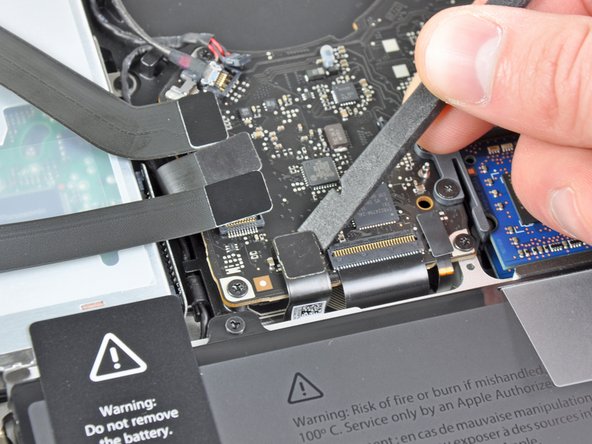


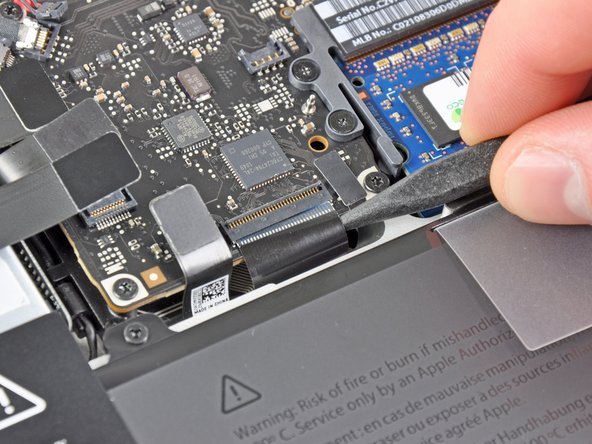


Um dein Gerät wieder zusammenzusetzen, folge den Schritten in umgekehrter Reihenfolge.
Um dein Gerät wieder zusammenzusetzen, folge den Schritten in umgekehrter Reihenfolge.
Rückgängig: Ich habe diese Anleitung nicht absolviert.
125 weitere Nutzer:innen haben diese Anleitung absolviert.
Besonderer Dank geht an diese Übersetzer:innen:
100%


Diese Übersetzer:innen helfen uns, die Welt zu reparieren! Wie kann ich mithelfen?
Hier starten ›




11 Kommentare
Piece of cake, took an hour or so, but I was being extra careful. The only sticky part were the backlight cable and the keyboard ribbon cable ZIF socket, those two items I found fiddly to get re-inserted properly. Thanks for the tutorial.
Thankyouuuu your guide very helpfull
Here's some tips to avoid left any screw : use a transparant tape with the sticky note and write or give the code…
I ussually give 3 layer of tape and devide into several sticky note… :)
Excellent guide! My seven-year-old Macbook now charges again without me having to tighten the power cable at weird angles!
The hardest part of this repair was getting the microphone out. That thing was glued in tightly, the rubber shroud is hard to grip through, and the little wires are so delicate!
Worked like a charm! Take your time. Directions were great but some of the connections were a little fiddly. Pay close attention of exactly how the connectors come apart. For these 67 year old eyes, a magnifying glass would have been handy along with some tweezers to replace fat fingers for getting some of the connections started.
Many thanks Andrew Optimus Goldheart. This is the fourth Ifixit process that I have undertaken over the years to repair or improve me and my partners older macs and each one has worked flawlessly. You guys are champions! And also a big thankyou to all the punters who have added extra comments/advice at those tricky moments mid-stream as you have gone to the effort to also help those of us struggling. Amazing! Oh and what a fantastic name you’ve been given. So cool. Thankyou thankyou thankyou
Success! Thank you so much for this tutorial. It explained everything perfectly. I really only had trouble with the camera connector, I would have liked a second photo to show it disconnected. Thank you so much!
Déjà inconditionnel du Mac ( depuis ma naissance en 1955 ! ! ! comme Steve) je le suis toujours à cause de ce site ! ! ! Rien n’est totalement simple mais je préfère 1-des matériels que l’on peut ouvrir soit pour le faire évoluer soit pour le dépanner soit même donc les matériels collés, poubelle, 2- avoir mon compte sur ce site ce qui me permet de dépanner mon entourage ( famille, amis et beaucoup de médecins , du moins ceux qui on évité les “extras fins collés” ! ! ! Mais combien de temps cela vaut il être possible ! ! ! Merci IFIXIT !
Great guide… Thank you
If replacing the charging port didn't work could this mean it's the logic board that needs to be replaced? The green charger light turns on but the macbook won't turn on no sound no spinning no nothing

How much weight can I save by removing the optical drive?
gunes314 - Antwort
You can save a lot of weight if lets say your installing a solid state drive or putting in a second hard drive but if you know that you use the CD/DVD disc drive a lot then you might just want to leave the drive alone.
Marshall WahlstromHelgren -
Tip: Use one of those weekday pill holders to have a cheep way to store screws you remove and each day of the week can be for different sizes or parts. It has been handy to have (much less expensive than the magnetic mat.
Robert Wacker - Antwort
Hello, where can I buy the screws I need in case I lose one of them?
taylornya - Antwort
iFixit sells a kit: MacBook Pro Unibody Lower Case Screw Set
Darrell Johnson -
I have one stripped screw... How opening without drill it?! Any suggestions please?
rodrigosady - Antwort
I also stripped a couple screws. I wasn’t able to open it up without drilling. After drilling the heads and removing the cover it was easy to hacksaw the tip and unscrew with a standard driver.
Michael Wilkens -
We have a guide for that!
Wie man eine rundgedrehte Schraube entfernt
Sam Omiotek -
My top tip - make sure you buy good quality Phillips screwdrivers and a magnetic holder. Cheap screwdrivers won’t get the screws undone safely. Without a magnetic holder you have no chance of getting the tiny crews in and out safely.
jeremyyoung - Antwort
A good Phillips 00 is your friend here. Also, when reinserting the screws, gently start anticlockwise and you wil feel a click at the start of the thread. This tells you you’re in the right place and less likely to cross-thread through force in the wrong place.
Iain Boyd - Antwort
I feel like these are 000 screws. Amazon sales describe them as such and my 000 screwdriver fits better
cam2000deluxe -
Before ordering a new Trackpad remove the existing battery and try clicking the Trackpad. If it clicks OK with the battery out the source of problem is likely a swollen battery, which should to be replaced even if it still works to some degree. From the side of the battery you will likely see the soft part of the battery bulging beyond the hard case.
Patrick Langvardt - Antwort
That’s absolutely correct as I can testify. With the battery removed I also adjusted the T6 set screw that adjusts the sensitivity of the trackpad click, evidently someone had cranked mine down tighter than the factory setting.
Gary Register -
Le quatrième paragraphe dans les instructions en français n’est pas correct : ce ne sont pas les 2 petites vis, mais les 7 petites vis qui sont inclinées. Et les 3 grandes sont bien verticales.
Degeorges - Antwort
Bonjour ! Merci de votre observation. J’ai corrigé la traduction. iFixit étant un wiki, n’hésitez pas à modifiez si vous remarquez une erreur :) Encore merci de votre attention et à bientôt !
Claire Miesch -
Tip: if you have a magnetic screw mat or similar, lay the macbook over the mat to make sure it catches any screws that may decide to fall of and hide under your table
Moritz - Antwort
Funny, it's not her hands that are doing the close ups. :)
Cinemated Man - Antwort
What's the difference between the shouldered and non shouldered screws? They look exactly the same to me.
MLNLRD - Antwort