Zum Hauptinhalt wechseln
Gemeinsam reparieren - Jetzt registrieren

MacBook Pro (15 Zoll, Anfang 2011, Unibody) Display austauschen

Was du brauchst

  1. MacBook Pro (15 Zoll, Anfang 2011, Unibody) Display austauschen, Gehäuseunterteil: Schritt 1, Bild 1 von 1
    • Entferne die zehn Schrauben, die das obere und das untere Gehäuse zusammenhalten.

    • Drei 13,5 mm (14,1 mm) Kreuzschlitzschrauben.

    • Sieben 3 mm Kreuzschlitzschrauben.

    • Schaue dir beim Ausdrehen der Schrauben genau an, wie sie leicht schräg herauskommen. Beim Zusammenbau muss das genauso sein.

    Frag FixBot

    Kommentar hinzufügen

  2. MacBook Pro (15 Zoll, Anfang 2011, Unibody) Display austauschen: Schritt 2, Bild 1 von 1
    • Hebe das Gehäuseunterteil nahe beim Lüfter mit beiden Händen an und löse es so von den beiden Clips, die es mit dem Gehäuseoberteil verbinden.

    • Entferne das Gehäuseunterteil und lege es zur Seite.

    Frag FixBot

    Kommentar hinzufügen

  3. MacBook Pro (15 Zoll, Anfang 2011, Unibody) Display austauschen, Akkuanschluss: Schritt 3, Bild 1 von 2 MacBook Pro (15 Zoll, Anfang 2011, Unibody) Display austauschen, Akkuanschluss: Schritt 3, Bild 2 von 2
    • Bei bestimmten Reparaturen (z.B. der Festplatte) ist es zwar nicht nötig, den Akku zu trennen, wird aber dennoch empfohlen, da es einem versehentlichen Kurzschluss von elektronischen Bauteilen auf dem Logic Board vorbeugt. Wenn du den Akku nicht abtrennst, musst du sehr vorsichtig sein, da manche Komponenten noch unter Spannung stehen können.

    • Benutze die Kante eines Spudgers, um den Akkustecker nach oben aus seinem Anschluss zu hebeln.

    • Es ist hilfreich, an den beiden kurzen Seiten des Steckers zu hebeln, um ihn so schrittweise aus seinem Anschluss herauszulösen.

    Frag FixBot

    Kommentar hinzufügen

  4. MacBook Pro (15 Zoll, Anfang 2011, Unibody) Display austauschen: Schritt 4, Bild 1 von 1
    • Biege das Akkukabel leicht von seinem Anschluss auf dem Logic Board weg, damit es sich nicht versehentlich wieder selbst verbindet, während du arbeitest.

    Frag FixBot

    Kommentar hinzufügen

  5. MacBook Pro (15 Zoll, Anfang 2011, Unibody) Display austauschen, AirPort/Bluetooth Einheit: Schritt 5, Bild 1 von 1
    • Ziehe den Stecker des Kamerakabels gerade aus seinem Sockel auf dem Logic Board.

    • Ziehe das Kabel parallel zur Oberfläche des Logic Board in Richtung der Öffnung des optischen Laufwerks.

    Frag FixBot

    Kommentar hinzufügen

  6. MacBook Pro (15 Zoll, Anfang 2011, Unibody) Display austauschen: Schritt 6, Bild 1 von 1
    • Ziehe das AirPort/Bluetooth-Flachbandkabel vorsichtig mit dem flachen Ende des Spudgers aus seinem Sockel auf dem Logic Board.

    Frag FixBot

    Kommentar hinzufügen

  7. MacBook Pro (15 Zoll, Anfang 2011, Unibody) Display austauschen: Schritt 7, Bild 1 von 2 MacBook Pro (15 Zoll, Anfang 2011, Unibody) Display austauschen: Schritt 7, Bild 2 von 2
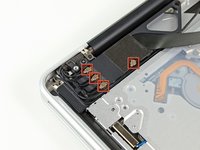
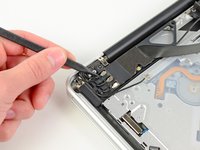
    • Löse die vier Antennenstecker mit der Spudgerspitze aus ihren Sockeln auf der AirPort/Bluetooth Karte.

    Frag FixBot

    Kommentar hinzufügen

  8. MacBook Pro (15 Zoll, Anfang 2011, Unibody) Display austauschen: Schritt 8, Bild 1 von 3 MacBook Pro (15 Zoll, Anfang 2011, Unibody) Display austauschen: Schritt 8, Bild 2 von 3 MacBook Pro (15 Zoll, Anfang 2011, Unibody) Display austauschen: Schritt 8, Bild 3 von 3
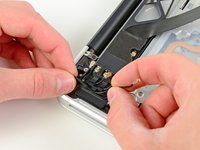
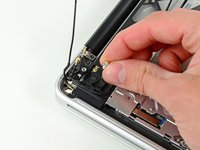
    • Löse alle vier Antennenkabel aus den Kanälen in der AirPort/Bluetooth Halterung.

    • Fädle das Kamerakabel aus seinem Kanal in der AirPort/Bluetooth Halterung.

    Frag FixBot

    Kommentar hinzufügen

  9. MacBook Pro (15 Zoll, Anfang 2011, Unibody) Display austauschen: Schritt 9, Bild 1 von 1
    • Entferne die folgenden beiden Kreuzschlitzschrauben, welche die AirPort/Bluetooth Einheit am oberen Gehäuse befestigen:

    • Eine 8,6 mm Schraube

    • Eine 3,9 mm Schraube

    Frag FixBot

    Kommentar hinzufügen

  10. MacBook Pro (15 Zoll, Anfang 2011, Unibody) Display austauschen: Schritt 10, Bild 1 von 1
    • Entferne die AirPort/Bluetooth Einheit vom oberen Gehäuse. Achte dabei darauf, dass sich keine Kabel verfangen.

    Frag FixBot

    Kommentar hinzufügen

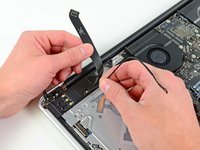
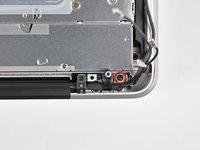
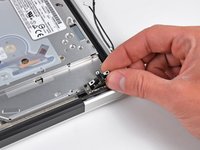
  11. MacBook Pro (15 Zoll, Anfang 2011, Unibody) Display austauschen, Display: Schritt 11, Bild 1 von 2 MacBook Pro (15 Zoll, Anfang 2011, Unibody) Display austauschen, Display: Schritt 11, Bild 2 von 2
    • Entferne die 8,6 mm Kreuzschlitzschraube, welche den Halter des Antennen/Kamerakabels am oberen Gehäuse befestigt.

    • Entferne den Halter des Antennen/Kamerakabels vom oberen Gehäuse.

    • Beim Zusammenbau musst du den danebenliegenden Endungskontakt über das Loch, in das die Kreuzschlitzschraube geht, legen und dann die Schraube einfügen.

    Frag FixBot

    Kommentar hinzufügen

  12. MacBook Pro (15 Zoll, Anfang 2011, Unibody) Display austauschen: Schritt 12, Bild 1 von 1
    • Entferne zwei der drei 6 mm Torx T6 Schrauben, welche die rechte Seite des Displays am oberen Gehäuse befestigen.

    • Es ist Absicht, dass noch eine Schraube stehen bleibt. Sie wird noch gebraucht.

    • Bevor du beim Zusammenbau die Schraube in der Nähe der Gehäuseecke einschraubst, musst du darauf achten, dass der Erdungskontakt daneben sich nicht unter dem Scharnier verfängt.

    Frag FixBot

    Kommentar hinzufügen

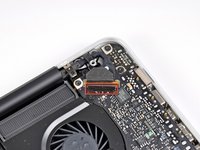
  13. MacBook Pro (15 Zoll, Anfang 2011, Unibody) Display austauschen: Schritt 13, Bild 1 von 3 MacBook Pro (15 Zoll, Anfang 2011, Unibody) Display austauschen: Schritt 13, Bild 2 von 3 MacBook Pro (15 Zoll, Anfang 2011, Unibody) Display austauschen: Schritt 13, Bild 3 von 3
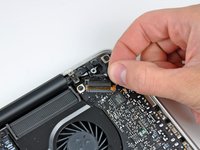
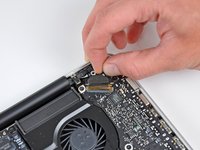
    • Fasse die Plastikzuglasche am Verschluss des Displaydatenkabels an und kippe sie nach oben über den Stecker in Richtung der Seite am Computer mit der Gleichstromversorgung (DC-in).

    • Ziehe das Displaydatenkabel gerade zurück (nicht hoch) aus seinem Sockel auf dem Logic Board.

    • Hebe das Displaydatenkabel nicht nach oben, der Sockel ist sehr empfindlich. Ziehe das Kabel parallel zur Oberfläche des Logic Board.

    Frag FixBot

    Kommentar hinzufügen

  14. MacBook Pro (15 Zoll, Anfang 2011, Unibody) Display austauschen: Schritt 14, Bild 1 von 2 MacBook Pro (15 Zoll, Anfang 2011, Unibody) Display austauschen: Schritt 14, Bild 2 von 2
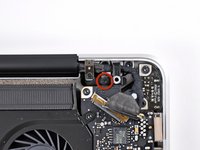
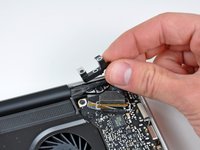
    • Entferne die 8,6 mm Kreuzschlitzschraube, welche den Halter des Displaydatenkabels am oberen Gehäuse befestigt.

    • Entferne den Halter des Displaydatenkabels vom oberen Gehäuse.

    Frag FixBot

    Kommentar hinzufügen

  15. MacBook Pro (15 Zoll, Anfang 2011, Unibody) Display austauschen: Schritt 15, Bild 1 von 1
    • Entferne zwei der drei 6 mm Torx T6 Schrauben, welche die linke Seite des Displays am oberen Gehäuse befestigen.

    • Es ist Absicht, dass noch eine Schraube stehen bleibt. Sie wird noch gebraucht.

    • Beim Zusammenbau kann es passieren, dass die Displayeinheit und der Rest des MacBook nicht ganz genau passen. Setze zuerst alle sechs Torx T6 Schrauben ein und schließe das Notebook, so dass du die Passung prüfen kannst. Löse die Schrauben ein wenig, korrigiere falls nötig und drehe die Schrauben wieder fest.

    Frag FixBot

    Kommentar hinzufügen

  16. MacBook Pro (15 Zoll, Anfang 2011, Unibody) Display austauschen: Schritt 16, Bild 1 von 1
    • Öffne das MacBook Pro so, dass das Display rechtwinklig zum oberen Gehäuse steht.

    • Stelle das geöffnete Gerät wie gezeigt auf den Tisch.

    • Halte Display und oberes Gehäuse mit der linken Hand zusammen. Drehe dann die verbliebene T6 Torx Schraube aus der oberen Displayhalterung.

    Frag FixBot

    Kommentar hinzufügen

  17. MacBook Pro (15 Zoll, Anfang 2011, Unibody) Display austauschen: Schritt 17, Bild 1 von 1
    • Achte darauf, das Display und das Gehäuse weiterhin mit der Hand zusammenzuhalten. Wenn du das nicht tust, kann das Display/obere Gehäuseteil herunterfallen und unter Umständen kann jede Komponente beschädigt werden.

    • Drehe die letzte verbliebene T6 Torx Schraube, die das Display noch am oberen Gehäuse befestigt, heraus.

    Frag FixBot

    Kommentar hinzufügen

  18. MacBook Pro (15 Zoll, Anfang 2011, Unibody) Display austauschen: Schritt 18, Bild 1 von 3 MacBook Pro (15 Zoll, Anfang 2011, Unibody) Display austauschen: Schritt 18, Bild 2 von 3 MacBook Pro (15 Zoll, Anfang 2011, Unibody) Display austauschen: Schritt 18, Bild 3 von 3
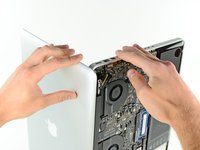
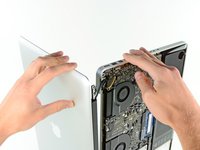
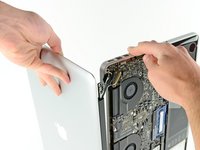
    • Fasse das obere Gehäuseteil mit der rechten Hand an und drehe es leicht in Richtung Oberkante des Displays. Dadurch kommt die obere Displayhalterung vom Gehäuse frei.

    • Drehe das Display leicht weg vom Gehäuse.

    • Hebe das Display hoch und weg vom oberen Gehäuseteil, achte dabei darauf, dass sich keine Halterungen oder Kabel verfangen.

    Frag FixBot

    Kommentar hinzufügen

Abschluss

Um dein Gerät wieder zusammenzusetzen, folge den Schritten in umgekehrter Reihenfolge.

Rückgängig: Ich habe diese Anleitung nicht absolviert.

60 weitere Personen haben diese Anleitung absolviert.

Besonderer Dank geht an diese Übersetzer:innen:

en de

100%

Diese Übersetzer:innen helfen uns, die Welt zu reparieren! Wie kann ich mithelfen?
Hier starten ›

3 Kommentare zur Anleitung

@MacGyver @YoungWook (and anyone else who strips a screw). I was able to find a set of screws for this computer on eBay for $10. It is a complete set, so every screw in the computer is included from a complete tear down. Just search either early 2011 screw set or A1286 screw set.

Eric Shea - Antwort Teilen

Vielen Dank für die detaillierte Anleitung!

Ging wirklich sehr gut. Ich denke, man könnte dem ganzen Vorgang auch die Schwierigkeitsstufe 2 geben, da es keine Verklebungen zu lösen gibt (im Gegensatz zu den ganzen neuen Smartphones…) und man alles eigentlich ganz gut erreicht.

Man sollte vielleicht noch als Anmerkung dazuschreiben, dass man beim Festschrauben der Schräubchen auf die Kraftdosierung aufpassen sollte, da man ja Stahlschrauben in Alugewinde einschraubt. Also nicht zu sehr übertreiben dabei.

Herbst - Antwort Teilen

How to replace the LVDS cable connector only? Is it possible since i damaged mine while fixing my macbook

Ray Floyd Cabrera - Antwort Teilen

Kommentar hinzufügen

Seitenaufrufe:

Letzte 24 Stunden: 2

Letzte 7 Tage: 26

Letzte 30 Tage: 143

Insgesamt: 105,423