
MacBook Pro 15" Unibody (Ende 2008 und Anfang 2009) linken Lüfter tauschen

Walter Galan und
Zuletzt aktualisiert am 5. Mär 2024
Aufrufe: 57.034
Statistik anzeigen:
- Letzte 24 Stunden:
- 2
- Letzte 7 Tage:
- 20
- Letzte 30 Tage:
- 103
- Insgesamt:
- 57.034
Kommentare: 24
23 Kommentare zu Schritten, 1 Kommentar zur Anleitung.
Zu den KommentarenAbgeschlossen: 94 95
94 Personen haben diese Anleitung schon erfolgreich absolviert. Du auch?
95 Personen haben diese Anleitung schon erfolgreich absolviert, unter anderem du. Gut gemacht!
Favoriten: 22 23
22 Personen haben diese Anleitung unter Favoriten gespeichert (und abonniert). Willst du auch der Anleitung folgen?
23 Personen haben diese Anleitung unter Favoriten gespeichert (und abonniert), unter anderem du!
Einleitung
Zu Schritt 1 der Anleitung ↓Der Austausch eines defekten Lüfters ist recht einfach und sorgt dafür, dass die Laptop einen kühlen Kopf behält. Diese Anleitung ist für den Lüfter, der sich bei Benutzung des Gerätes auf der linken Seite des MacBook befindet. Bei Ausbau befindet er sich auf der rechten Seite.
Was du brauchst


-
-
-
Klappe das Display zu und platziere deinen Laptop umgedreht auf einer flachen Oberfläche.
-
Drücke die gerillte Seite der Entriegelunsvorrichtung nach unten und greife den herrausragenden Teil, um ihn nach oben ziehen zu können, bis er vertikal nach oben zeigt.
 Frag FixBot
-
-
-
Die Klappe sollte sich etwas erhoben haben und du kannst sie entnehmen.
-
-
-
-
-
Fasse die durchsichtige Kunstofflasche an, ziehe den Akku hoch und aus dem Unibody heraus.
-
Wenn die Lasche eingedrückt ist, dann verriegelt sie den Akku.
-
-
-
-
-
-
Entferne die folgenden acht Kreuzschlitzschrauben, mit denen das untere Gehäuseunterteil befestigt ist:
-
Eine 5,4 mm Kreuzschlitzschraube
-
Drei 14 mm Kreuzschlitzschrauben
-
Vier 3,5 mm Kreuzschlitzschrauben
-
-
-
Hebe mit beiden Händen das Gehäuseunterteil vom oberen Gehäuse an und entferne es.
-
-
-
-
-
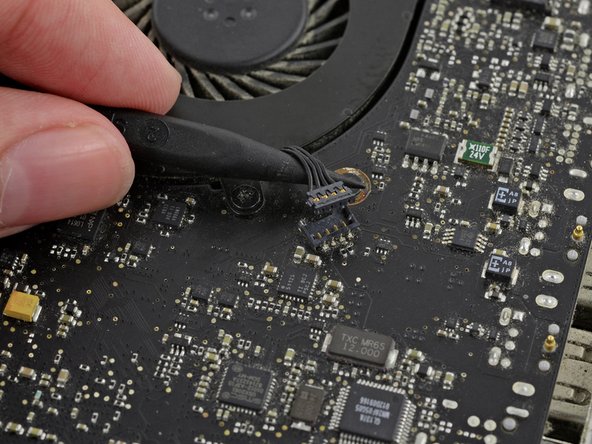
Benutze einen Spudger, um den Stecker des Lüfters gerade nach oben vom Logic Board zu hebeln.
-
-
-
Entferne die drei 3,5 mm Kreuzschlitzschrauben, mit denen der linke Lüfter am Obergehäuse und am Logic Board befestigt ist.
-
-




Um dein Gerät wieder zusammenzubauen, folge den Schritten dieser Anleitung in umgekehrter Reihenfolge.
Rückgängig: Ich habe diese Anleitung nicht absolviert.
94 weitere Personen haben diese Anleitung absolviert.
Besonderer Dank geht an diese Übersetzer:innen:
100%

Annika Faelker hilft uns, die Welt in Ordnung zu bringen! Wie kann ich mithelfen?
Hier starten ›

